
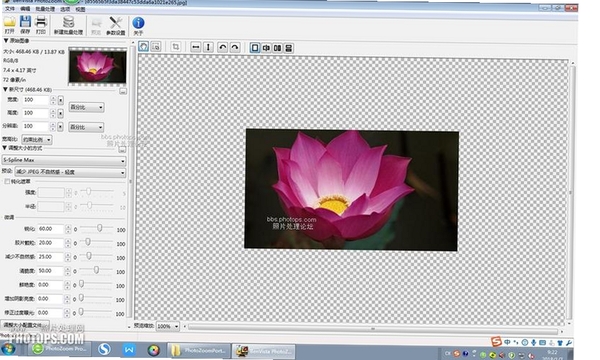

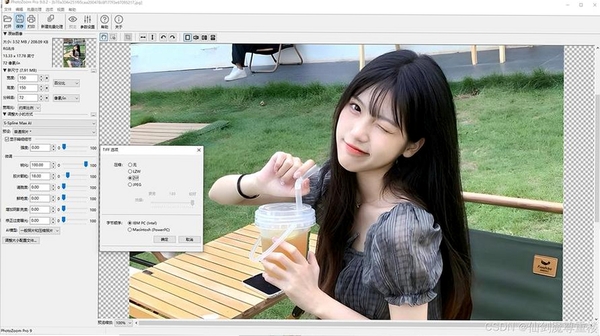
PhotoZoom Pro 是一款专注于数字图像放大与增强的专业工具,凭借自主研发的 S-Spline 插值算法,在放大图像的同时有效抑制锯齿与模糊,保留细节锐度与边缘清晰度。无论是摄影爱好者处理高分辨率输出,还是设计师调整素材尺寸,亦或是电商从业者优化商品图,这款软件都能提供高质量的放大方案。本版本 v7.1.0.0 在界面响应速度、批量处理稳定性以及预设管理方面均有改进,整体操作逻辑清晰,适合从入门到进阶的各类用户。
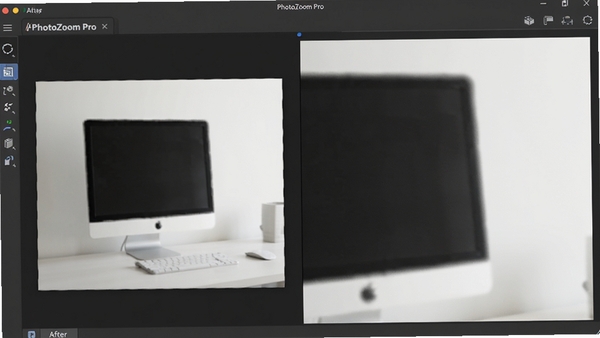
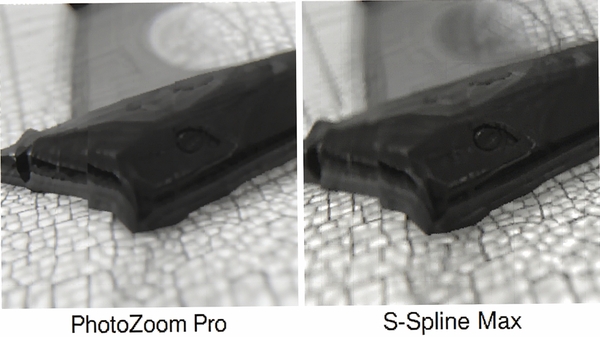
PhotoZoom Pro 的核心竞争力在于其独特的 S-Spline Max 插值技术。与传统双三次插值相比,它在放大照片时能智能分析图像边缘与纹理走向,生成更加自然的过渡,显著减少常见的锯齿、振铃效应与柔化现象。对于需要将小尺寸图片放大用于印刷、喷绘或大屏展示的场景,这一功能可以较大程度保留原始细节,让输出结果更接近真实拍摄效果。
当面对大量需要统一尺寸调整的图片时,批量处理功能可以显著提升工作效率。用户可以自定义多套缩放预设,将常用参数(如尺寸、锐化强度、裁剪范围)保存下来,一键应用到整个文件夹的图片。同时,软件支持输出为多种常见格式,并允许在批量任务中为每张图片单独设置输出路径,便于整理归档。这一设计尤其适合摄影师、电商运营者以及需要频繁处理图库素材的办公人群。
除了缩放功能,PhotoZoom Pro 还内置了去噪、锐化、色彩调整等辅助工具。在放大老照片或低光照环境下拍摄的图片时,可以先进行智能降噪处理,减少噪点干扰,再进行放大,避免噪点被同步放大。此外,软件提供的“逼真细节”与“逼真光滑”选项,允许用户在保留胶片颗粒感与追求平滑数码感之间自由切换,满足不同创作偏好。
问题一:软件启动时提示“初始化失败”或“无法定位程序输入点”。 这通常是由于系统缺少必要的 Visual C++ 运行库或 .NET Framework 组件。解决方案是前往微软官方下载并安装最新版 VC++ 运行库合集,并检查系统更新中是否有待安装的 .NET 补丁。安装后重启电脑再尝试运行。
问题二:打开图片后界面空白或显示异常。 这可能是显卡驱动不兼容或过旧导致。建议更新显卡驱动至最新版本,并在软件设置中尝试切换“软件渲染”模式,避开硬件加速冲突。
问题三:批量处理时程序闪退。 请检查待处理图片是否包含损坏文件,或输出路径是否包含中文、特殊字符。尝试将图片集中到一个简单路径(如 D:\temp)并重新建立批量任务。另外,避免同时运行多个大型软件占用过多内存。
问题四:软件界面字体模糊。 右键点击主程序图标,进入“属性-兼容性”,勾选“替代高 DPI 缩放行为”,并选择“系统(增强)”选项,可改善高分屏下的显示效果。

PhotoZoom Pro 在图像放大领域具有鲜明特色,尤其适合对输出质量有要求的用户。在日常使用中,建议先对原图进行适当的预锐化,再应用缩放,最后根据输出介质调整细微锐度,这样能获得更理想的层次感。软件的学习曲线相对平缓,但要想发挥其全部潜力,仍需要熟悉各类预设与高级选项的搭配。总体而言,这是一款实用性强、技术过硬的工具,值得下载体验。
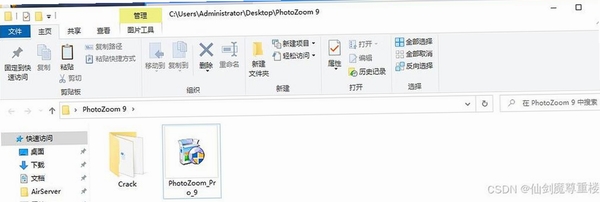
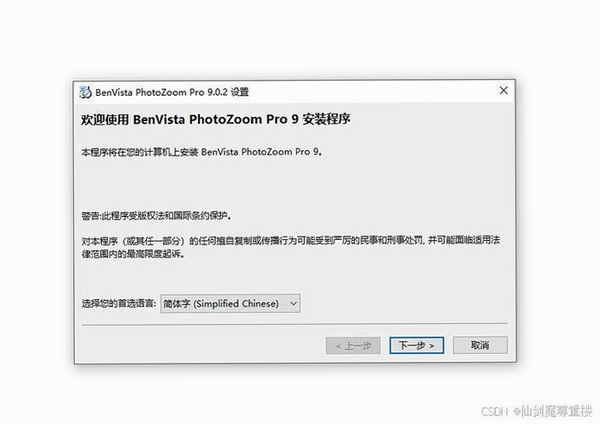
安装过程非常直接,下载安装包后双击运行,按照向导提示依次点击“下一步”即可。注意在安装类型中选择“自定义”可以手动取消不需要的附加组件。安装完成后,桌面会自动生成快捷方式,双击即可启动。
使用 S-Spline Max 算法放大时,软件会智能补偿细节,相比传统工具能明显减少模糊和锯齿。但任何放大技术都无法凭空创造原图中不存在的细节,因此对于严重欠曝或本身就是低分辨率的图片,建议先使用软件内置的降噪和锐化功能进行预处理,再执行放大操作。
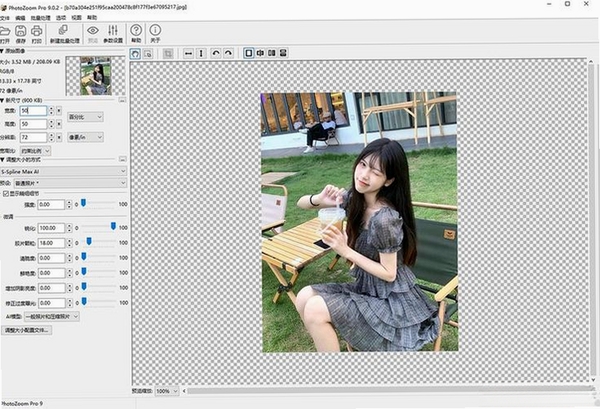
点击工具栏中的“批量处理”按钮,将需要处理的图片文件拖入列表窗口,在右侧设置输出格式、大小和保存位置。可以加载预先保存的预设文件,也可以为不同图片单独设置参数。确认无误后点击“开始”即可自动完成所有任务。
此内容由AI根据文章内容自动生成,并已由人工审核

腾讯会议20263.44.10.457电脑版小编我平时也经常用腾讯会议跟异地同事开会,最直观的感受就是它的音质特别清晰,哪怕在嘈杂的咖啡厅,对方也能听清我说话。而且发起会议、加入会议都特别快,不用折腾一堆设置。对于经常需要远程沟通的朋友来说,这软件真的能省心不少。强烈推荐直接下载,开个免费
查看
钉钉8.3.30.610电脑版小编亲测,钉钉新版在电脑上运行非常流畅,界面清爽无广告,视频会议画质清晰,文件传输速度也快。对于经常需要远程开会、处理审批的办公族来说,绝对是提升效率的利器。官方正版,安全无捆绑,放心下载使用!
查看
飞书会议室v7.60.4电脑版小编亲测飞书会议室这款软件真的很好用!安装简单,界面清爽,开会特别流畅,还能自动生成会议纪要,省去了手动记录的麻烦。特别是和飞书日历联动,预约会议超方便,强烈推荐给需要经常开会的上班族!
查看
PhotoZoomProv7.1.0.0电脑版小编平时处理产品图经常遇到小图放大模糊的问题,自从用了PhotoZoom Pro,细节保留得特别到位,操作也不复杂。推荐给经常跟图片打交道的朋友,尤其是电商和摄影爱好者,确实能省不少事。
查看开发者其他应用

可牛拍照
 图像处理
1.8M
v1.0.2.1001电脑版
图像处理
1.8M
v1.0.2.1001电脑版
照片卡通化
图像处理
5.2M
v6.0.0.0电脑版
MAKA
图像处理
160.5M
v1.5.1电脑版
魔镜发型设计系统
图像处理
34.4M
v3.0电脑版
云橙图片压缩软件
 图像处理
16.2M
v5.6.6电脑版
图像处理
16.2M
v5.6.6电脑版
墨刀MockingBot
图像处理
86.5M
v1.3.5电脑版
PhotoScape X Pro 4.3.0汉化完整版
图像处理
360.9M
Windows版
浩辰CAD2019
图像处理
209.0M
v19.2.0.1电脑版
蚂蚁画图
图像处理
76.5M
v1.6.8031电脑版
texturepacker 7.0.3中文激活版
图像处理
32.6M
最新版



支持( 0 ) 盖楼(回复)