
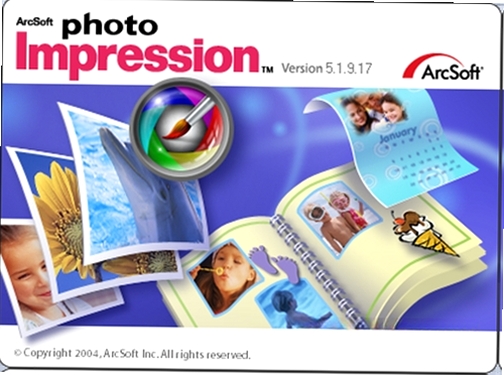
PhotoImpression是一款功能全面的图像处理与照片编辑软件,凭借直观的操作界面和丰富的编辑工具,长期受到家庭用户与摄影爱好者的青睐。无论是快速调整照片色调、裁剪构图,还是为图片添加艺术特效与创意文字,它都能以轻量化的方式高效完成。软件内置大量预设模板与趣味素材,让没有专业设计经验的用户也能轻松制作出精美的贺卡、相册书页或社交媒体配图。本次带来的5.1.9.17版本进一步优化了处理引擎,在保持低资源占用的同时提升了高分辨率图片的响应速度,并修复了此前版本中部分滤镜效果预览卡顿的问题,整体使用体验更为流畅稳定。
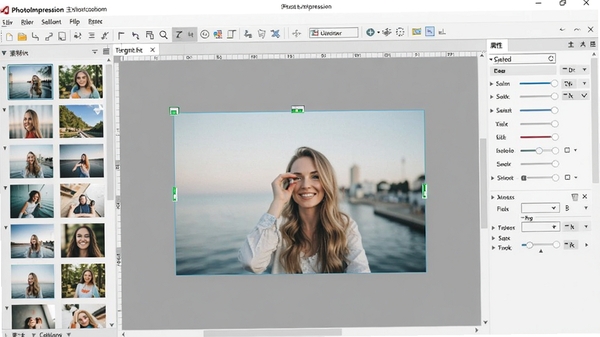
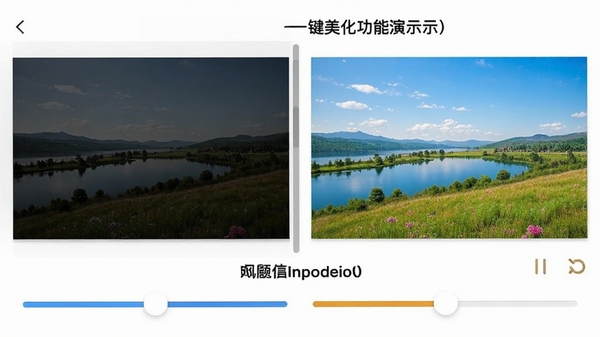
PhotoImpression提供了极为便捷的自动增强功能,只需点击“智能修复”按钮,软件便会自动分析照片的曝光度、对比度与色彩饱和度,并给出恰到好处的优化建议。对于逆光拍摄或色彩暗淡的老照片,这一功能往往能带来立竿见影的改善效果。此外,软件内置的“肤色平滑”与“红眼消除”工具,能够在几秒钟内完成人像照片的精细修饰,省去繁琐的手动调整步骤,特别适合处理家庭聚会或旅行途中拍摄的人物照片。
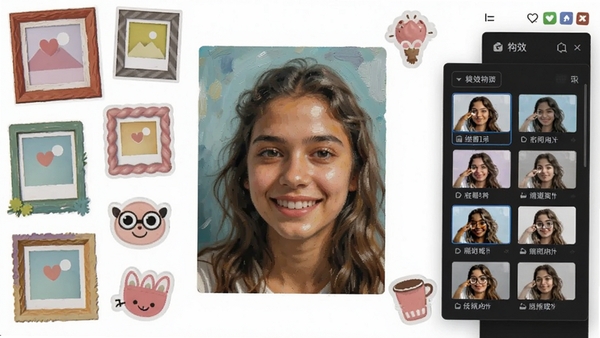
软件内置了超过百种艺术滤镜与创意特效,涵盖油画、水彩、素描、马赛克、鱼眼、微缩景观等多种风格。用户可以通过简单的滑块操作,实时调整特效的强度与参数,所见即所得。此外,PhotoImpression还提供了大量趣味相框与贴纸素材,用户可以将这些素材自由拖拽至照片任意位置,并调整大小、旋转角度与透明度,轻松打造出充满个人风格的创意作品。无论是制作节日贺卡还是装饰博客配图,这些素材都能为作品增添不少趣味性。
针对需要进行图片合成的用户,PhotoImpression提供了实用的“魔术棒抠图”与“套索工具”。即使是边缘复杂的毛发或树叶,配合“边缘羽化”与“智能半径”调节,也能较为精细地将主体从背景中分离出来。完成抠图后,用户可以将主体拖入全新的背景图片中,并通过调整阴影、光线与色彩平衡,使合成画面更加自然逼真。这一功能对于制作海报、宣传单或趣味合成照片而言非常实用,且操作门槛远低于专业级图像软件。
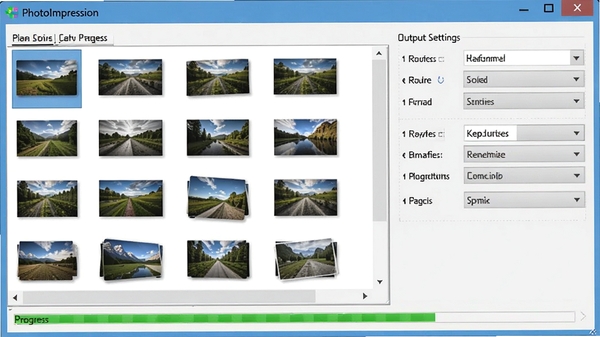
当面对大量照片需要统一调整尺寸、重命名或转换格式时,PhotoImpression的批量处理功能能够大幅提升工作效率。用户只需在“批处理”窗口中添加需要处理的图片文件夹,设定好统一的输出格式(如JPEG、PNG、TIFF等)、图像质量与保存路径,软件便会自动完成全部操作。此外,软件还支持将多张照片合成为PDF文档或制作成简单的HTML相册网页,方便用户进行电子存档或在线分享,这一功能对于经常需要整理图片素材的办公用户尤为实用。
部分用户在安装PhotoImpression后,双击快捷方式可能遇到“应用程序无法启动,并行配置不正确”或“由于找不到mfc140u.dll,无法继续执行代码”等报错。这类问题通常与系统缺少微软运行库组件有关。请前往本站搜索“微软常用运行库合集”下载并安装,安装完成后重启电脑再尝试启动软件,此方法可解决绝大多数运行库缺失问题。
若软件可以启动但操作时频繁闪退或卡死,请首先检查电脑显卡驱动是否为最新版本。过旧的显卡驱动可能导致图形渲染异常。建议使用驱动精灵或前往显卡厂商官网更新驱动。此外,尝试在软件“选项”中关闭“硬件加速”功能,有时也能缓解因显卡兼容性引起的崩溃问题。
遇到“初始化失败”或“无法写入注册表”的提示时,多半是权限不足所致。请右键点击软件快捷方式,选择“以管理员身份运行”,并进入“属性-兼容性”选项卡,勾选“以兼容模式运行这个程序”(建议选择Windows 7),同时勾选“以管理员身份运行此程序”,应用后重新启动软件即可。
打开软件后界面空白或工具栏显示不全,可能是屏幕分辨率或缩放比例设置不当。请将系统显示缩放比例调整为100%(推荐),或尝试更换软件界面主题。若问题依旧,可尝试重装软件,注意卸载时勾选“清除个人配置”选项,以彻底重置环境。
最后,若以上方法均无法解决,请检查安装路径是否包含中文或特殊字符,如有请卸载后重新安装至纯英文路径。同时确认系统盘剩余空间是否充足,清理临时文件后再次尝试。
处理照片背景是PhotoImpression的强项之一。若您想替换背景,首先使用“魔术棒工具”点击背景区域,按住Shift键可以加选多个区域。然后通过“调整边缘”功能,微调边缘平滑度与羽化半径,使选区边缘更自然。完成后按Ctrl+Shift+I反选选区,即可选中主体。接着按Ctrl+C复制主体,再打开一张新的背景图片,按Ctrl+V粘贴,最后使用“移动工具”调整主体位置与大小,并通过“阴影”效果为合成图增加真实感。若背景与主体色调不协调,可使用“色彩平衡”与“曲线”工具进行统一调整。
PhotoImpression是一款正规的国外图像编辑软件,其安装包经本站严格检测,无病毒、无恶意插件。但需要提醒的是,由于软件较为老牌,部分杀毒软件可能将其某些功能组件误报为风险程序,建议在安装时暂时关闭杀毒软件,并在首次运行时选择“允许所有操作”。只要从本站下载,即可放心使用,无需担心捆绑或后台静默安装问题。当然,为了系统安全,也建议您定期使用安全软件进行全盘扫描。
此内容由AI根据文章内容自动生成,并已由人工审核
开发者其他应用

FramePhotoEditor
 图像处理
10.3M
v5.0.2.0电脑版
图像处理
10.3M
v5.0.2.0电脑版
PhotoZoomPro
 图像处理
25.8M
v7.1.0.0电脑版
图像处理
25.8M
v7.1.0.0电脑版
可牛拍照
图像处理
1.8M
v1.0.2.1001电脑版
照片卡通化
图像处理
5.2M
v6.0.0.0电脑版
MAKA
图像处理
160.5M
v1.5.1电脑版
魔镜发型设计系统
图像处理
34.4M
v3.0电脑版
云橙图片压缩软件
图像处理
16.2M
v5.6.6电脑版
墨刀MockingBot
图像处理
86.5M
v1.3.5电脑版
PhotoScape X Pro 4.3.0汉化完整版
图像处理
360.9M
Windows版
浩辰CAD2019
图像处理
209.0M
v19.2.0.1电脑版

支持( 0 ) 盖楼(回复)