
CopyToDVD是一款专为光盘刻录场景打造的实用工具,它跳出了传统刻录软件功能堆砌的套路,将核心精力聚焦于将数据、视频、音频等文件快速、稳定地写入光盘这一件事上。无论是备份珍贵的工作资料、制作家庭影碟,还是为车载播放器准备音乐CD,CopyToDVD都提供了直接明了的解决方案。其操作逻辑清晰,界面布局直观,即便是初次接触光盘刻录的用户,也能在几分钟内上手,无需翻阅冗长的说明书。软件对主流光盘格式支持完善,并针对刻录过程中的稳定性进行了专门优化,力求让每一次刻录都成为一次省心的体验。
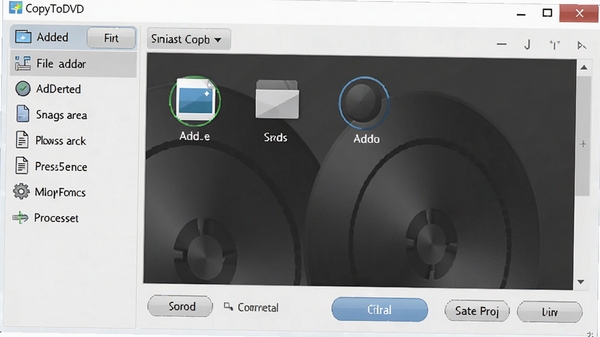
CopyToDVD将复杂的刻录参数封装在后台,用户只需通过简单的拖拽操作将文件加入刻录列表,点击刻录按钮即可完成全部工作。软件会自动检测光盘类型与容量,并在文件大小超出光盘空间时给出清晰提示,避免因空间不足导致的刻录失败。这种设计思路大幅降低了刻录操作的学习门槛,让技术不再成为表达的阻碍。
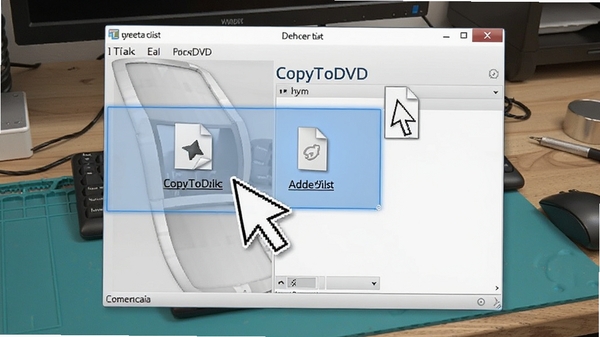
软件内置了针对不同光盘格式的优化策略。无论是制作可在DVD播放器上播放的影视光盘,还是创建包含照片与视频的混合光盘,CopyToDVD都能自动调整文件结构与编码参数,确保生成的光盘具有良好的兼容性。对于常见的视频文件,软件还提供了基础的格式适配功能,帮助用户解决因格式不匹配而无法播放的困扰。
刻录过程中的稳定性是衡量此类软件优劣的关键。CopyToDVD采用了稳健的写入策略,能够有效应对数据源读取波动等突发状况,降低刻录失败产生废盘的风险。同时,软件支持刻录前模拟测试,用户可以先进行一遍完整的流程演练,确认一切无误后再执行实际刻录,这项功能对于刻录重要数据而言尤为实用。
除了直接刻录,CopyToDVD还允许用户将制作好的光盘内容保存为映像文件。这一功能极大方便了需要批量复制光盘或进行数字归档的用户。通过映像文件,可以在不耗费物理光盘的情况下进行内容分发,或者在日后需要时随时恢复刻录,提升了数据管理的灵活性。

| 软件名称 | 核心优势 | 用户评分 |
|---|---|---|
| ImgBurn | 轻量级刻录工具 | ★★★★☆ |
| Ashampoo Burning Studio | 界面友好功能全面 | ★★★★☆ |
| CDBurnerXP | 支持多种光盘格式 | ★★★★☆ |
| UltraISO | 强大的映像编辑能力 | ★★★★★ |
| Nero Burning ROM | 老牌刻录软件代表 | ★★★★☆ |
部分用户在启动CopyToDVD时可能会遇到“应用程序无法正常启动”或“缺少DLL文件”的提示。这通常是由于系统缺少必要的Visual C++运行库组件所致。建议用户前往微软官方网站下载并安装最新的Visual C++ Redistributable for Visual Studio 2015-2022合集包,安装后重启电脑,绝大多数启动问题即可迎刃而解。若问题依旧,可以尝试以管理员身份运行软件,右键点击软件图标,选择“以管理员身份运行”,以排除系统权限造成的干扰。
在实际使用中,CopyToDVD的拖拽式操作确实为用户节省了不少学习成本。其简洁的界面设计没有过多花哨的装饰,所有功能按钮一目了然,用户可以快速找到自己需要的功能入口。软件在刻录过程中的进度显示清晰,剩余时间估算也相对准确。对于需要经常备份数据或制作光盘的用户来说,CopyToDVD是一个稳定且高效的选择,它专注于核心功能并力求做到极致,这种务实的产品理念在同类软件中显得较为难得。
启动CopyToDVD后,选择“音频光盘”项目类型。将您本地的MP3或WAV等格式的音乐文件直接拖拽至下方的文件列表区域。软件会自动计算音频文件的总时长,并在状态栏显示是否超出光盘容量。确认无误后,点击“刻录”按钮,软件便会开始将音乐文件转换为CD音轨并写入光盘。刻录完成的音乐CD可以在家用音响或车载播放器上直接播放。
CopyToDVD在数据刻录方面采用了标准的UDF/ISO9660文件系统,与操作系统有良好的兼容性。在刻录过程中,软件支持写入后校验功能,通过将写入光盘的数据与源文件进行比对,确保数据准确性。只要您使用的是质量可靠的刻录盘,并保证在刻录过程中电脑不会断电或死机,通过CopyToDVD刻录的数据光盘在安全性上是值得信赖的,适合用于长期数据备份。
此内容由AI根据文章内容自动生成,并已由人工审核
开发者其他应用

典石DVDv3.3.0.3
 光盘工具
2.7M
v3.3.0.3电脑版
光盘工具
2.7M
v3.3.0.3电脑版
UltraISO PE(软碟通)
光盘工具
5.7M
v9.7.3.3629 绿色中文版
BurnAware PRO(光盘刻录大师)
光盘工具
15.6M
v13.1 中文版
win7安装盘制作工具(GImageX)
光盘工具
807KB
V2.2.0 免费中文版
CloneCD
光盘工具
2.8M
v5.3.4.0电脑版
iMacsoftMP4toDVDConverter
 光盘工具
14.5M
v2.8.3.1023电脑版
光盘工具
14.5M
v2.8.3.1023电脑版
AshampooBurnyaAudioCD
光盘工具
7.6M
v2.0.0.1电脑版
CyberLink PowerDVD Ultra极致蓝光版
光盘工具
317.2M
V19.0.2403.62免费中文正式版
烧狗刻录BurnGO
光盘工具
7.2M
v4.1.9.0电脑版
金飞翼影碟刻录大师
光盘工具
123.0M
v24.10.1电脑版

支持( 0 ) 盖楼(回复)