

好哈视频制作GIF专家是一款专注于动态图像制作的实用工具,它巧妙地将视频片段转换为高质量的GIF动画,满足用户在聊天、论坛签名、文档演示等场景下的个性化表达需求。软件操作逻辑清晰,即便是从未接触过GIF制作的用户,也能在几分钟内上手,通过简单的拖拽和参数调整,将精彩视频瞬间定格为循环播放的动态图片。该版本在保留核心转换功能的基础上,进一步优化了编码效率与色彩还原度,确保输出的GIF文件既清晰又体积小巧,便于网络分享。无论是截取电影高光时刻,还是制作创意表情包,它都能提供流畅、稳定的制作体验。
软件内置了高精度的视频帧定位器,用户可以通过时间轴滑块或输入精确时间码的方式,从任意视频中选取需要的片段。无论是几秒钟的精彩瞬间,还是长达数分钟的长片段,都能精准控制起始点与结束点,确保制作的GIF内容不拖沓、主题明确。这一功能对于制作教学演示或游戏高光时刻尤为实用。
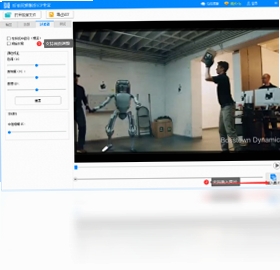
为了平衡GIF画质与文件大小,软件提供了丰富的自定义选项。用户可根据用途调整输出帧率,例如网络表情包可适当降低帧率以减小体积,而高质量演示则保持高帧率确保流畅度。同时,支持对输出画面的宽度、高度进行等比缩放,并提供了多种色彩优化方案,有效避免转换后出现的色块与噪点,让动态画面更干净、生动。
在完成所有参数设置后,软件提供实时的效果预览窗口,用户无需反复导出即可查看GIF的播放效果。确认满意后,只需点击导出按钮,软件便会高速编码并生成最终的GIF文件。针对不同发布平台(如社交软件、论坛、邮件),还内置了多种预设压缩方案,帮助用户在画质与体积间找到最佳平衡点。

| 软件名称 | 核心功能 | 推荐指数 |
|---|---|---|
| ScreenToGif | 屏幕录制与GIF编辑 | ★★★★★ |
| GIFCam | 简易屏幕GIF捕获 | ★★★★☆ |
| Honeycam | 高质量GIF制作工具 | ★★★★☆ |
| Ulead GIF Animator | 经典GIF动画编辑 | ★★★★☆ |
| Free Video to GIF Converter | 视频格式快速转GIF | ★★★☆☆ |
| Video GIF Maker | 多段视频合并GIF | ★★★☆☆ |
| GIF Brewery | 专业级GIF转换调节 | ★★★★☆ |
| ImgPlay | 图片序列生成GIF | ★★★☆☆ |
此情况通常是由于系统缺失必要的运行库组件所致。请前往本站搜索“VC运行库合集”或“DirectX修复工具”,下载并安装对应组件后,重新启动软件即可解决。
该问题多与显卡驱动兼容性有关。请尝试更新显卡驱动至最新版本。若问题依旧,可在软件快捷方式上右键选择“属性”,在“兼容性”选项卡中勾选“以兼容模式运行这个程序”,并选择“Windows 7”或“Windows 8”。
这可能是由于视频编码格式不支持。好哈视频制作GIF专家对MP4、AVI等主流格式支持良好,但部分特殊编码(如某些高清MKV)可能无法直接读取。建议使用格式转换工具(本站搜索“格式工厂”)将视频转换为MP4格式后再进行导入。
导出过程卡顿可能是由于输出路径不可写或磁盘空间不足。请检查保存GIF文件的文件夹是否具有写入权限,并确保磁盘有足够的剩余空间。尝试更换一个简单的保存路径,如“D:\GIFoutput”,通常可解决问题。
若在编辑过程中出现卡顿,请关闭其他大型程序释放内存。同时,在软件设置中降低预览画质,或减少同时打开的视频数量,能明显提升操作流畅度。
想要高效地使用好哈视频制作GIF专家,关键在于合理利用其批量处理与预设功能。在制作前,先明确GIF的用途,如果用于网络聊天,建议在“预设方案”中选择“聊天表情”模式,软件会自动优化尺寸与帧率。在截取视频片段时,不必追求一步到位,可以稍微多截取一些内容,然后在“帧编辑”界面删除多余的关键帧,这种非线性编辑方式比反复重新截取更节省时间。此外,善用“文本叠加”功能,在制作教程类GIF时直接添加步骤说明文字,可以避免后期再借助其他软件进行标注。对于经常处理的视频源,可以将其放置在固定的文件夹中,并自定义输出模板,这样每次新建任务时,软件会自动套用上次的参数,减少重复劳动。掌握这些技巧后,你会发现原本需要十分钟完成的GIF,现在仅需两分钟即可搞定。
好哈视频制作GIF专家目前提供免费版本供用户使用,其核心的视频转GIF功能没有功能限制,用户可以无水印地导出制作成品。软件内可能会包含一些非强制性的推荐安装或推广入口,在安装时请注意取消勾选。对于个人日常使用而言,免费版本已经足够强大。若后续有更高阶的需求,如批量转换或去除界面广告,软件也提供了付费升级选项,用户可根据自己的实际使用频率和需求决定是否升级。
导出高清无噪点的GIF是许多用户的核心诉求。首先,确保源视频的清晰度足够高,模糊的视频源不可能通过转换变得清晰。在软件中,将“帧率”设置为不低于15帧/秒,避免画面出现明显卡顿感。在“画面大小”选项中,尽量保持与原视频一致或进行2倍缩小,过度缩小会导致细节丢失。最关键的一步是调整“抖动算法”,选择“误差扩散”模式,该算法能有效减少颜色渐变区域的色带现象,使画面过渡更自然。最后,在导出前利用预览功能放大至100%检查细节,若发现边缘有毛刺,可适当开启“锐化”滤镜,数值控制在10%-20%之间,不宜过高,否则会产生白边。
此内容由AI根据文章内容自动生成,并已由人工审核
开发者其他应用

翔基视频剪切合并
 视频处理
23.6M
6.1.0.0电脑版
视频处理
23.6M
6.1.0.0电脑版
翔基视频剪切合并
视频处理
23.6M
6.1.0.0电脑版
爱录屏大师Captura
 视频处理
93.4M
2.3.7电脑版
视频处理
93.4M
2.3.7电脑版
CCTVVideoDownloader
视频处理
53.2M
v4.4.4央视视频下载工具
爱拍剪影
视频处理
158.5M
v3.0.7电脑版
爱拍剪影
视频处理
158.5M
v3.0.7电脑版
Avidemux
视频处理
22.7M
v2.7.4.190815电脑版
极速FLV合并器FlvComb
视频处理
2.1M
v1.1电脑版
抓抓MP4伴侣
视频处理
35.7M
v4.6.0电脑版
ApeRipper
视频处理
4.0M
v6.3.0.6电脑版
支持( 0 ) 盖楼(回复)