
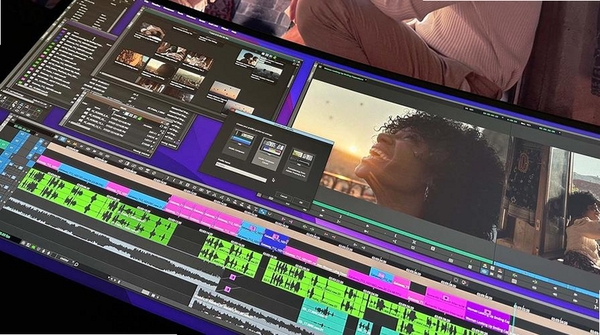
Avidemux是一款专注于视频剪辑与格式转换的免费开源工具,凭借其轻量化的体积和高效的视频处理能力,在众多视频编辑软件中占据一席之地。它并非面向复杂特效制作,而是精准定位于视频切割、滤镜应用与格式封装等核心操作,尤其适合追求快速处理、不希望在大型软件中耗费过多系统资源的用户。无论是剪辑视频片段、转换编码格式,还是简单地修复损坏的视频文件,Avidemux都能以简洁直观的方式完成任务,是视频处理流程中颇为实用的效率工具。
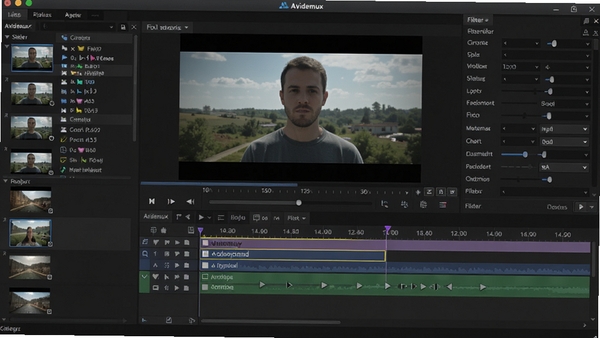
Avidemux的核心优势之一在于其精准的视频切割能力。它支持基于关键帧的切割方式,可以快速将视频分割成多个片段,并支持删除不需要的段落。在复制流(Copy)模式下,视频切割过程不涉及重新编码,因此速度极快且画质毫无损失,这对于需要从长视频中提取精彩片段的用户来说,效率提升非常明显。同时,软件也提供了精确到帧的编辑模式,满足对剪辑精度有更高要求的场景。
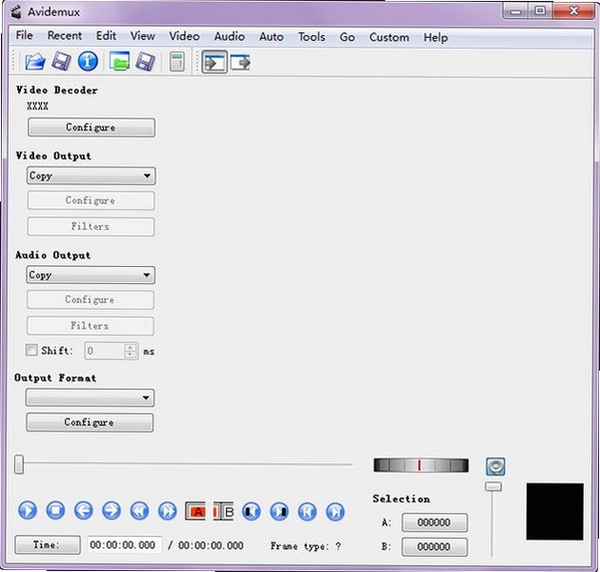
软件内置了丰富多样的视频与音频滤镜,从基础的亮度、对比度、饱和度调整,到高级的锐化、降噪、去交错处理,一应俱全。用户可以通过滤镜链管理器自由组合多个滤镜,并实时预览处理效果,所有调整均在可视化界面下完成,操作直观。此外,Avidemux还支持外挂滤镜接口,允许用户扩展更多高级功能,为视频处理提供了无限可能。
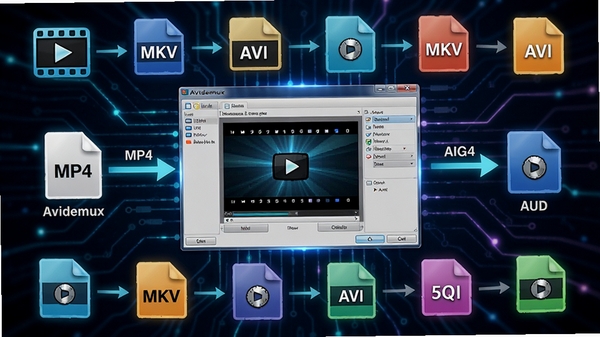
Avidemux支持海量的视频、音频和图片格式,包括但不限于MP4、MKV、AVI、TS、FLV、MPEG、H.264、HEVC、MP3、AAC等。它能够轻松完成不同格式间的转换,并允许用户自定义输出参数,如视频编码器、分辨率、比特率、帧率等。无论是将视频转换为兼容性更佳的MP4格式,还是提取视频中的音频轨道,Avidemux都能凭借其强大的封装与编码能力,交付满意的处理结果。
Avidemux的安装过程十分简洁。首先,从官方网站或可信的软件下载站获取与操作系统匹配的安装包。对于Windows用户,通常下载的是.exe可执行文件。
双击运行安装程序,系统可能会弹出用户账户控制提示,点击“是”以继续。安装向导界面简洁,通常一路点击“Next(下一步)”即可完成安装。建议在安装路径选择步骤,将软件安装到非系统盘(如D盘),避免占用系统盘空间。
安装完成后,桌面会生成Avidemux的快捷方式。首次启动时,软件可能会提示选择界面语言,若没有中文选项,可先使用英文界面,后续再通过设置菜单调整。整个安装过程无需额外配置,几分钟内即可完成并开始使用。
高危避坑:安装过程中,务必留意是否有捆绑软件或额外插件被默认勾选,建议选择“自定义安装”并取消勾选所有非必需附加项,以保证系统纯净。
优化技巧:若电脑配置较高,可在“编辑->首选项”中调整缓存大小和线程数,以提升视频处理速度。
温馨提示:软件为便携式设计,若下载的是压缩包版本,解压后直接运行主程序文件即可,无需安装,方便随身携带。
在使用过程中,可能会遇到一些常见问题。例如,打开视频时提示“无法解码”,这通常是因为系统中缺少对应的解码器。解决办法是安装一个全格式解码器包,如K-Lite Codec Pack,安装后重启Avidemux即可正常导入。
若在导出视频时出现“编码器初始化失败”或程序闪退,首先检查输出格式是否与所选编码器匹配,尝试更换为如“MPEG-4 AVC (x264)”等兼容性更好的编码器。同时,确保系统已安装最新版本的DirectX和Visual C++运行库。
如果处理大型视频文件时内存占用过高,可以在“设置”中降低缓存大小,或关闭其他占用内存的程序。若视频画面出现卡顿,尝试调整视频输出分辨率或使用“Copy”模式进行无损切割,以减少CPU负载。
高危避坑:不要同时运行多个视频编辑软件,容易导致资源冲突并引发未知错误。
优化技巧:使用硬件加速编码(如Intel Quick Sync或NVIDIA NVENC)可显著加快导出速度,可在“设置”中开启。
| 软件名称 | 功能特点 | 用户评分 |
|---|---|---|
| OpenShot | 易用开源的视频编辑器 | ★★★★☆ |
| Shotcut | 功能全面的跨平台编辑器 | ★★★★☆ |
| HandBrake | 专业的视频转码工具 | ★★★★★ |
| VirtualDub | 老牌强大的AVI剪辑工具 | ★★★★☆ |
| LosslessCut | 极速无损视频切割工具 | ★★★★★ |
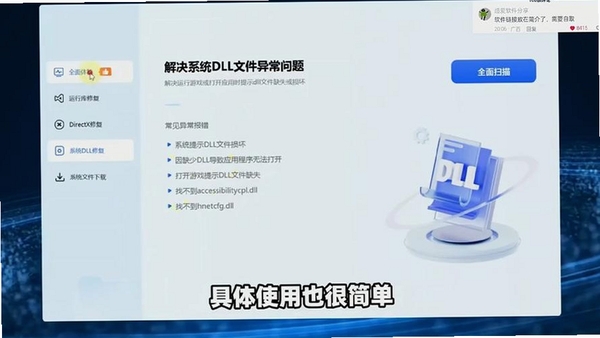
软件打不开或启动报错是用户经常遇到的困扰。针对Avidemux,以下是一些典型问题的快速修复方案。
问题一:提示“找不到VCRUNTIME140.dll”或“MSVCP140.dll”。这是由于系统缺少Microsoft Visual C++运行库所致。解决方案是前往微软官网下载并安装最新的“Visual C++ Redistributable for Visual Studio 2015-2022”包,选择对应系统架构(x64或x86)的版本安装后重启系统即可。
问题二:启动时闪退或提示“应用程序无法正常启动(0xc000007b)”。此问题多为运行库不匹配或DirectX组件损坏。除了安装上述运行库,还需检查并更新显卡驱动,并确保DirectX版本不低于11。可以使用“DirectX修复工具”进行一键检测和修复。
问题三:打开视频文件时提示“No video decoder available”。这说明系统缺乏相应的视频解码器。安装一个集合了常见解码器的软件包,如“K-Lite Codec Pack”,安装完成后重启Avidemux,问题即可解决。
问题四:界面文字显示乱码。这通常与系统区域语言设置有关。可以尝试在设置中将界面字体改为“Arial”或“Tahoma”,或者调整系统区域设置为“中文(简体,中国)”。
遇到难以解决的错误时,可以尝试删除Avidemux的配置文件(通常位于用户目录下的“.avidemux”文件夹),恢复软件默认设置,多数配置损坏导致的问题都能以此解决。
Avidemux默认界面为英文。要切换为中文,请点击菜单栏的“Edit(编辑)”,选择“Preferences(首选项)”。在弹出的设置窗口中,找到“User Interface(用户界面)”或“Language(语言)”选项,在下拉菜单中选择“Chinese (Simplified)”或“简体中文”。保存设置并重启软件,界面即可变为中文。部分版本可能需要在“View(视图)”菜单中切换语言,操作类似。
快速合并视频是Avidemux的强项。操作步骤如下:首先,通过“File(文件)-> Open(打开)”加载第一个视频文件。然后,点击菜单栏的“File(文件)”,选择“Append(追加)”,在弹出的窗口中选择需要合并的第二个视频文件。重复此操作可追加多个文件。为确保合并成功,建议所有待合并视频的分辨率、帧率和编码格式完全一致。最后,在视频输出栏选择“Copy(复制)”模式,点击“Save(保存)”按钮,即可无损、高速地完成合并。
转换后字幕消失,通常是因为字幕是封装在视频流中的软字幕,而输出设置中未包含字幕轨道。解决方案是:在配置输出参数时,找到“Output Format(输出格式)”设置,确保勾选了“Copy Subtitles(复制字幕)”选项。若原视频字幕是独立的外挂文件(如.srt),请确保字幕文件与视频文件位于同一文件夹且文件名一致。部分格式如MKV支持内嵌字幕,若需保留,建议输出时选择MKV封装格式。
此内容由AI根据文章内容自动生成,并已由人工审核
开发者其他应用

极速FLV合并器FlvComb
 视频处理
2.1M
v1.1电脑版
视频处理
2.1M
v1.1电脑版
抓抓MP4伴侣
 视频处理
35.7M
v4.6.0电脑版
视频处理
35.7M
v4.6.0电脑版
ApeRipper
视频处理
4.0M
v6.3.0.6电脑版
福昕视频压缩大师
视频处理
24.7M
v1.5.1726.107电脑版
闪电RM格式转换器
视频处理
5.1M
v9.5.0.0电脑版
闪电VOB格式转换器
视频处理
5.1M
v10.5.5.0电脑版
闪电VOB格式转换器
视频处理
5.1M
v10.5.5.0电脑版
闪电RM格式转换器
视频处理
5.1M
v9.5.0.0电脑版
闪电视频合并王
视频处理
4.4M
v13.6.6.0电脑版
闪电视频合并王
视频处理
4.4M
v13.6.6.0电脑版

支持( 0 ) 盖楼(回复)