
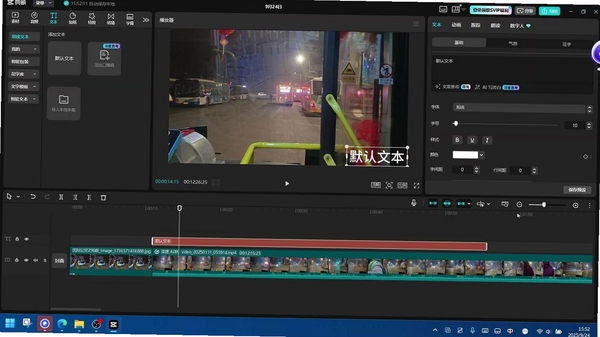
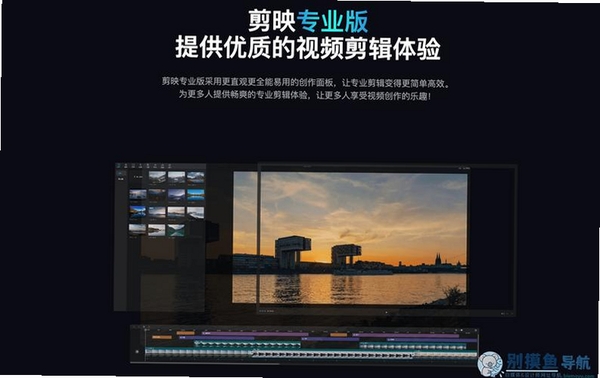
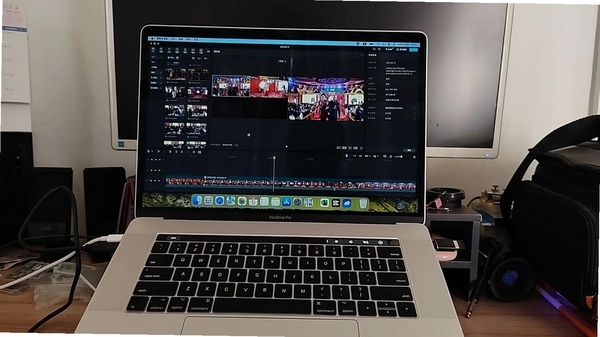
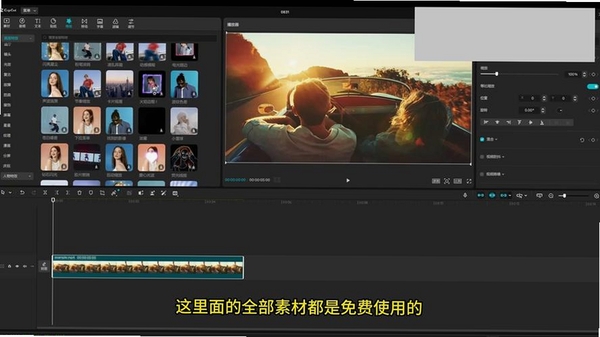
爱拍剪影是一款专门为电脑端用户设计的视频剪辑工具,它把复杂的视频制作流程简化成几个直观的步骤,让没有专业基础的普通人也能快速上手。软件内置了丰富的转场、滤镜、字幕样式和音乐库,无论是剪辑生活记录、工作汇报还是创意短片,都能找到合适的素材。与同类软件相比,爱拍剪影更加注重操作的流畅性和素材的本地化适配,减少了等待渲染的时间,让创作过程更专注。
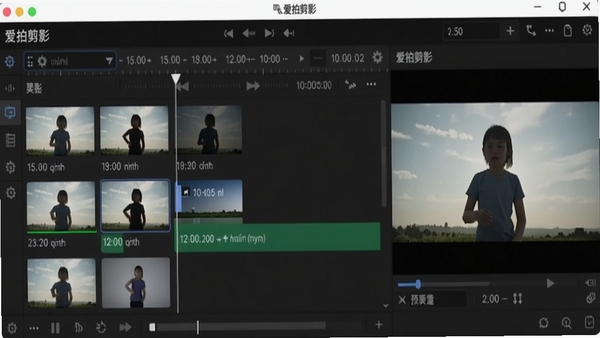
对于刚接触视频剪辑的用户,爱拍剪影提供了智能剪辑向导功能。你只需要导入原始视频素材,软件会自动分析画面内容,识别出精彩片段,并自动添加合适的转场效果和背景音乐。这个功能尤其适合处理长时间录制的视频,比如会议记录、讲座或者游戏录像,能帮你快速生成一个结构完整、节奏明快的成片,省去逐帧挑选的麻烦。
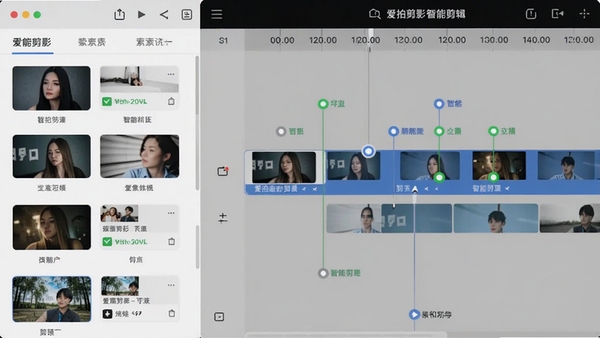
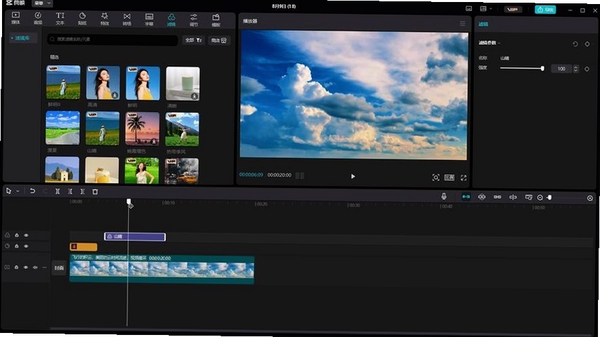
爱拍剪影内置了上百种视觉效果和转场动画,从经典的淡入淡出到流行的故障特效,分类清晰,查找方便。所有特效都支持实时预览,你可以直接拖动应用到时间线上,并调整持续时间和参数。此外,软件还提供了多款动态文字模板,让片头标题和字幕也能动起来,提升视频的整体质感。
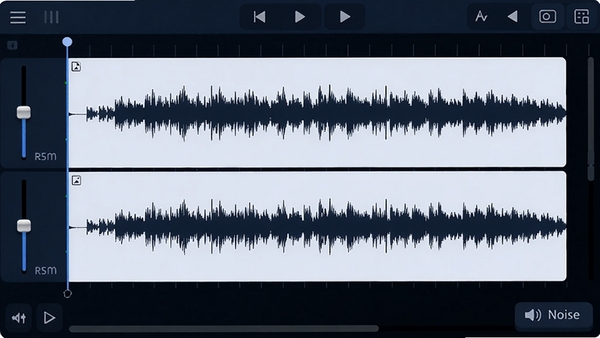
在音频方面,爱拍剪影支持多轨音频编辑,你可以分别调整背景音乐、人声和音效的音量,并添加淡入淡出效果。软件还附带了一个简单的降噪工具,能有效减少环境噪音,让人声更清晰。对于需要录制旁白的用户,内置的录音功能可以直接在时间线上录制并同步,省去了外部录音再导入的步骤。
| 软件名称 | 核心优势 | 用户评分 |
|---|---|---|
| 剪映专业版 | 功能全面,素材丰富 | ★★★★★ |
| 快影 | 操作简单,快速出片 | ★★★★☆ |
| 会声会影 | 老牌软件,功能专业 | ★★★★☆ |
| OpenShot | 开源免费,跨平台 | ★★★★☆ |
| 拍拍教程 | 教程丰富,适合学习 | ★★★☆☆ |
| 剪视 | 轻量级,占用资源少 | ★★★☆☆ |
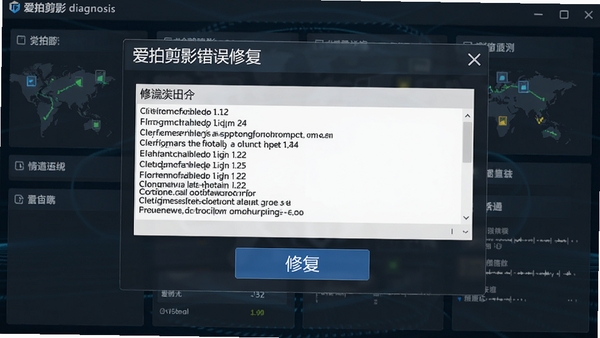
爱拍剪影在安装使用过程中,可能会遇到启动失败或运行报错的情况,这通常与系统环境或组件缺失有关。以下是几种高频问题的简易排查方案,帮助你快速恢复创作。
问题一:提示“初始化失败”或“无法启动”
这多半是因为缺少必要的运行库。请前往微软官网下载并安装最新的“Visual C++ Redistributable”包,包含x86和x64两个版本。安装后重启电脑再尝试启动软件。
问题二:打开软件后界面空白或卡死
先检查显卡驱动是否为最新版本,老旧驱动可能导致界面渲染异常。其次,在软件快捷方式上右键,选择“属性”,在“兼容性”选项卡中勾选“以兼容模式运行这个程序”,并选择“Windows 7”或“Windows 10”。
问题三:导入视频时提示“不支持该格式”
爱拍剪影支持主流格式,但个别编码可能不兼容。建议使用格式工厂等工具将视频转换为MP4(H.264编码)格式后再导入。同时确保视频文件没有损坏。
问题四:导出视频时进度条卡住不动
尝试降低导出分辨率和码率,或者更换导出格式。关闭其他占用网络和硬盘的程序,确保有足够的临时磁盘空间。若仍无法解决,清理软件缓存后重启。
如果以上方法均未能解决,请查看软件安装目录下的日志文件,或前往官方社区求助,提供错误代码以便快速定位问题。
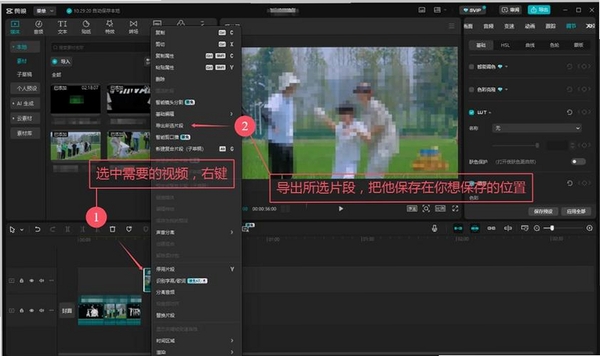
很多新手用户下载爱拍剪影后,面对界面不知道从哪里下手。其实剪辑流程非常简单:首先点击“新建项目”并命名,然后导入你的视频和图片素材。将素材拖拽到下方的时间线上,使用分割工具剪掉不需要的片段。接着,点击“文本”按钮添加字幕,从素材库中选择喜欢的滤镜和转场效果,拖到对应片段上。最后,在“音频”中添加背景音乐,调整音量与画面匹配。一切满意后,点击右上角“导出”按钮,选择分辨率和格式即可完成。
爱拍剪影针对主流电脑配置做了优化,并不需要顶级的硬件。一般来说,只要你的电脑能流畅运行日常办公软件和浏览器,就能正常使用爱拍剪影。软件最低要求是64位操作系统、4GB内存和1GB显存。如果你的电脑配置较低,建议在设置中关闭“实时预览特效”,并降低预览窗口的分辨率,这样操作会更流畅。对于较老的电脑,导出视频时选择720p分辨率,也能获得不错的效率。
爱拍剪影官方版是一款正规的剪辑软件,本身完全安全,不包含任何恶意插件或广告弹窗。用户需要从官方网站或信誉良好的下载站获取安装包,避免使用来路不明的破解版本,以防被捆绑恶意软件。安装时仔细阅读每一步提示,取消勾选不需要的附加组件。使用过程中,软件不会强制修改系统设置,也不会在后台收集个人隐私。只要正常使用,完全可以放心。
此内容由AI根据文章内容自动生成,并已由人工审核
开发者其他应用

爱拍剪影
 视频处理
158.5M
v3.0.7电脑版
视频处理
158.5M
v3.0.7电脑版
Avidemux
视频处理
22.7M
v2.7.4.190815电脑版
极速FLV合并器FlvComb
 视频处理
2.1M
v1.1电脑版
视频处理
2.1M
v1.1电脑版
抓抓MP4伴侣
视频处理
35.7M
v4.6.0电脑版
ApeRipper
视频处理
4.0M
v6.3.0.6电脑版
福昕视频压缩大师
视频处理
24.7M
v1.5.1726.107电脑版
闪电RM格式转换器
视频处理
5.1M
v9.5.0.0电脑版
闪电VOB格式转换器
视频处理
5.1M
v10.5.5.0电脑版
闪电VOB格式转换器
视频处理
5.1M
v10.5.5.0电脑版
闪电RM格式转换器
视频处理
5.1M
v9.5.0.0电脑版

支持( 0 ) 盖楼(回复)