




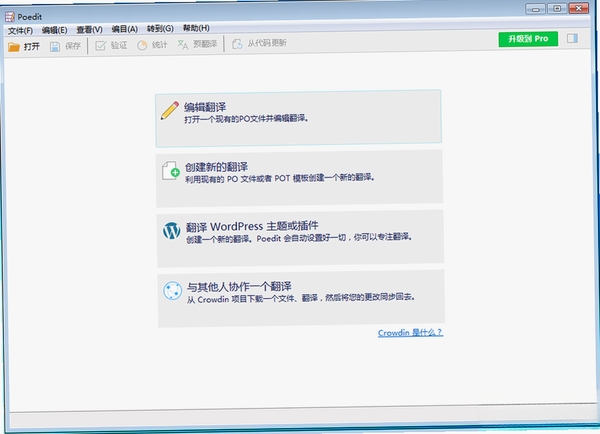
Poedit是一款广受好评的跨平台翻译编辑器,它并非简单地编辑文本,而是专注于gettext国际化方案的.po文件处理。无论您是独立开发者、专业翻译人员,还是需要管理多语言项目的团队成员,Poedit都能将繁琐的翻译工作变得清晰高效。软件通过智能上下文识别、术语一致性检查和自动化翻译记忆库,显著提升翻译准确率与项目交付速度。接下来,我们将从功能亮点、实操教程到故障排查,带您全面了解这款桌面端利器。
翻译最怕脱离语境。Poedit能够提取源码中字符串周围的注释、代码结构等上下文信息,并直观展示在翻译界面中。这让译员在翻译函数、按钮文本或短句时,不再需要猜测其使用场景,有效避免因歧义导致的翻译错误,尤其适合大型软件项目的本地化协作。
Poedit内置了高度可配置的翻译记忆库,会自动匹配历史翻译过的相似句子,并提供模糊匹配建议。同时,您还可以导入自定义术语表,确保项目中的专有名词、品牌名称在全文翻译中保持高度统一。对于更新频繁的软件版本,这一功能能极大减少重复劳动,让翻译风格始终如一。
除了标准的GNU gettext格式,Poedit 2.4.1版本还增强了对XLIFF、JSON、WordPress主题及插件文件的支持。更实用的是,它原生集成了Google翻译和DeepL等机器翻译API(需自备密钥),可以快速生成初稿,再人工精校,兼顾效率与质量。同时,软件支持从CSV或Excel文件批量导入导出,方便团队协作。
| 软件名称 | 核心优势 | 推荐指数 |
|---|---|---|
| SDL Passolo | 专业级协作与项目管理 | ★★★★★ |
| OmegaT | 开源免费,支持海量格式 | ★★★★☆ |
| Crowdin | 云端协作,自动化流程 | ★★★★☆ |
| Transifex | 开发者友好的API接口 | ★★★★☆ |
| Virtaal | 轻量级,启动速度极快 | ★★★☆☆ |
| Localize | 适合Web端快速迭代 | ★★★☆☆ |
问题一:启动提示“无法加载libintl.dll”
这通常是由于系统缺少必要的运行库。解决步骤:请前往微软官网下载最新的“Visual C++ Redistributable for Visual Studio”包并安装。安装后重启电脑,再次尝试启动Poedit。
问题二:打开.po文件时提示“编码错误”
Poedit默认使用UTF-8编码。若文件为其他编码(如GBK),会引发此报错。修复方案:使用记事本打开该.po文件,另存为时选择“UTF-8”编码格式,覆盖保存后再用Poedit打开。
问题三:软件界面文字显示为乱码或方块
这是系统缺少相应语言字体所致。请确认系统区域设置中的“非Unicode程序的语言”是否为中文。若已设置,请尝试在Poedit的“编辑”->“偏好设置”->“外观”中更换界面字体。
问题四:点击保存后程序闪退
此问题多为文件权限不足引起。请检查您正在编辑的.po文件是否被设置为“只读”属性,或者文件所在目录是否有写入权限。右键点击文件,选择“属性”,取消勾选“只读”即可。
要在Poedit中启用AI辅助翻译,首先需要拥有对应机器翻译服务的API密钥。操作路径为:点击顶部菜单“文件”->“偏好设置”,在弹出的窗口左侧选择“机器翻译”,勾选您要启用的服务商(如Google翻译或DeepL),并将您的API密钥粘贴到对应的输入框中。保存设置后,在翻译列表中选中某一条目,点击右侧的“机器翻译”按钮,即可自动填充译文。需要注意,API调用通常会产生费用或流量限制,请根据项目需求合理配置。
翻译完成的文件需要导出为特定格式才能生效。对于gettext项目,直接点击“文件”->“保存”即可生成.po文件。若要发布给程序使用,还需生成.mo文件。点击“文件”->“编译为MO...”菜单,选择输出目录即可。对于WordPress主题,Poedit在保存时会自动生成.mo文件。请确保导出的文件路径与程序调用路径一致,否则翻译不会显示。
从软件安全性角度而言,Poedit是一款老牌的本地化工具,开源且无恶意捆绑,只要从官网或正规下载站获取,可放心使用。从翻译工作流角度看,它提供的翻译记忆库与术语管理功能,能有效避免人为疏忽导致的漏译与误译,确保项目质量。但需要注意的是,机器翻译结果仍需人工校对,尤其是涉及专业术语或品牌语境时,切勿盲目直接采用。
此内容由AI根据文章内容自动生成,并已由人工审核
开发者其他应用

PilotEdit Pro版
 文本编辑
6.1M
v21.1.0 绿色精简版
文本编辑
6.1M
v21.1.0 绿色精简版
Effie
文本编辑
104.3M
7.1.1.179电脑版
易企微微信编辑器
文本编辑
50M
v2.3.1 官方最新版
EmEditor编辑器(EmEditor Pro 64位版)
文本编辑
18.9M
v21.0.1汉化版
PDF-XChange Editor Plus绿色版x86/x64
文本编辑
260.7M
V8.0.336.0免费中文版
EditPlus编辑器
 文本编辑
2.5M
v5.4.3571 烈火汉化绿色版
文本编辑
2.5M
v5.4.3571 烈火汉化绿色版
.po文件编辑器Poedit Pro
 文本编辑
17.5M
v3.0.1 Build 6415中文特别版
文本编辑
17.5M
v3.0.1 Build 6415中文特别版
方方格子Excel工具箱
文本编辑
94.3M
v3.6.8.2 免费版
UltraEdit Portable免激活版
文本编辑
177.6M
v27.10.0.148绿色版
Typora windows
文本编辑
64.4M
v0.11.8 官方最新版

支持( 0 ) 盖楼(回复)