
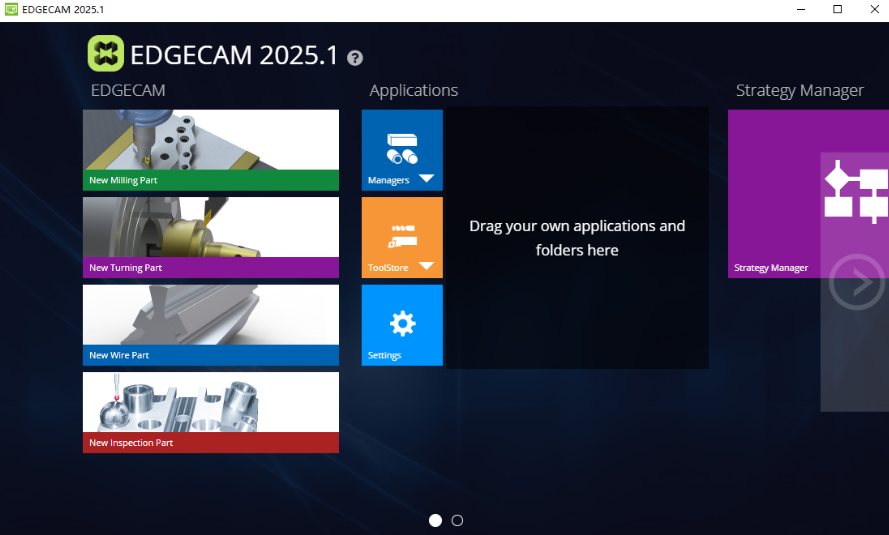
关闭杀毒软件进行安装和激活,附带激活补丁,有旧版本注意卸载旧版本再安装,iso文件右键点击装载即可,请按照激活教程的每一步进行安装,否则可能安装失败。
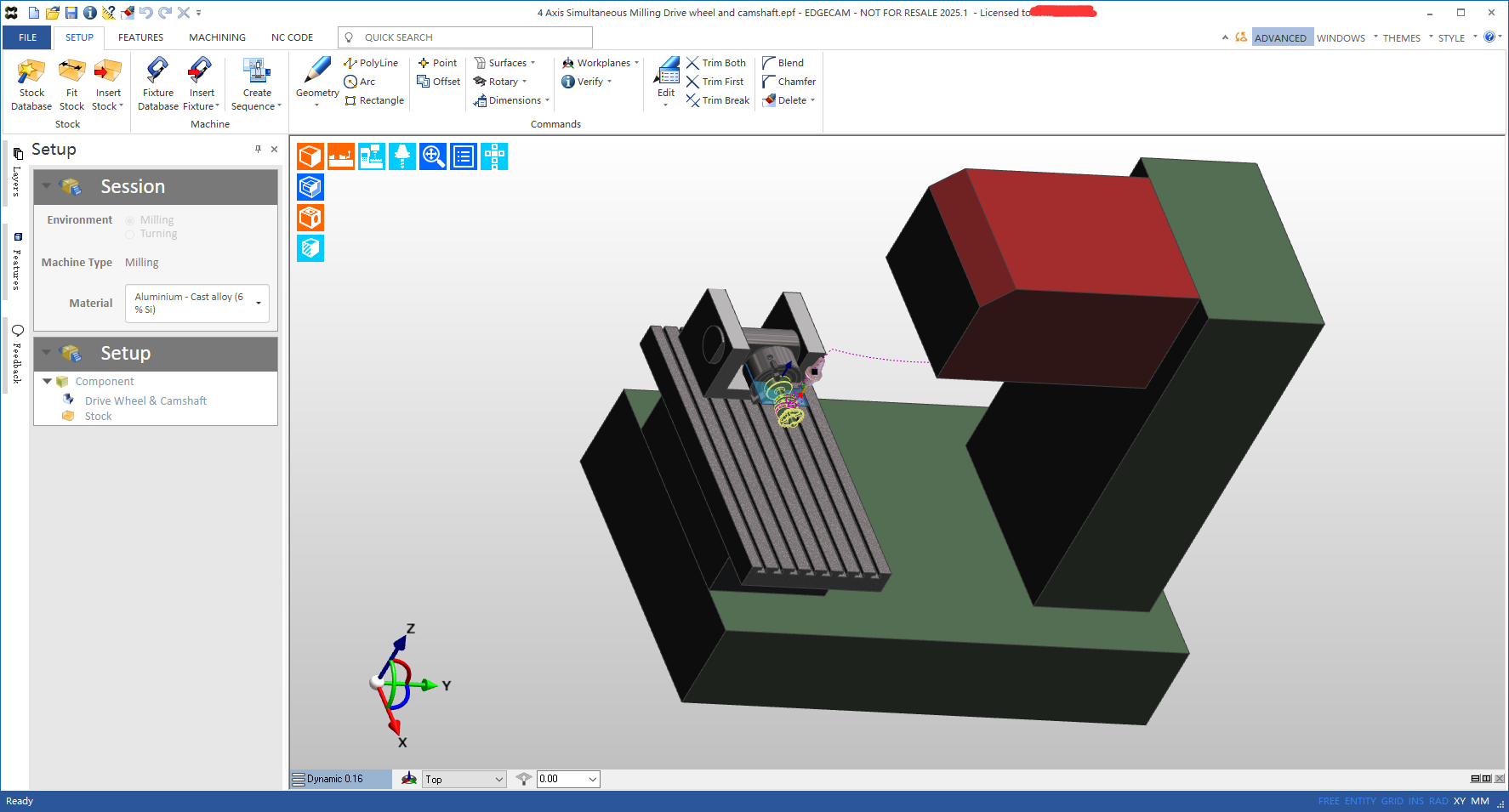
Vero Edgecam 2025激活版是海克斯康推出的专业CAD/CAM数控编程系统,面向铣削、车铣复合与多轴加工场景。新版本重点强化六轴铣床运算能力,配合赛车线精加工、平行行切点分布优化等一系列新策略,它为从模具制造到航空航天零件编程提供了更流畅、更安全的加工体验!
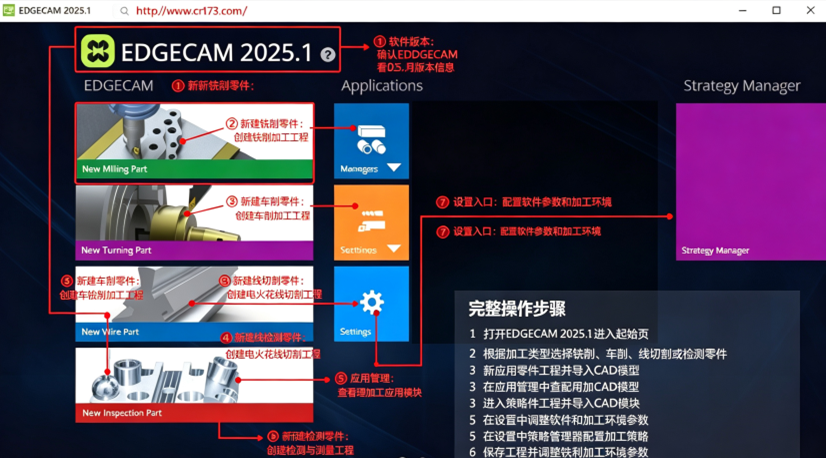
1、将Hexagon EdgeCAM 2025.1.2531 64位英文版软件下载完成后,我们找到Install_ALPHACAM.hta程序双击运行,如下图所示:
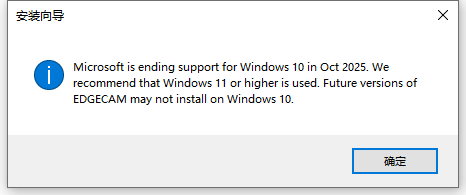
2、我们根据上图提示,点击“确定”即可,如下图所示:
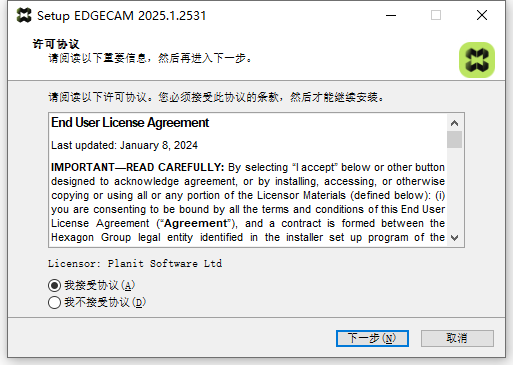
3、我们根据上图提示,勾选“我接受协议”即可,然后点击“下一步”,如下图所示:
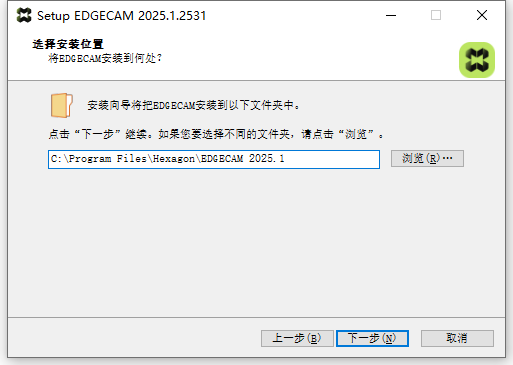
4、从上图我们可以看到,Hexagon EdgeCAM 2025.1.2531 64位英文版软件默认安装路径为C:\Program Files\Hexagon\EDGECAM 2025.1,我们根据上图提示,点击“下一步”,如下图所示:
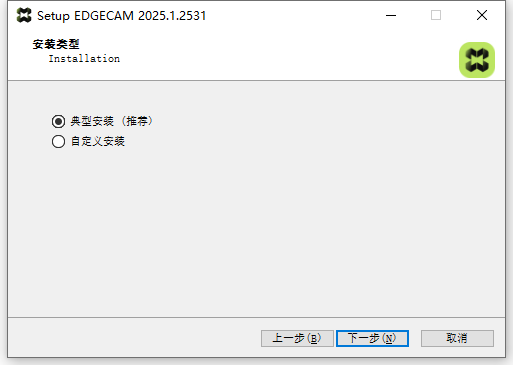
5、我们根据上图提示,勾选“典型安装”,然后点击“下一步”准备安装Hexagon EdgeCAM 2025.1.2531 64位英文版软件,如下图所示:
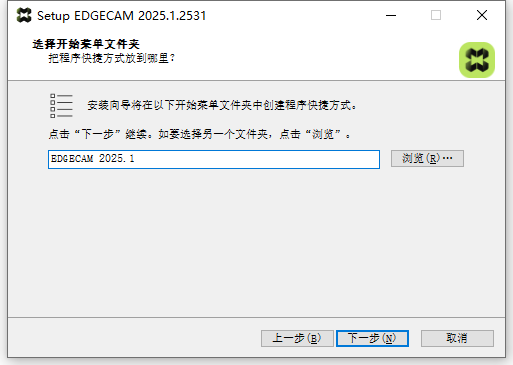
6、我们根据上图提示,继续点击“下一步”,如下图所示:
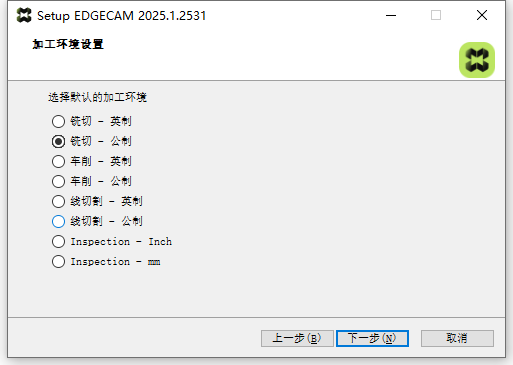
7、我们根据上图提示,选择适合的加工环境,选择完成后点击“下一步”,如下图所示:
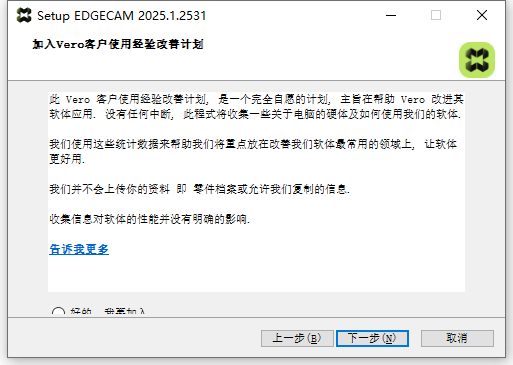
8、我们根据上图提示,点击“下一步”,如下图所示:
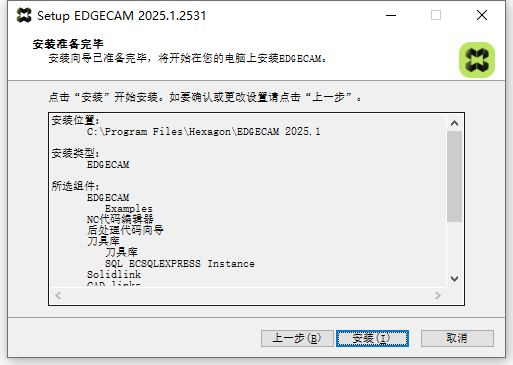
9、我们根据上图提示,点击“安装”开始安装Hexagon EdgeCAM 2025.1.2531 64位英文版软件,如下图所示:
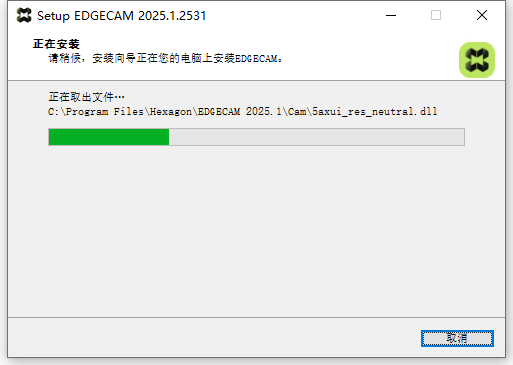
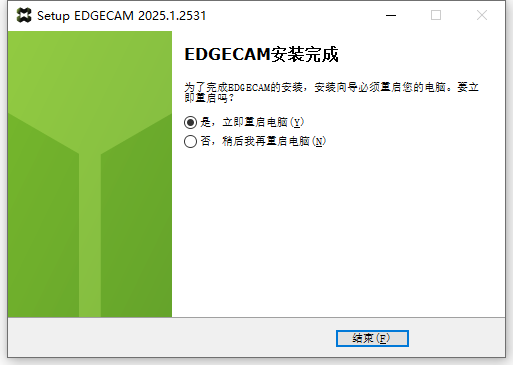
10、等待Hexagon EdgeCAM 2025.1.2531 64位英文版软件安装完成后,如下图所示:
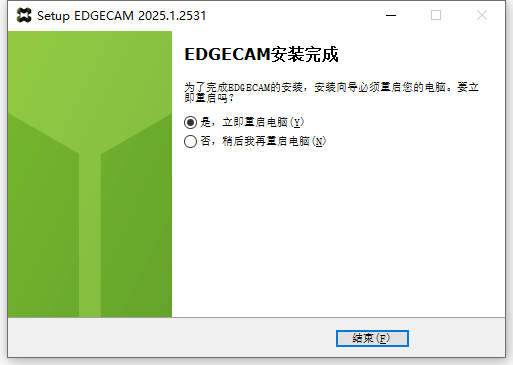
11、从上图我们看到,Hexagon EdgeCAM 2025.1.2531 64位英文版软件已经成功安装完成,我们根据上图提示点击“结束”即可。
12、现在我们将下载好的EC2025.1.2551.380 64位软件更新包解压后,找到EC2025.1.2551.380.exe程序,双击运行如下图所示:
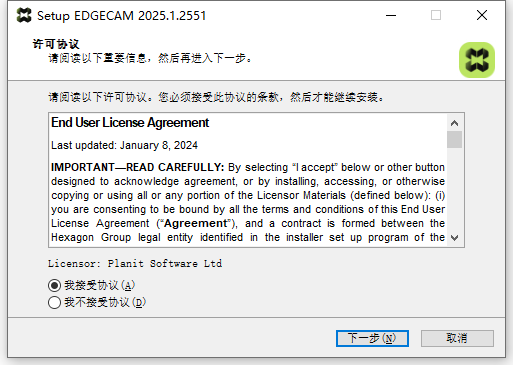
13、我们根据上图提示,勾选“我接受协议”,然后点击“下一步”,如下图所示:
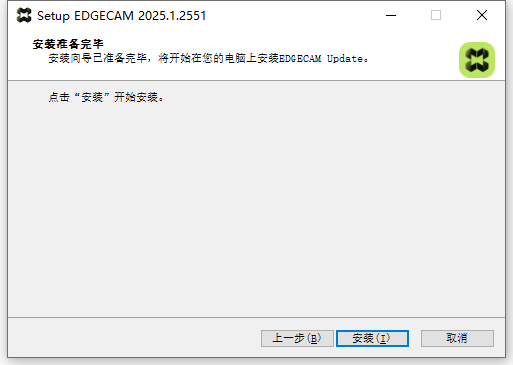
14、我们根据上图提示,点击“安装”开始安装EdgeCAM 2025.1.2551.380 64位软件更新包,如下图所示:
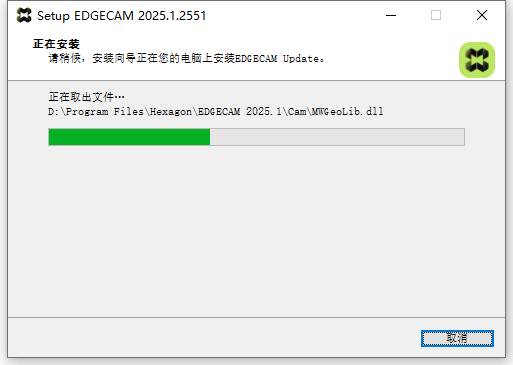
15、等待EdgeCAM 2025.1.2551.380 64位软件更新安装完成后,如下图所示:
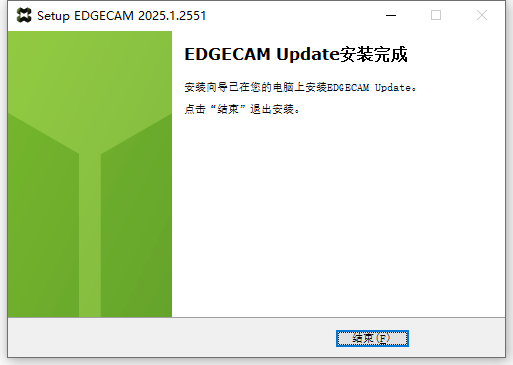
16、从上图我们可以看到,软件已经顺利安装完成,我们根据上图提示,点击“结束”即可。
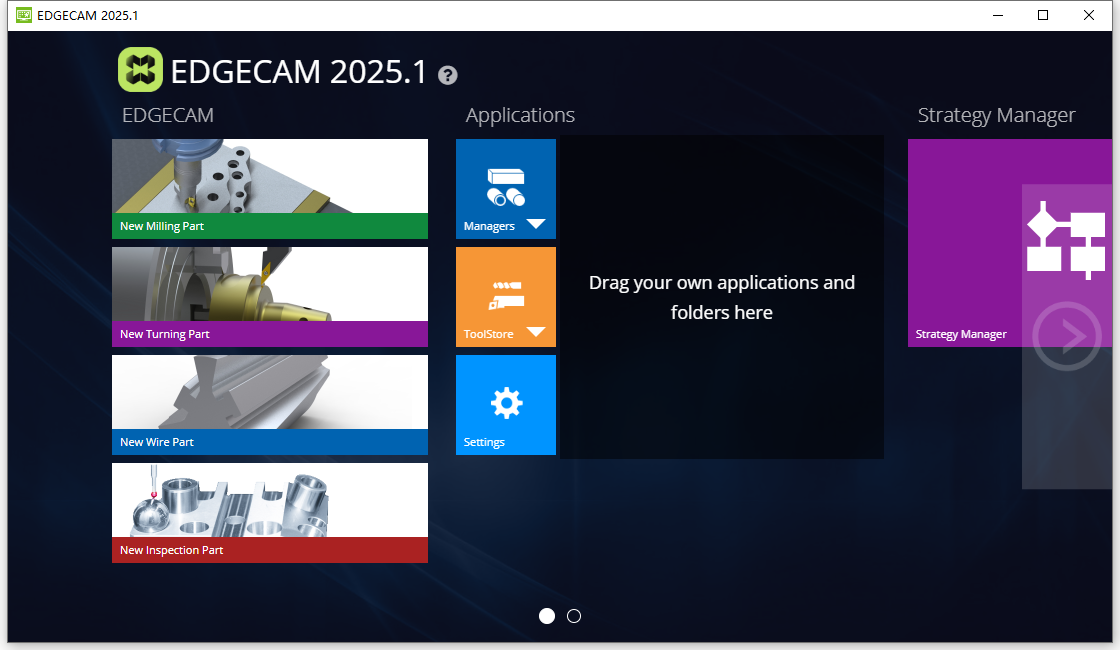
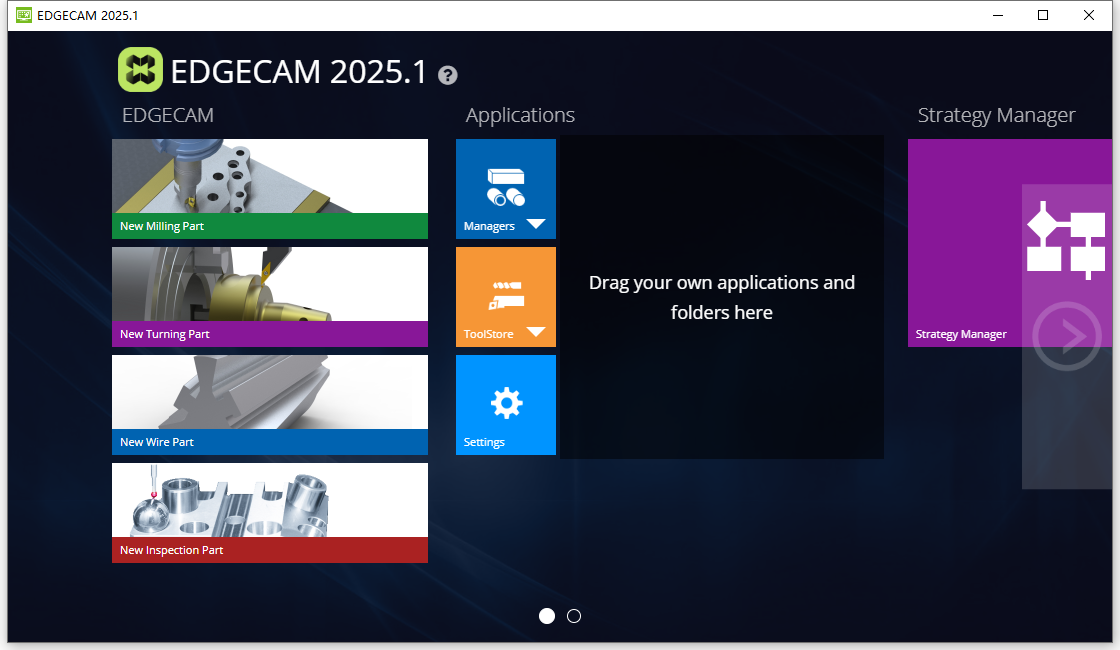
17、现在我们打开安装好的EdgeCAM 2025.1.2551.380 64位软件,如下图所示:
六轴铣床全场景深度适配:新增原生六轴加工支持体系,针对六轴设备的运动特性优化了刀路计算逻辑,避免了传统多轴编程容易出现的轴运动冗余问题,让六轴机床的加工潜力得到充分释放,适配各类高端精密加工设备的编程需求。
专属赛道精加工循环:专为大平面端面加工打造的全新加工策略,针对发动机缸体、变速箱密封面这类对平面度要求极高的工件做了算法优化,走刀轨迹更贴合工件轮廓,大幅提升大平面加工后的表面光洁度,减少后续人工打磨的工作量。
平行花边精度优化:在平行走刀加工模式中新增“点分布”智能算法,自动在曲面曲率变化大的区域加密刀路采样点,平缓区域合理分布刀位点,在不增加多余空走刀的前提下,显著提升复杂曲面加工后的表面精度。
高效粗加工增强:粗加工循环新增“优先附加切削”修改器,智能优化材料去除的走刀顺序,优先处理大余量区域,减少刀具的空行程移动距离,在同等刀具负载的前提下大幅提升粗加工的材料去除效率,缩短整体开粗耗时。
车铣复合B轴轮廓支持:在车铣复合设备的配置体系中新增原生B轴轮廓加工循环,支持B轴实时联动走刀,针对复杂回转体工件的异形轮廓,生成更顺滑的联动刀路,避免传统编程容易出现的B轴频繁抖动问题。
高精度切断循环升级:切断加工模块新增专属补偿支持,可实时根据刀具受力情况动态微调走刀位置,大幅提升切断面的平整度,减少薄壁工件切断时容易出现的崩边、尺寸偏差问题。
仿形螺旋加工支持:针对底切类异形型材新增螺旋仿形加工功能,用连续螺旋走刀替代传统的分层往复走刀,大幅提升底切区域的加工效率,同时让加工出的侧壁表面更顺滑,减少刀纹残留。
面铣刀循环效率优化:面铣加工新增“优化花边层开始”选项,智能调整每一层面铣的进刀起始位置,避免进刀点集中在同一位置产生接刀痕,同时缩短整体走刀路径长度,有效缩短面铣加工的循环耗时。
旋转与多轴能力补强:全面升级旋转加工与多轴联动模块,优化了多轴刀路的轴运动平滑度,减少机床的不必要加减速动作,既提升加工效率,也能有效延长刀具的使用寿命。
车削细节能力增强:新增车削专属的“切削深度”智能调控功能,可根据工件不同区域的材料硬度、余量大小动态调整每一刀的切削深度,让车削过程更平稳,降低刀具崩损的概率。
方案一:2.5轴轮廓斜坡铣(简单斜面)
1.导入或者绘制零件轮廓,确定斜面的起始深度与最终加工深度。
2.选择轮廓铣加工策略,选取斜面的边界轮廓线。
3.打开斜坡(斜向下切削)选项,设置斜面总角度,或者设置每层Z向下降量。
4.设置刀具、转速进给,开启刀路仿真,预览斜向下切削刀路。
5.运算生成刀路,适合简单直斜面,不需要曲面模型。
方案二:曲面加工方式(复杂斜面)
1.完整导入零件三维实体模型,选中斜面曲面。
2.选用曲面精加工策略,设置加工余量,刀具步距。
3.调整切削方向,顺着斜面方向生成刀路;多轴机床可启用侧刃铣模式,侧刃贴合斜面加工。
4.仿真检查是否存在过切,确认无误后计算刀路。
在软件的CAD编辑界面中,选中你需要进行偏置操作的目标直线,右键点击选中的直线元素,在弹出的右键菜单中找到「偏置曲线」功能选项,启动偏置操作面板。
在弹出的参数设置窗口中,输入你需要的偏置距离数值,同时选择偏置的方向,软件界面会实时生成预览的偏置直线预览轨迹,你可以直观确认偏置后的位置是否符合预期。
如果需要同时生成多条等距偏置的平行直线,可以在数量选项中输入对应的条数,软件会自动按照设定的距离批量生成多根平行偏置直线,还可以勾选“关联偏置”选项,让后续修改原始直线时,所有偏置生成的直线自动同步更新位置。
确认预览效果完全符合图纸要求后,点击确认按钮完成操作,生成的偏置直线会自动加入当前的几何元素库,可以直接用于后续的加工特征创建与刀路规划。
此内容由AI根据文章内容自动生成,并已由人工审核
开发者其他应用

Pixyz Studio 2026最新版
 3D 制作
670M
v2026.4.0.0免费版
3D 制作
670M
v2026.4.0.0免费版
Geometric DFMPro 12中文激活版
 3D 制作
1.24G
解锁版
3D 制作
1.24G
解锁版
Autodesk DWG TrueView 2022中文激活版
 3D 制作
845.3M
解锁版
3D 制作
845.3M
解锁版
Character Creator 5中文解锁版
3D 制作
3.63G
v5.03.1029.1专业版
autodesk dwg trueview 2026正式版
3D 制作
30.2M
最新版本
FormZ Pro 10汉化激活版
3D 制作
736M
正式版
Autodesk VRED Design 2025中文激活版
3D 制作
4.64G
v2025.1.1解锁版
Autodesk Advance Steel 2026官方中文版
3D 制作
4G
v2026.0.3正式版
Structural Synchronizer CONNECT Edition 11中文激活版
3D 制作
1.06G
正式版
SINOVATION
3D 制作
520.2M
6.0.0.0

支持( 0 ) 盖楼(回复)