
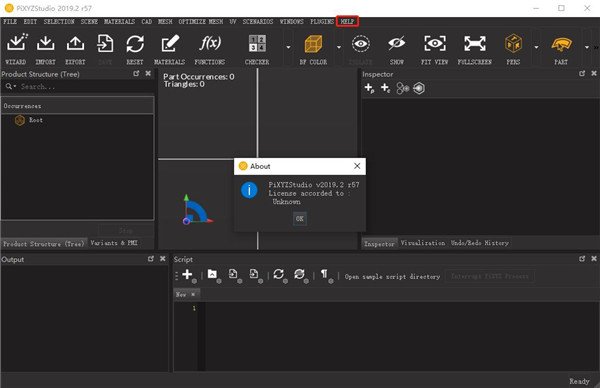
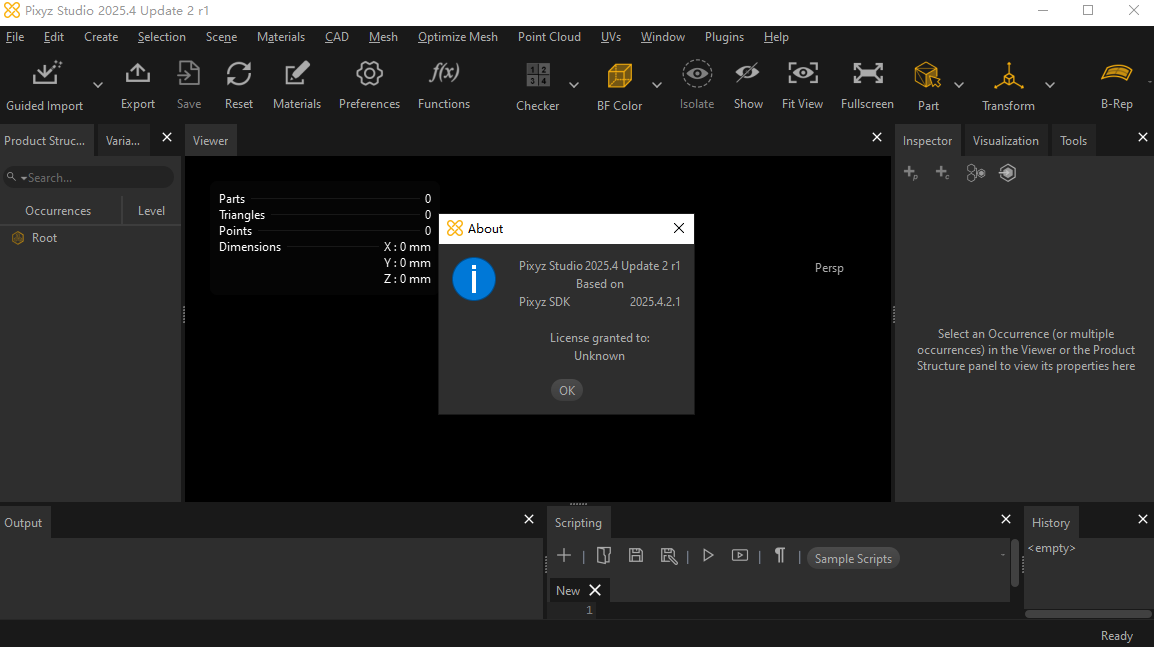
关闭杀毒软件进行安装和激活,附带激活补丁,有旧版本注意卸载旧版本再安装,iso文件右键点击装载即可,请按照激活教程的每一步进行安装,否则可能安装失败。
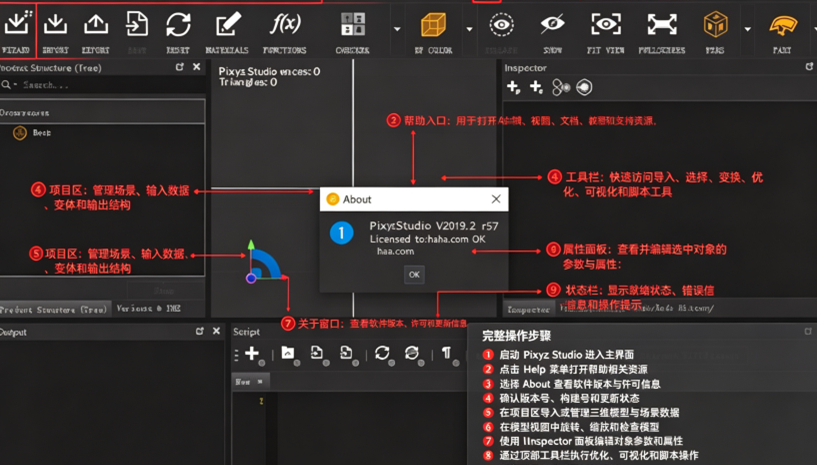
Pixyz Studio 2026最新版是面向工业三维资产处理的专业模型预处理工具,能够兼容工业CAD参数化数模以及DCC美术软件产出的多边形资产,是工业设计师、3D艺术家与XR开发者不可或缺的资产优化工具。
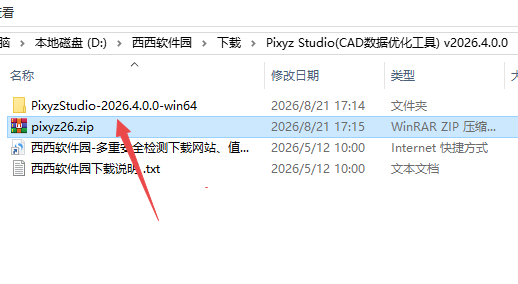
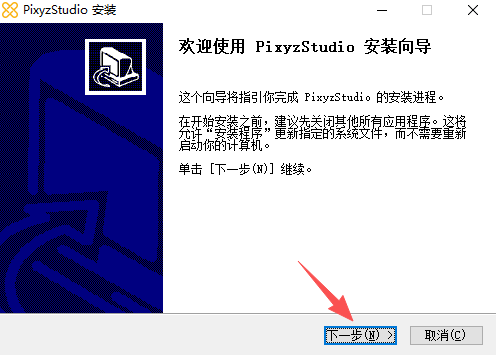
1、在本站下载并解压,双击运行安装程序,进入安装向导,点击“下一步”;
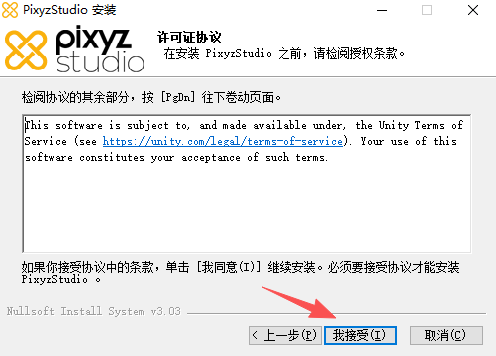
2、点击“我接受”许可证协议;
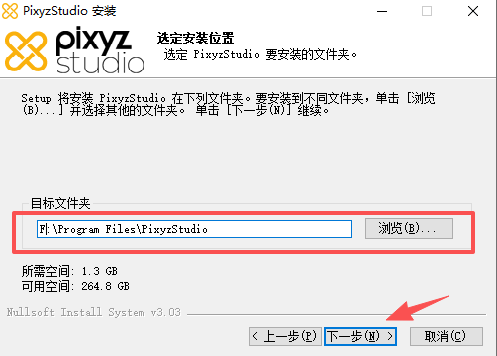
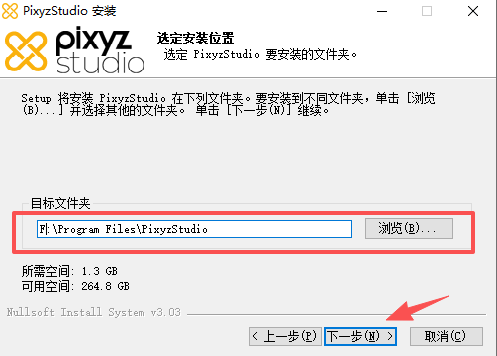
3、选择软件安装位置,完成后点击“下一步”;
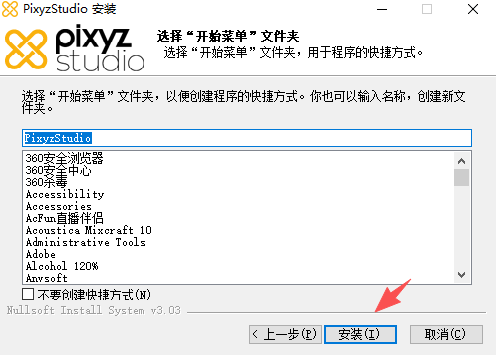
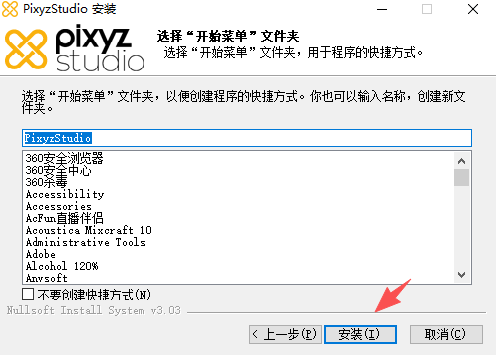
4、选择开始菜单文件夹,默认,点击“安装”;
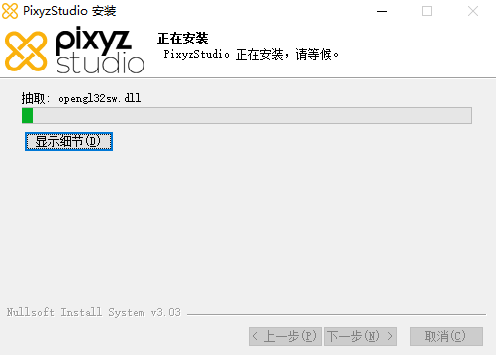
5、软件安装中;
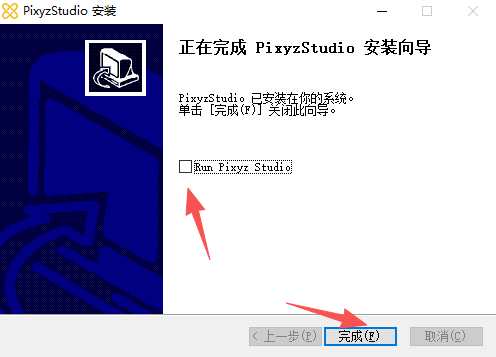
6、软件安装完成;
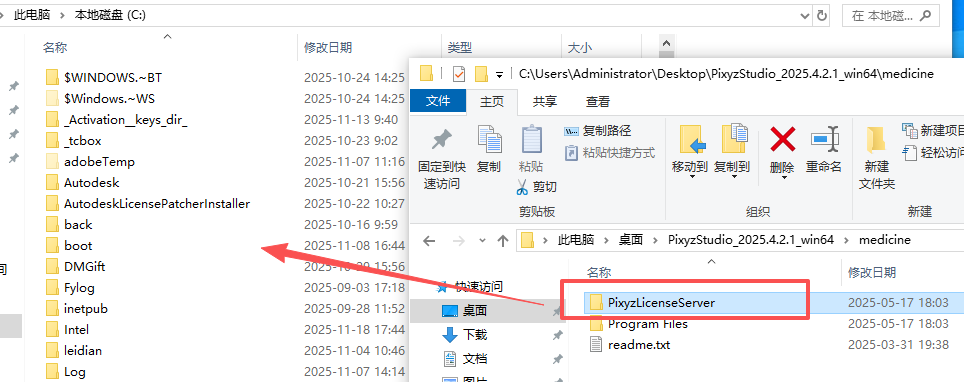
7、将medicine文件夹内的PixyzLicenseServer文件夹复制粘贴至C盘根目录中,如图;
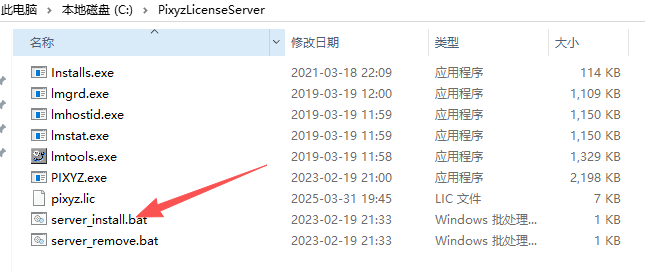
8、双击运行PixyzLicenseServer文件夹内的install.bat程序
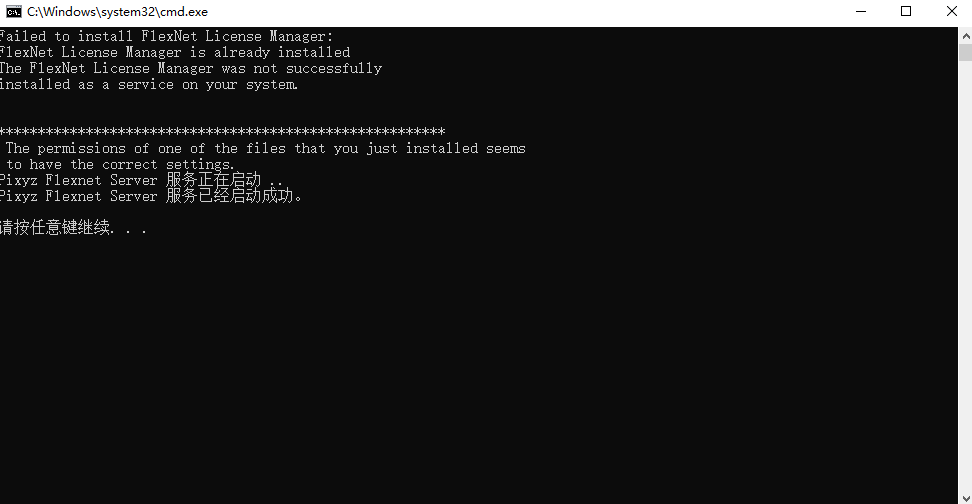
9、如下图所示,服务启动成功;
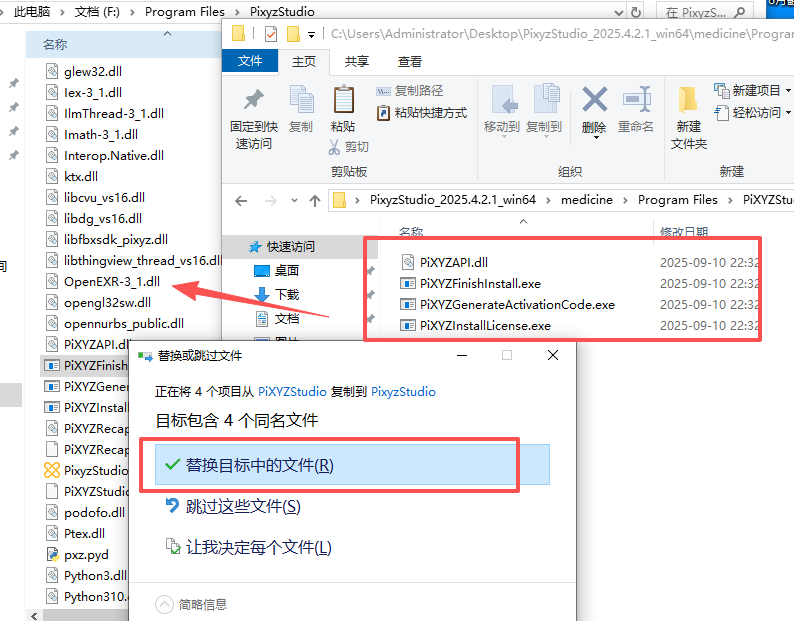
10、接着将PiXYZStudio文件夹内的文件复制粘贴至软件安装目录中,选择替换目标中的文件;
11、运行软件,创建“License server”名称:①点击【License server】②点击【New Preset】③输入任意名称(如:downkuai)④点击【ok】;
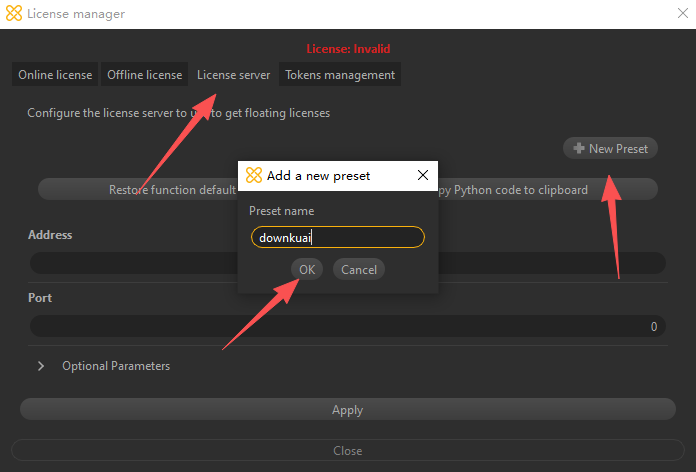
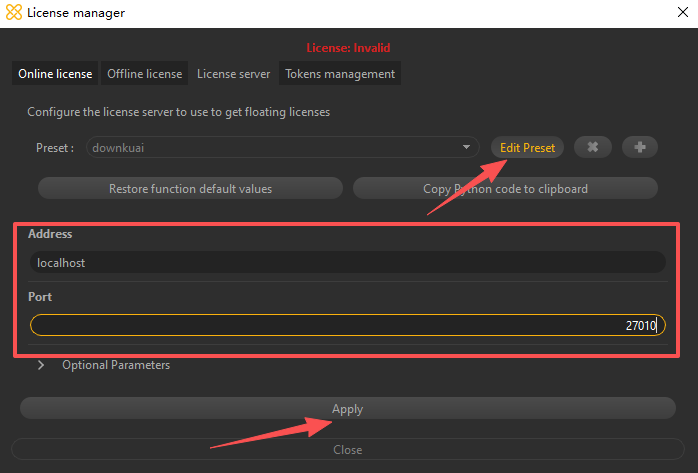
12、填写名称地址:①点击【Edit Preset】②Address下方输入【localhost】③Port端口号输入【27010】④点击【Apply】,最后点击【Close】;
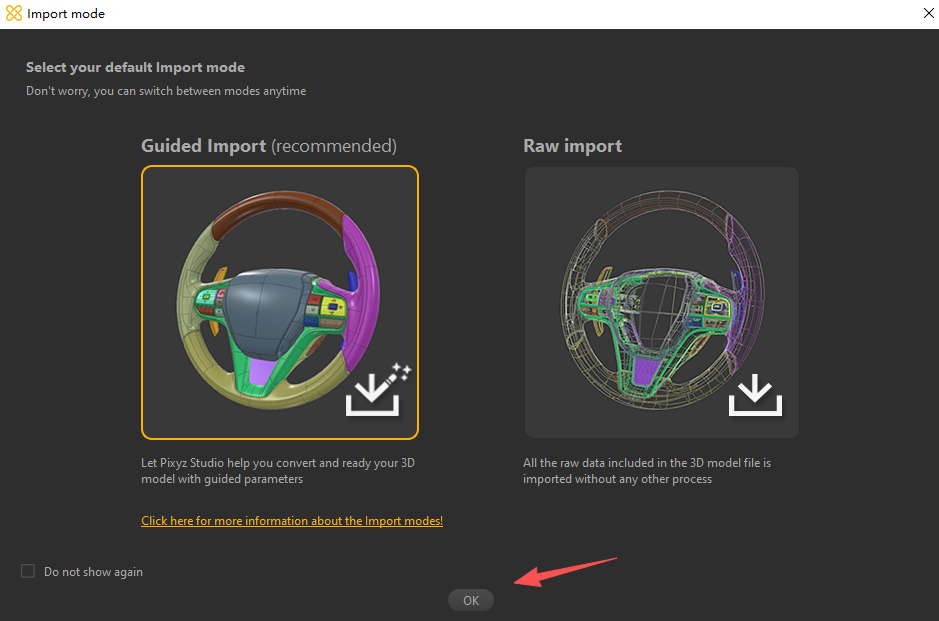
13、选择模式,点击【ok】;
14、至此,软件安装激活完成,无需购买即可免费无限制使用!
1.多源数据导入,兼容各类工业CAD参数化模型,同时读取Maya、3dsMax等DCC软件输出多边形模型,完整保留装配层级、材质、颜色信息。
2.网格轻量化处理,内置大量优化算法,实现智能减面,可在保留产品外观细节的前提下大幅降低多边形数量,适配实时仿真项目。
3.模型修复工具,自动修复破面、缝隙、重叠三角面,清理无效几何体,解决CAD转多边形时产生的各类几何缺陷。
4.装配层级管理,对零部件层级进行拆分、合并、重命名,过滤不需要的零件,重构模型的组织结构。
5.UV与材质处理,展开UV坐标,调整材质分配,处理多材质合并分离,适配实时引擎渲染要求。
6.批量自动化处理,支持脚本批量处理整套装配文件,把减面、修复、格式转换流程固化,提升大批量资产处理效率。
7.模型预览校验,实时查看处理前后模型效果,对比面数统计信息,检查几何有无破损丢失。
8.多格式输出,支持FBX、3DML以及其他主流三维格式,输出后的文件可直接用于虚拟仿真、数字展示、游戏引擎。
启动与创建项目:打开软件,通过“文件”菜单选择“新建项目”(Ctrl+N)。
导入CAD模型:点击“引导式导入(GuidedImport)”或“原始导入(RawImport)”,选择待处理的CAD或3D文件。推荐:新手首选引导式导入,以使用预设的最佳实践参数。
核心优化操作:
模型修复(RepairCAD):若导入后存在几何破损,可先运行修复功能。
减面处理(Decimate):从“优化网格”菜单中选择“DecimateToQuality”功能。根据需求从低、中、强预设中选择,或手动调整表面公差、线性公差、法线公差等参数以控制减面强度与视觉质量。
层次清理:使用“删除空对象(DeleteEmptyOccurrences)”或“按名称合并(MergeByName)”等工具,清理冗余装配层级与重复零件。
导出成果:通过“文件”菜单选择“导出场景(ExportScene,Shift+E)”或“导出所选(ExportSelection)”。在对话框中选择目标格式(如FBX、glTF),并在首选项(F9)中设置坐标系(Y-up/Z-up)等导出参数。
进入导出设置界面:完成所有模型处理与校验工作后,在顶部菜单栏点击「导出」选项,唤起导出设置面板,在面板左侧可以看到所有支持的导出格式列表。
选择目标导出格式:根据你的下游使用场景选择对应的格式,比如需要对接Unity、Unreal等游戏引擎就选择FBX格式,需要适配专业工业实时可视化平台就选择3DML格式,也可以根据需求选择GLB、USDZ等其他通用三维格式。
配置格式专属参数:选中目标格式后,在右侧的参数面板中调整对应配置,比如导出FBX时可以设置是否保留骨骼信息、是否嵌入贴图、轴向标准,导出3DML时可以设置模型的分块加载精度,确保导出的文件能完美适配下游软件的读取要求。
选择保存路径并执行导出:设置好导出文件的本地保存路径,确认所有参数配置无误后,点击「导出」按钮,软件会自动完成模型的格式转译与打包工作,体积较大的整机装配体也能快速完成导出。
导出后文件校验:找到导出完成的文件,用对应的下游软件打开,检查模型的形态、贴图、层级结构是否完整,确认没有出现数据丢失、显示异常的问题,就完成了全部导出流程。
批量导出多模型:如果当前项目中处理了多个模型资产,可以在导出面板中勾选「批量导出所有资产」选项,统一设置导出参数与保存路径,一键就能完成所有模型的批量导出,不用逐个文件重复操作。
此内容由AI根据文章内容自动生成,并已由人工审核
开发者其他应用

Autodesk DWG TrueView 2022中文激活版
 3D 制作
845.3M
解锁版
3D 制作
845.3M
解锁版
K-3D
 3D 制作
78.5M
v0.8.0.1电脑版
3D 制作
78.5M
v0.8.0.1电脑版
最佳拍档之3ds Max篇
3D 制作
1.0M
v0.0.9.96电脑版
三维立体图像制作大师
3D 制作
2.8M
v3.1.0.5电脑版
Rhinoceros 8.0中文最新版
3D 制作
574.3M
免费版
Rhinoceros 8.1中文免费版
3D 制作
564M
完整版
Rhinoceros 8.27中文免费版
 3D 制作
657M
v8.27.25357 完整版
3D 制作
657M
v8.27.25357 完整版
Rhinoceros 8.17汉化完整版
3D 制作
660.6M
正式版
Rhinoceros 8.23汉化激活版
3D 制作
661M
正式版
rhinoceros 8.32中文完整版
3D 制作
634.9M
激活版

支持( 0 ) 盖楼(回复)