


Word办公手机文档是一款专为移动端打造的轻量级文档处理工具,官方定位为“口袋里的Word”,致力于让用户在手机或平板上轻松完成文档查看、编辑、批注与格式调整等操作。软件体积小巧、启动迅速,界面简洁直观,完美适配安卓手机与平板设备。无论你是职场白领、在校学生,还是自由职业者,只需一部手机即可随时处理合同、论文、报告等各类Word文档,真正实现“随时随地,高效办公”。
支持打开doc、docx等多种Word格式文件,完整保留原文档的字体、段落、表格、页眉页脚等复杂排版,编辑后另存为Word或PDF格式,确保跨设备传输不跑版、不乱码。内置丰富字体、字号、颜色、对齐方式等排版工具,满足日常文档美化需求。无论是快速修改错别字,还是全面重构章节结构,都能流畅完成。
内置云服务功能,支持登录后自动同步手机、平板、电脑上的文档,随时随地切换设备继续编辑。同时支持通过链接或二维码快速分享文档给同事或朋友,并设置查看或编辑权限,方便团队协作。无需数据线,无需反复传输,让文档流转更高效。
内置强大的PDF转换引擎,可将Word文档一键转换为PDF格式,完美保留原始排版,便于分享与打印。同时支持直接连接蓝牙或网络打印机,在手机上即可完成文档打印,省去电脑中转的麻烦。转换速度快,清晰度高,是商务办公的得力助手。
针对长时间阅读文档的用户,特别加入夜间模式与护眼背景色,有效降低屏幕蓝光刺激,缓解视觉疲劳。支持自动亮度调节与字体大小随意缩放,即使在光线昏暗的环境下也能舒适阅读。阅读体验媲美专业阅读器,让办公更贴心。
支持为重要文档设置打开密码与编辑密码,防止他人未经授权访问或篡改文件。同时支持指纹或面部识别快速解锁应用,为你的商业机密、个人隐私提供双重保险。所有操作均在本地完成,不上传任何文件内容,隐私安全有保障。
1. 下载安装:点击本页下载按钮获取APK文件,安装时请允许“未知来源”权限(可在设置中开启)。
2. 首次启动:打开App,根据引导选择“同意用户协议”并授予存储空间、相机等必要权限,以便正常访问文档和拍照插入图片。
3. 导入文档:点击主界面“+”号,选择“从本地导入”或“从云盘打开”,也可直接通过文件管理器分享至本App。
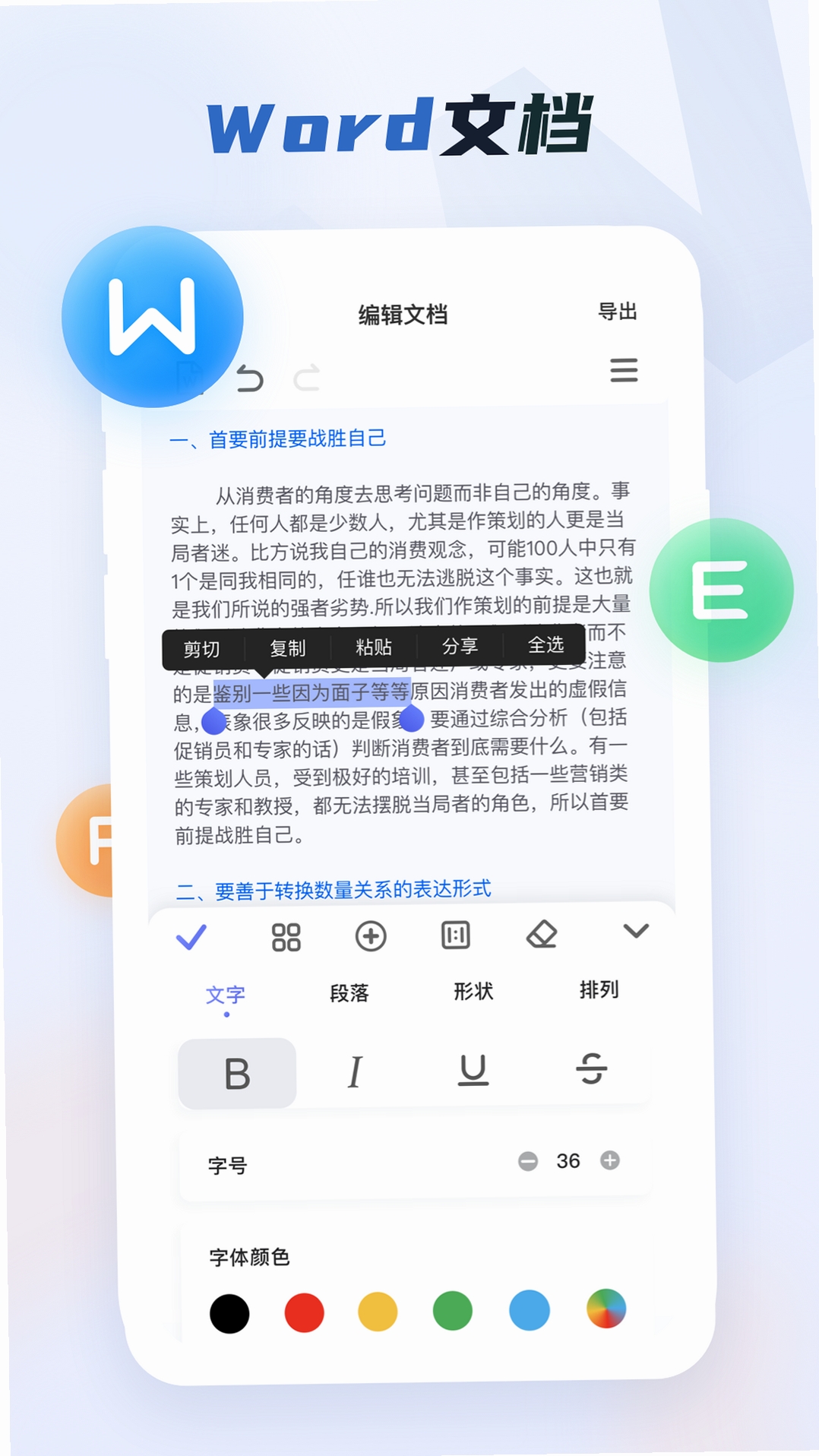
4. 编辑操作:打开文档后,轻触文字即可弹出光标,长按选中内容可进行复制、加粗、变色等操作;工具栏提供段落、插入、审阅等分类,点击即可展开更多功能。
5. 保存与分享:编辑完成后点击右上角“完成”,选择“另存为”或“分享”,可保存至本地、云盘或发送给好友。
6. 高危避坑:请勿在未保存状态下直接切换后台或关闭App,以免文档内容丢失;建议开启自动保存功能(设置-保存设置)。
7. 优化技巧:若文档较大导致卡顿,可关闭“实时排版”选项,或先将文档转换为纯文本模式进行编辑,提升流畅度。
8. 基础温馨提示:移动端编辑时,双指捏合可缩放页面,方便查看整体布局;电脑端则可通过鼠标滚轮缩放,操作更精准。
9. 若遇到闪退或黑屏,请尝试清理应用缓存(设置-应用管理-清除数据)或卸载重装,并确保手机系统版本不低于Android 7.0。
10. 若无法导入文档,请检查文件是否损坏或格式是否受支持(支持doc、docx、txt、rtf等),也可尝试用其他应用转存为docx后再导入。
| 软件名称 | 功能优势 | 推荐指数 |
|---|---|---|
| WPS Office | 全能办公,兼容性强 | ★★★★★ |
| 谷歌文档 | 在线协作,实时同步 | ★★★★☆ |
| 微软 Word | 官方原版,功能全面 | ★★★★★ |
| 稻壳文档 | 海量模板,一键套用 | ★★★★☆ |
| 腾讯文档 | 多端互通,多人编辑 | ★★★★☆ |
| 急速文档 | 轻量快速,省流量 | ★★★☆☆ |
在日常办公中,我们经常需要将Word文档转换为PDF格式以便于打印或分享。使用Word办公手机文档,操作非常简单:打开文档后,点击右上角菜单按钮,选择“另存为”或“导出”,在弹出的窗口中选择“PDF格式”,系统会自动转换并保存。转换过程中请确保手机电量充足且存储空间足够,转换完成后即可在文件管理器中找到PDF文件。若转换失败,请检查文档是否包含特殊字体或复杂图表,尝试简化排版后再次转换。
在文档中插入图片可以丰富内容,使文档更直观。在Word办公手机文档中,将光标定位到需要插入图片的位置,点击键盘上方的“+”号,选择“图片”,然后从相册中选择或拍摄一张新照片。插入后可以拖动图片调整位置,也可以通过工具栏缩放、旋转或裁剪图片。若图片过大导致文档卡顿,建议先压缩图片尺寸再插入。
很多用户第一次在手机上编辑Word文档时不太习惯,其实只要掌握几个基本手势就能事半功倍。首先,单击文字即可将光标定位到点击处,长按并拖动可选中文本,选中后上方会弹出复制、剪切、加粗等快捷按钮。其次,双指捏合可缩放页面,方便查看整体布局。最后,在段落开头点击“回车”可新建段落,点击“退格”可删除空行。多练习几次,你就能像在电脑上一样流畅地编辑文档了。
作为一款正规的文档处理工具,Word办公手机文档在开发过程中严格遵守安卓应用安全规范,不包含任何恶意插件或广告弹窗。应用仅在您授权的情况下访问存储空间、相机等必要权限,所有文档数据默认保存在本地,不会自动上传至服务器。同时应用支持指纹加密功能,为您的隐私提供额外保护。从官方渠道或本站下载即可放心使用。
此内容由AI根据文章内容自动生成,并已由人工审核
开发者其他应用

能诚系统
 商务办公
191.2M
v5.8.401 高效办公管理
商务办公
191.2M
v5.8.401 高效办公管理
政采云app软件
 商务办公
71.4M
v4.90.0
商务办公
71.4M
v4.90.0
政采云平台
商务办公
91.2M
v4.90.0安卓版
政采云政府采购平台
商务办公
91.2M
4.90.0 安卓版
AiPPT生成
商务办公
84.3M
v2.2.4 AI智能PPT制作工具
智慧商贸进销存专业版
商务办公
46.4M
12.12.0 最新版
微美客美店管理系统
商务办公
49.9M
v3.3.5 店铺运营管理
金灯塔货主端
商务办公
57.9M
v1.0.060 货主管理
飞书OKR
商务办公
309.7M
v7.75.17 安卓版
融汇数易
商务办公
22.5M
v1.0.2.2 商务办公

支持( 0 ) 盖楼(回复)