
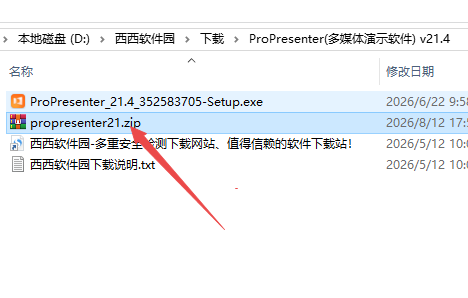
关闭杀毒软件进行安装和激活,附带激活补丁,有旧版本注意卸载旧版本再安装,iso文件右键点击装载即可,请按照激活教程的每一步进行安装,否则可能安装失败。
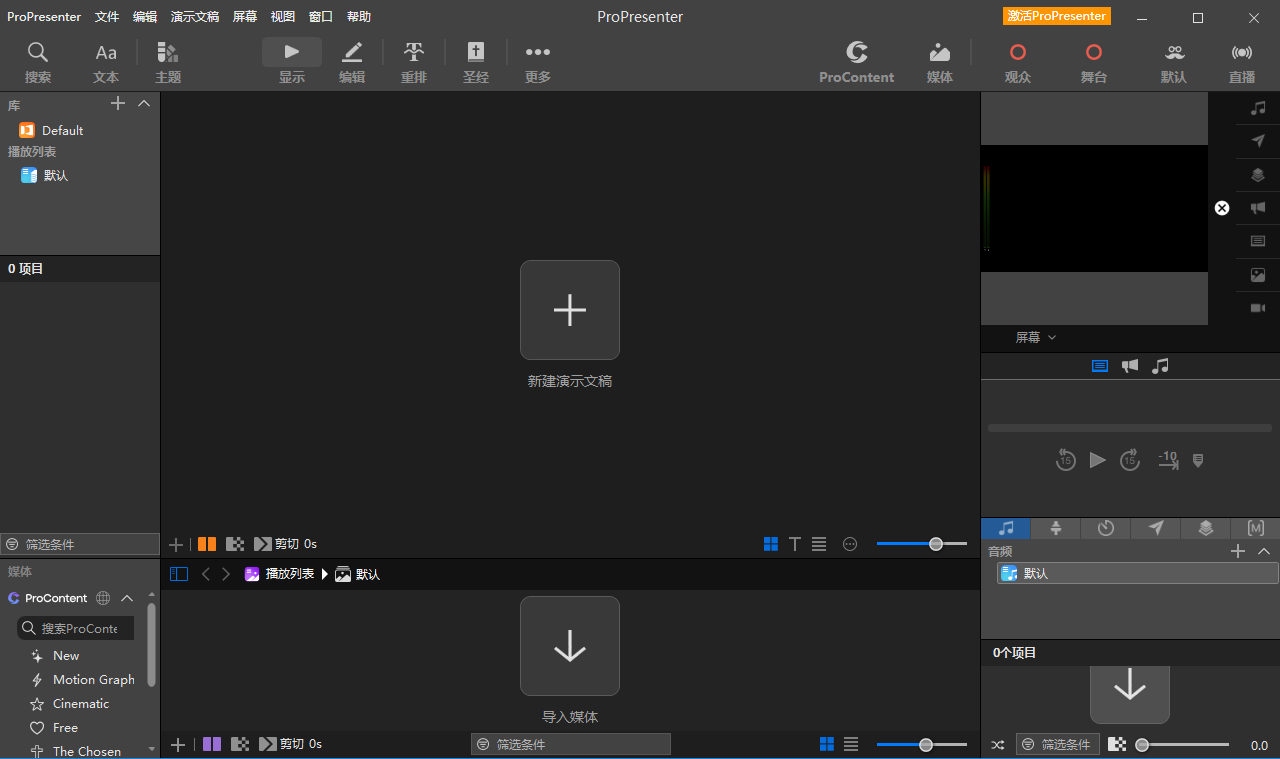
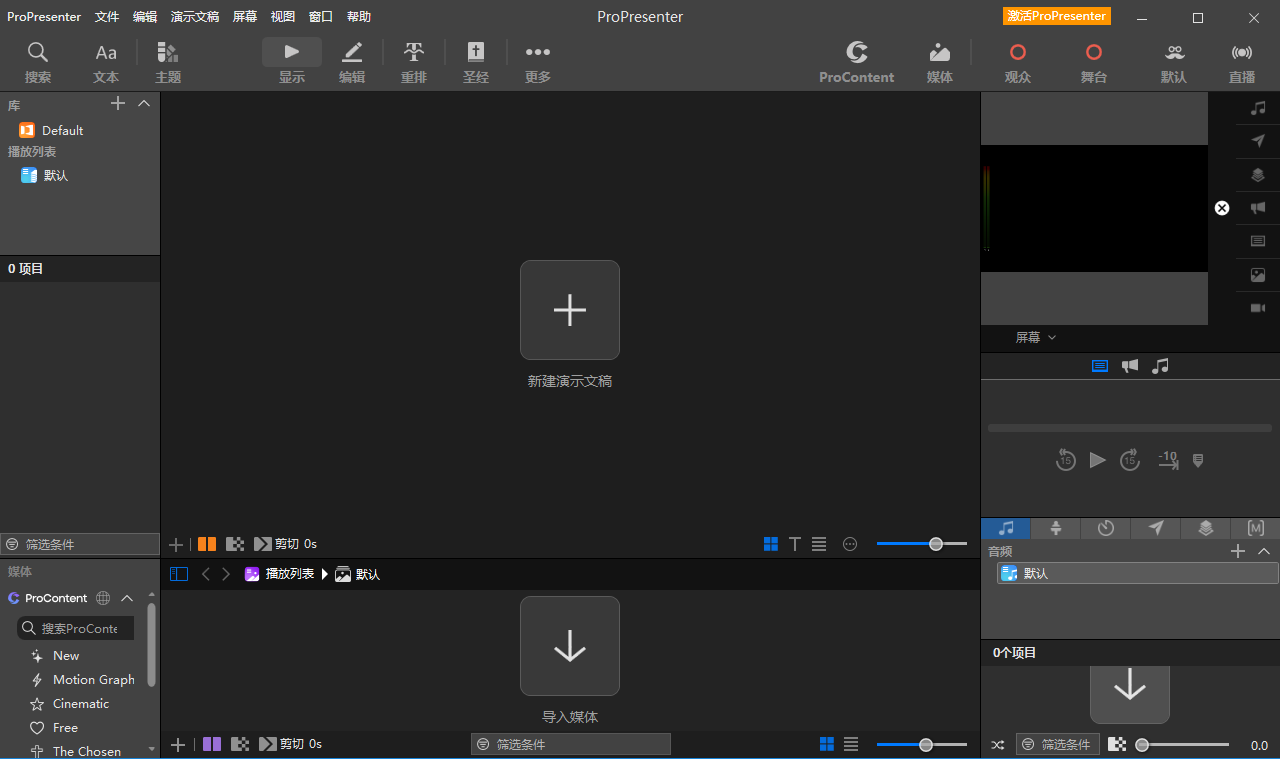
ProPresenter 21.4中文激活版是一款专为大型现场演出、会议及多媒体演示打造的专业级控制中枢。它彻底颠覆了传统演示工具的局限,将复杂的内容调度简化为直观的列表操作,辅以字幕滚动、多对象过渡、实时录制等实用功能,让舞台背后的技术真正服务于观众面前的体验。
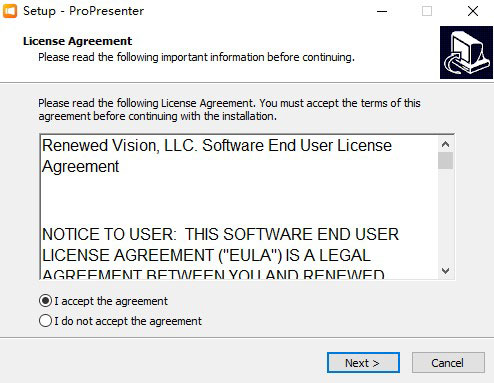
1、在本站下载并解压,双击运行“setup.exe”,进入安装向导,选择我同意许可协议,如图所示
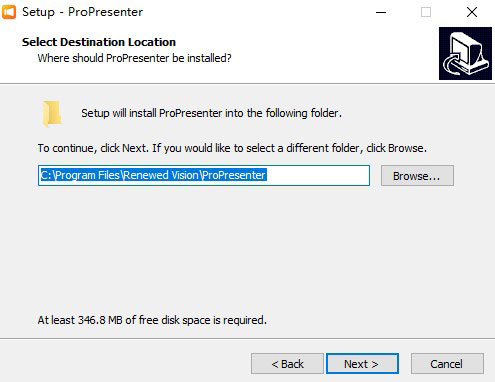
2、选择软件安装目录,这里小编选择默认
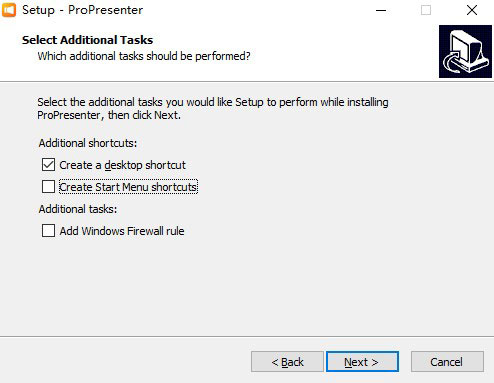
3、选择添加附加任务,创建桌面快捷方式,需要选择其他任务的也可勾选
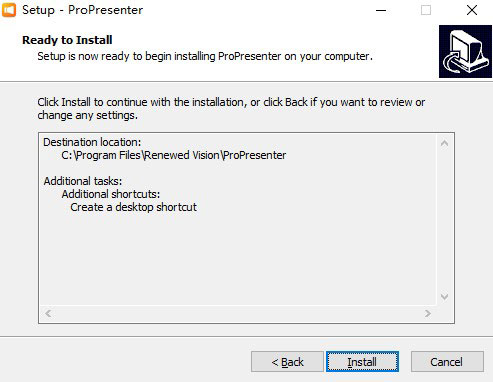
4、确认软件安装信息无误,点击“Install”
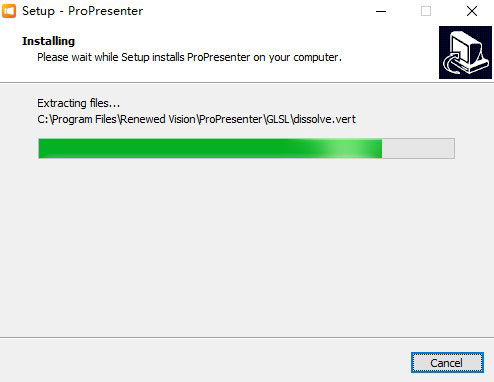
5、软件安装中,请等待一会
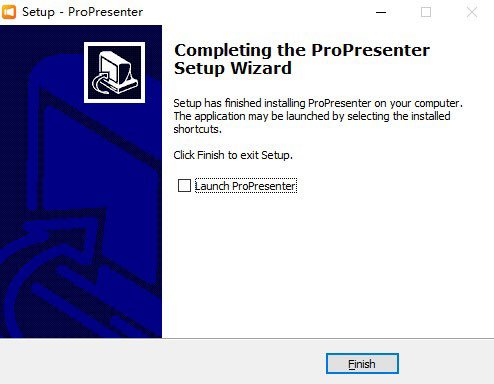
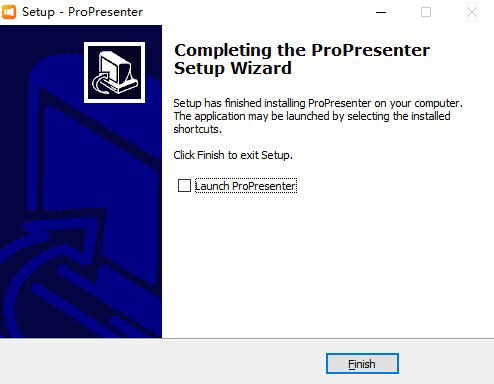
6、软件安装完成
创建与编辑幻灯片
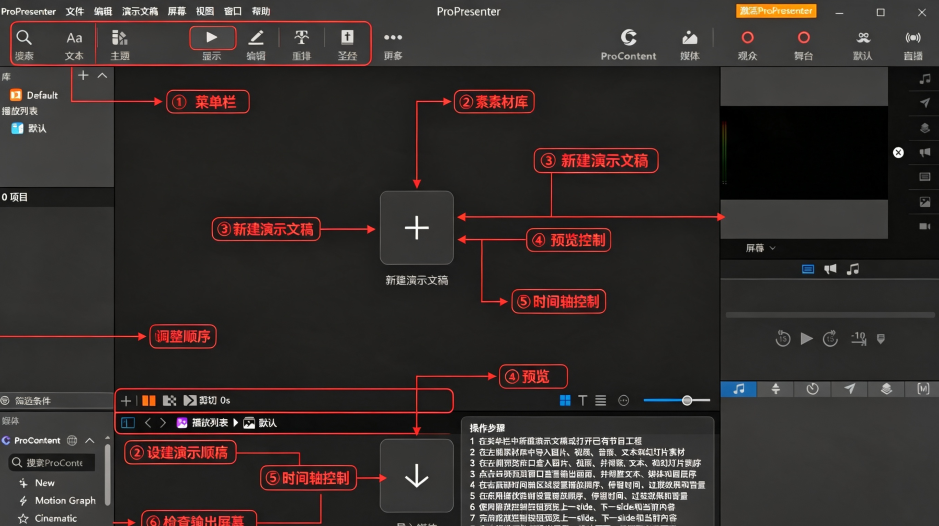
启动软件后,通过文件菜单新建演示文稿。双击幻灯片缩略图即可进入编辑区,这与单击选中预览有本质区别。
在编辑区中,你可以通过顶部工具栏插入文本、形状、图片、视频或实时视频源等对象。插入文本后,可在右侧检查器面板中调整字体、大小和颜色。如需要让多张幻灯片保持统一风格,建议先应用主题(Theme),再进行内容替换。
整合素材与歌词
ProPresenter本身不具备复杂动画制作能力,更推荐用After Effects或Canva制作好歌词动画或背景素材,再导入软件进行整合播放。导出时建议使用MP4(H.264编码)或MOV格式,以保证现场播放的稳定性。
如果需要批量导入歌词文本,可使用导入功能,将文本文件按设定规则自动拆分为多张幻灯片。
现场投影控制
在左侧库(Library)或播放列表(Playlist)中,可将所有演示按顺序排列好。通过空格键或外部控制设备即可实现一键切换,系统会将输出画面投放到大屏,而控制界面保留在操作屏幕上。
可以,但有两种不同的实现方式:
通过转换导入
如果你的电脑上安装了PowerPoint或Keynote,ProPresenter可以直接将PPT文件转换为可用的幻灯片格式。导入时根据需求选择转换选项,完成后即可在ProPresenter内部进行切换和播放。
作为外部程序调用
你也可以直接将PPT或Keynote文件拖入播放列表。此时ProPresenter会创建一个启动项,运行时系统会调用对应的幻灯片软件播放,完整保留PPT中的动画和转场效果。
1. 硬件准备,投影仪、LED 大屏通过 HDMI 线缆连接电脑显卡,Windows 系统显示设置选择扩展显示器,不要复制模式,系统识别到大屏设备。
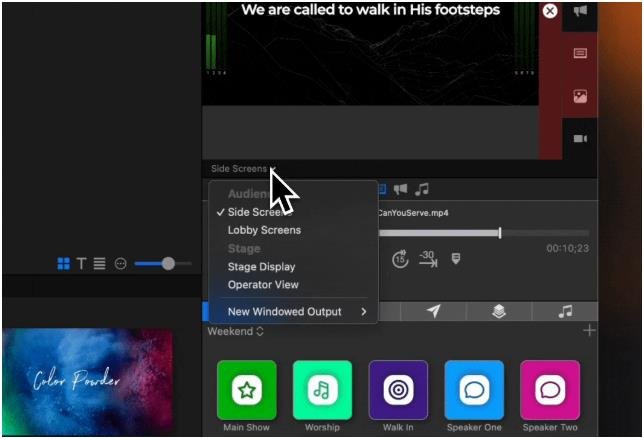
2. 进入 ProPresenter 软件设置,打开显示设置,主输出选择外接大屏对应的显示器。
3. 设置完成后点击软件界面输出按钮,演示画面就会输出到大屏,本机电脑可以保留软件操作界面,不影响操作人员查看编辑。
4. 如果需要无线网络投屏,设备支持 NDI 接收,在软件输出设置开启 NDI 输出,接收设备搜索 NDI 信号读取画面。
5. 注意:投屏优先使用有线 HDMI 输出,大型活动尽量避免无线,防止信号卡顿中断。
此内容由AI根据文章内容自动生成,并已由人工审核
开发者其他应用

MKV字幕提取封装软件(MKVtoolnix)
 媒体制作
21.9M
v66.0.0 简体中文绿色版
媒体制作
21.9M
v66.0.0 简体中文绿色版
EOP简谱大师2026最新版
媒体制作
6.7M
V2.4.2.21 官方安装版
字幕编辑器(Subtitle Edit)
媒体制作
10.2M
v3.6.10多语中文版
MIDI制作(Anvil Studio)
媒体制作
3.7M
v2023.01.01 官方版
MP3标签编辑器(TagScanner)
媒体制作
4.8M
v6.1.13 中文绿色版
录音啦文本语音互转工具
媒体制作
94.5M
v12.9
极影派PC官方安装版
媒体制作
83.5M
V4.2.4最新版本
Aetodo中文版(影视后期素材管理软件)
媒体制作
105.1M
V4.10.8官方最新版
爱拍工坊最新版
媒体制作
80.6M
v1.1.0.12281
PRODAD HyPurpH 4
媒体制作
700M
4.0.260.1

支持( 0 ) 盖楼(回复)