
关闭杀毒软件进行安装和激活,附带激活补丁,有旧版本注意卸载旧版本再安装,iso文件右键点击装载即可,请按照激活教程的每一步进行安装,否则可能安装失败。
MovieCut 10中文免费版是兼顾录屏与剪辑的一体化简易视频工具,主打高效率的短视频制作工作流,无论你是想快速裁剪生活中的精彩片段,还是为视频添加音乐和滤镜,MovieCut都力求在几分钟内让你完成创作!
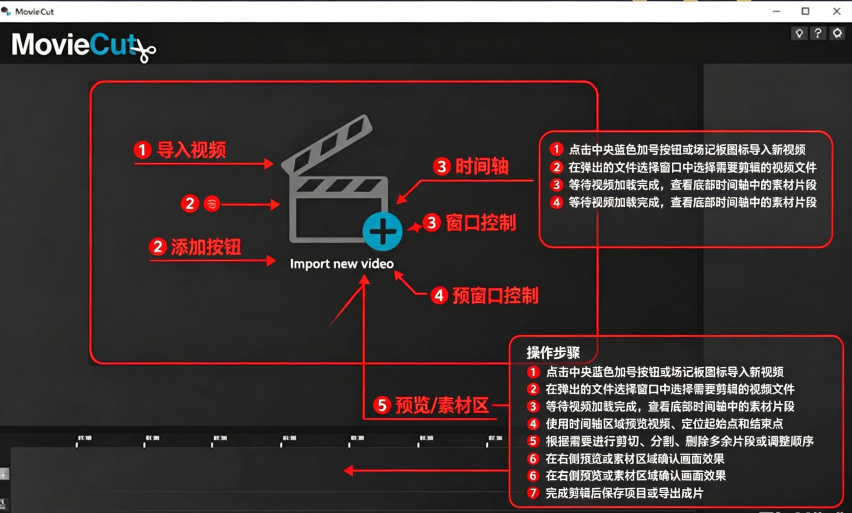
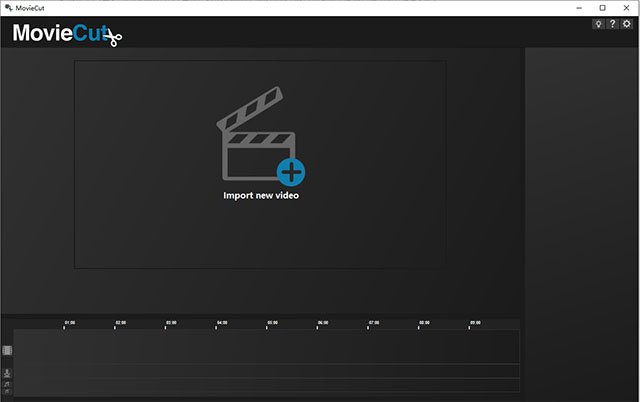
1、首先第一步我们打开软件之后,在软件界面中找到添加文件图标之后点击它,准备添加想要剪切的视频文件。
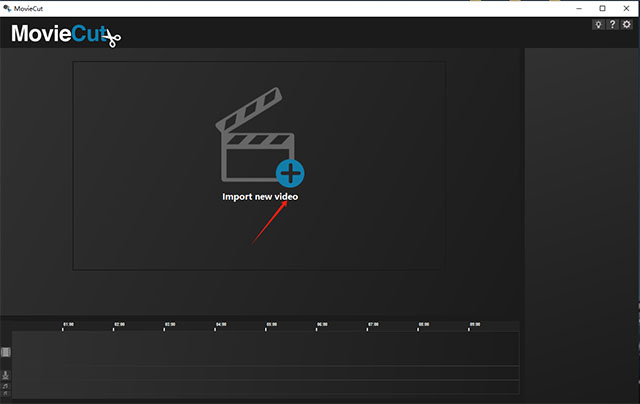
2、点击这个添加视频文件图标之后,下一步在打开的选择视频文件界面中,选中目标视频文件之后点击右下角的打开按钮。
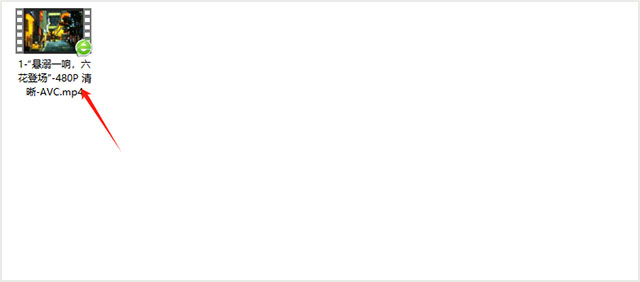
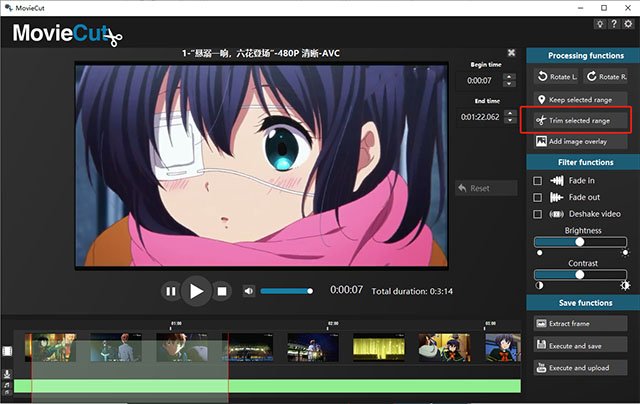
3、点击这个打开按钮将视频添加到软件界面之后,下一步我们根据自己的需求来选择想要剪切的视频片段,在界面下方的视频进度条上,按住鼠标左键拖动即可选择剪切视频的片段。
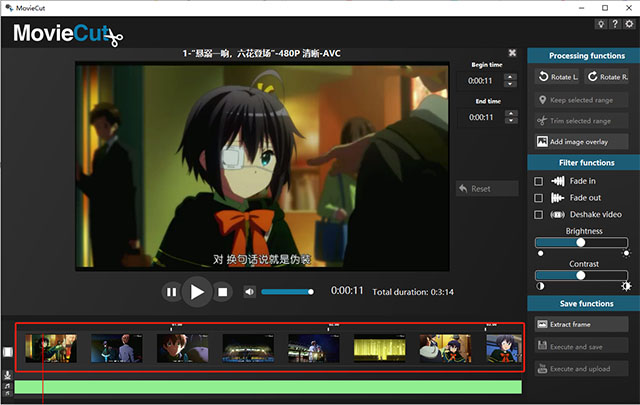
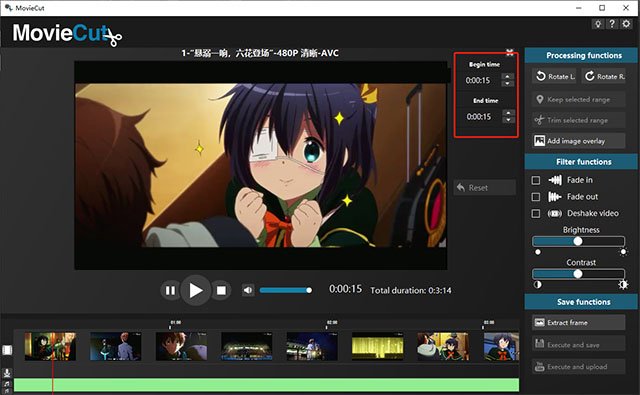
4、选择好剪切视频的片段之后,在视频画面右上方可以看到有开始时间和结束时间选项,可以查看到开始时间和结束时间的参数。
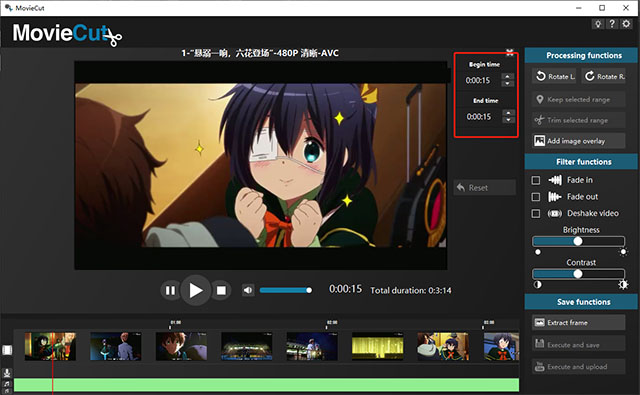
5、接下来我们就可以点击界面右上角的Trim selected range这个选项了,表示剪切选取的片段,也就是将选择的这个视频片段剪切下来
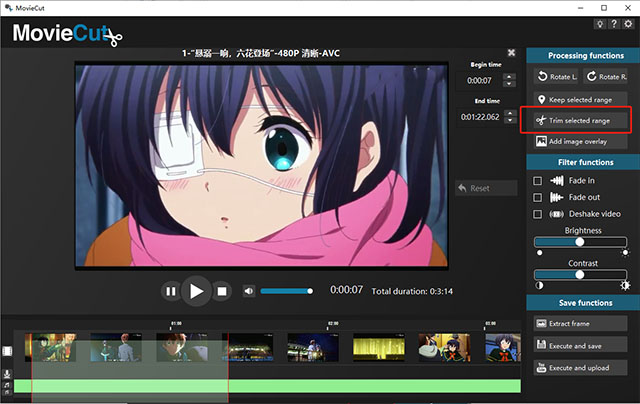
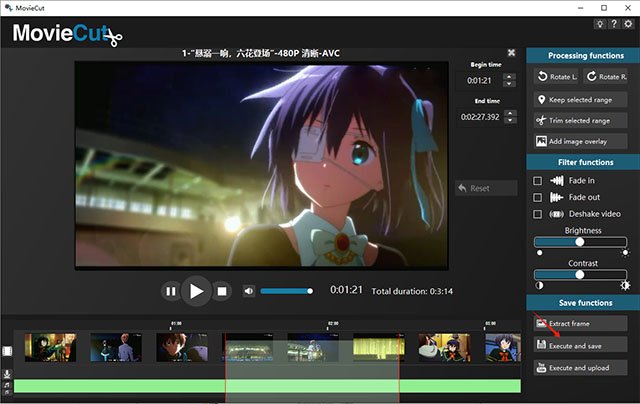
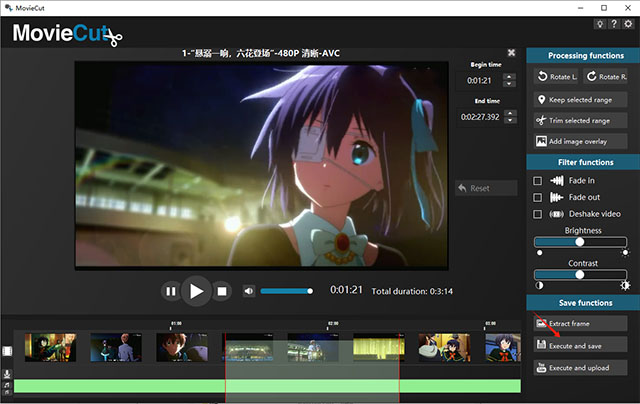
6、剪切完成之后下一步我们就可以点击界面右下角的Execute and save这个选项按钮来开始剪切视频文件并保存下来了。
视频剪切与片段提取
这是软件最核心的功能。你可以通过拖动时间轴上的进度条,精准标记需要保留或删除的视频区间,完成快速裁剪。
多格式兼容与基础美化
全面支持MP4、MOV、AVI等主流视频格式,无需额外转码即可导入编辑。同时,提供了亮度调节、特效滤镜和背景音乐添加等基础美化功能,用于改善画面效果。
实时预览与快捷导出
所有剪辑操作都会实时应用,你可以在预览窗口中即时看到效果,方便随时调整。编辑完成后,可快速导出视频文件,部分版本还支持一键分享到网络平台。
Ctrl+N新建项目
Ctrl+O打开工程文件
Ctrl+S保存当前项目
Space播放/暂停预览
C分割剪切视频片段
Delete删除选中素材
Ctrl+Z撤销上一步操作
Ctrl+Y重做操作
Ctrl+I导入媒体素材
Ctrl+E调出导出设置窗口
Home跳转时间轴起始位置
End跳转时间轴末尾位置
左方向键向前移动一帧
右方向键向后移动一帧
1.全部剪辑与效果调整完成后,点击界面的导出按钮,或者按下快捷键Ctrl+E,打开导出配置窗口。
2.在格式列表中挑选需要输出的视频格式,可选MP4、MOV、AVI等。
3.设置输出文件的保存路径,自定义视频文件名称。
4.根据需求调整输出画质、分辨率,普通日常使用直接保留默认参数即可。
5.确认所有设置,点击开始导出,软件执行渲染运算。
6.等待渲染进度结束,前往设置好的保存目录,即可查看导出完成的视频。
此内容由AI根据文章内容自动生成,并已由人工审核
开发者其他应用

vMix Pro28中文激活版
 视频处理
485.6M
v28.0.0.42最新版
视频处理
485.6M
v28.0.0.42最新版
vMix Pro25汉化完整版
视频处理
422.0M
Windows版
vmix pro 24中文激活版
视频处理
408.9M
正式版
The Foundry Nuke Studio 16中文完整版
视频处理
3G
v16.1V2 Windows最新版
Pinnacle Studio 24汉化完整版
视频处理
4.60G
正式版
Apowersoft视频编辑王授权特别版
 视频处理
68.4M
V1.6.8.48免费版
视频处理
68.4M
V1.6.8.48免费版
The Foundry Nuke Studio 17中文免费版
视频处理
3.49G
正式版
LRTimelapse pro 7.5.3中文免费版
视频处理
175.8M
正式版
Edius 11汉化完整版
视频处理
1.44G
v11.40.19609 中文版
NewBlueFX Titler Pro 7中文激活版
视频处理
676M
v7.4.201109 最新版本

支持( 0 ) 盖楼(回复)