

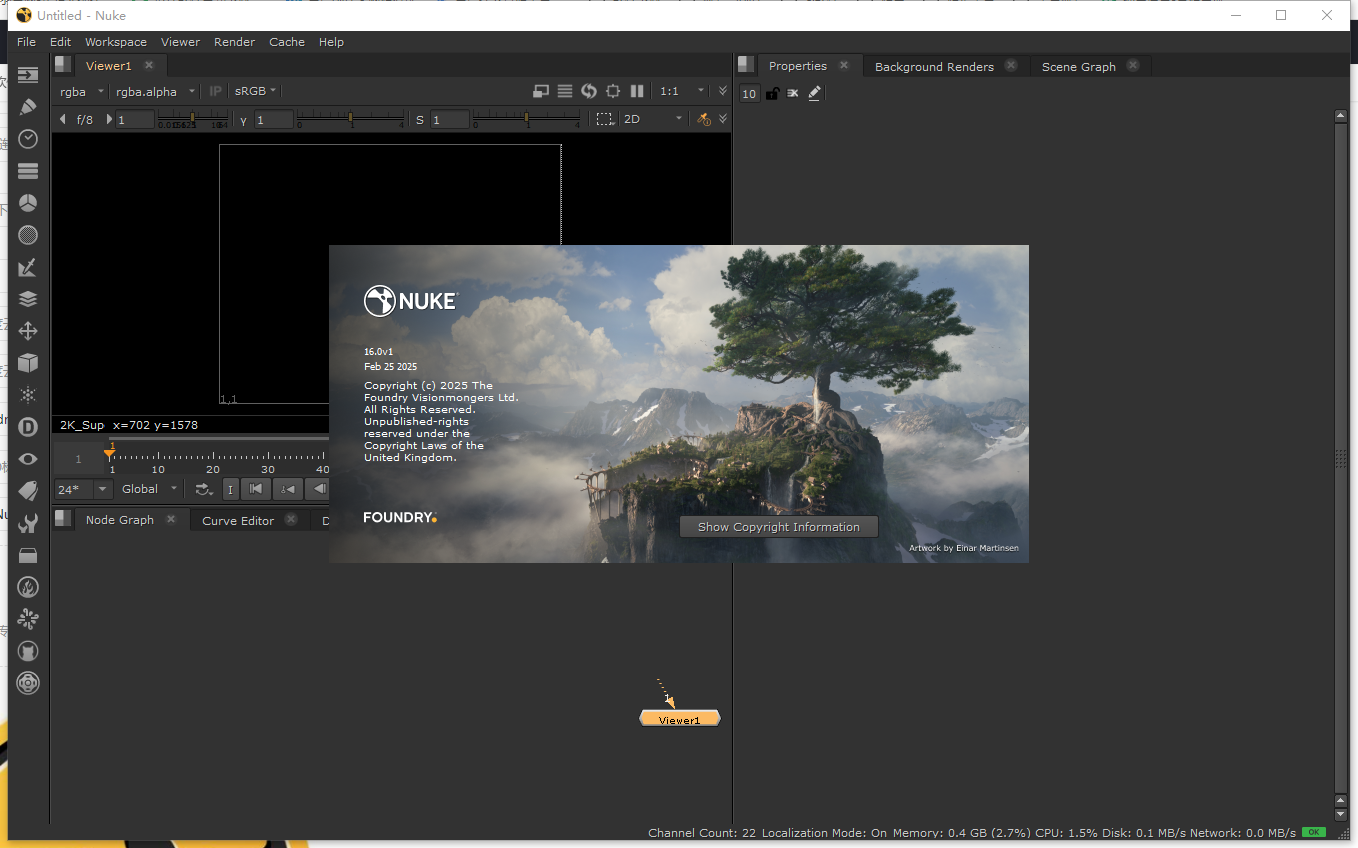
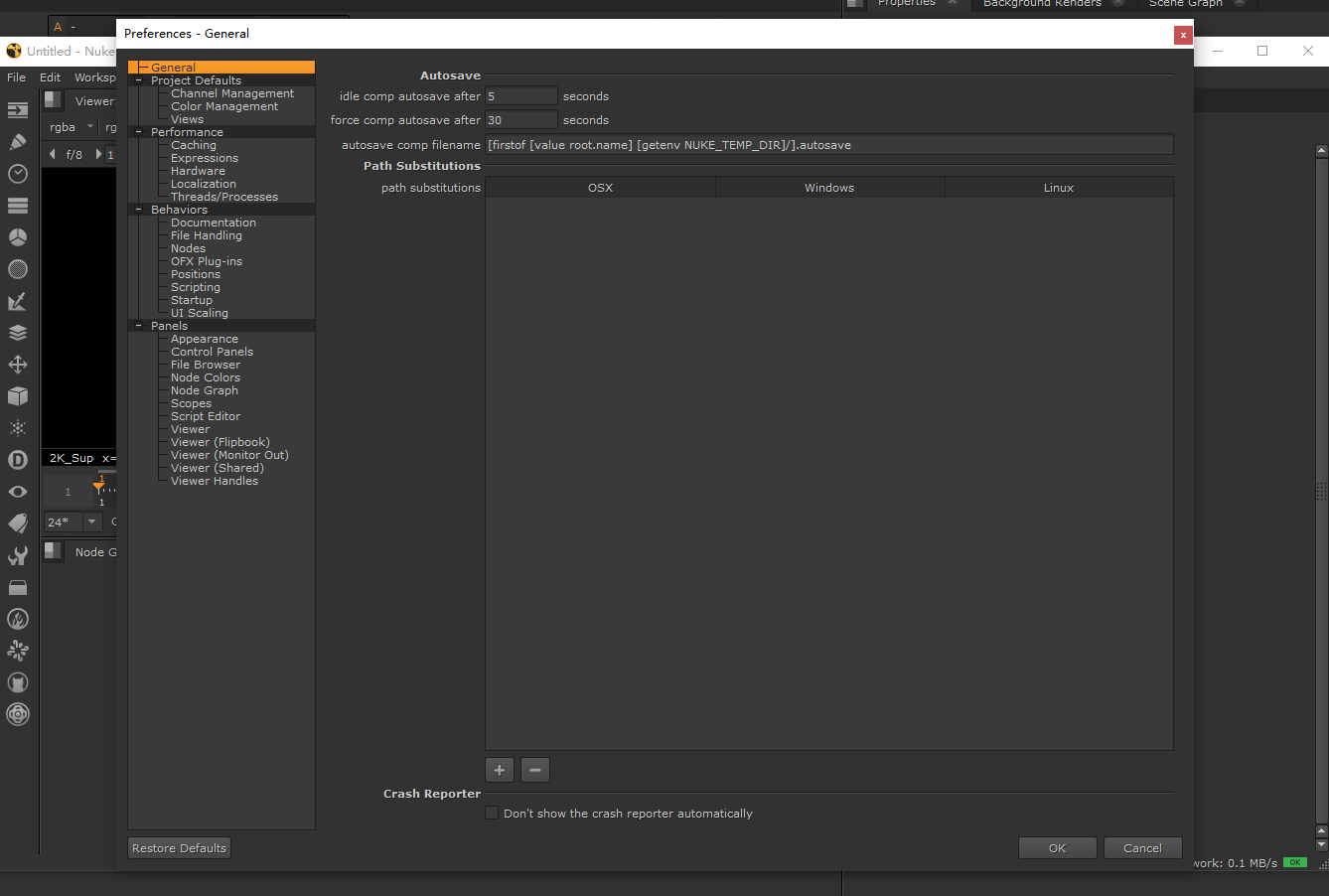
关闭杀毒软件进行安装和激活,附带激活补丁,有旧版本注意卸载旧版本再安装,iso文件右键点击装载即可,请按照激活教程的每一步进行安装,否则可能安装失败。
The Foundry Nuke Studio 16中文完整版是影视行业主流的节点式后期制作工具,利用Nuke强大的2D/3D合成节点树和Hiero风格的时间线,完成从镜头管理、粗剪、复杂特效制作到最终输出的全流程操作,特别适合需要高效处理复杂视觉特效镜头的中大型团队。
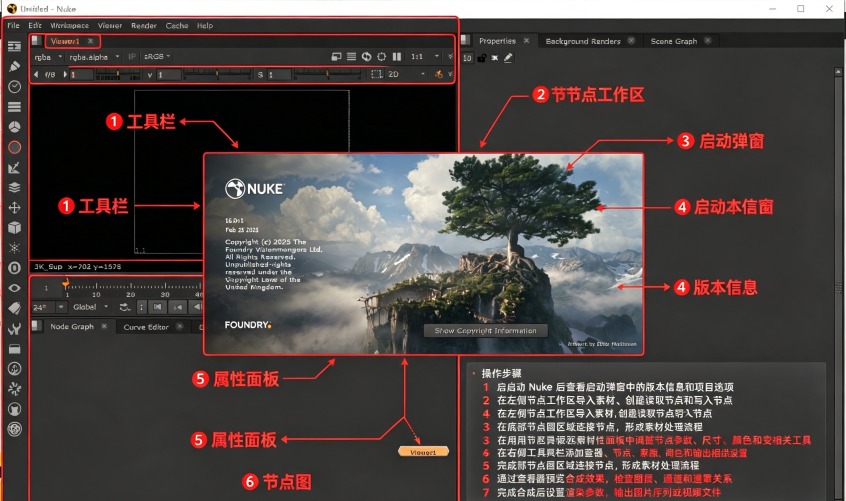
1、首先双击Nuke16.0v8-win-x86_64.msi,安装软件,成功安装后先不要启动;
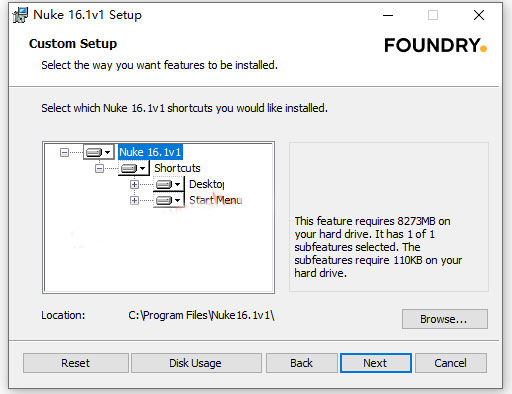
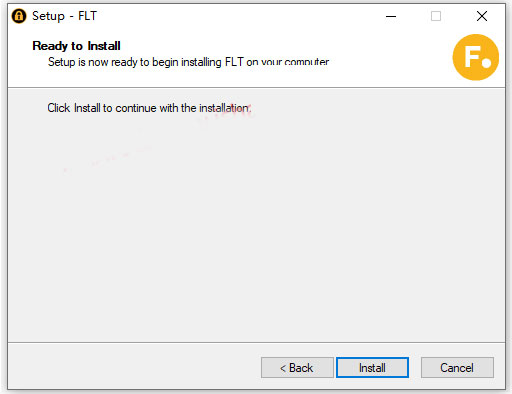
2、双击FLT7.1v1-win-x86-release-64.exe,安装FLT7许可证管理器。
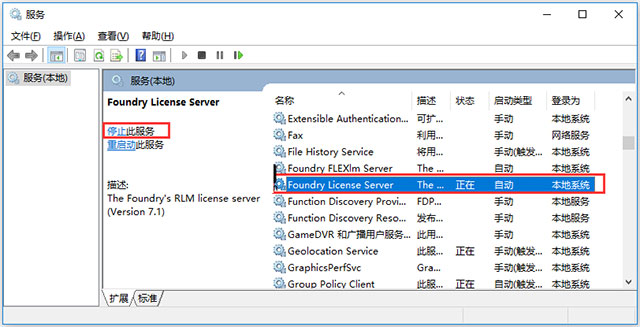
3、任务管理器——>打开服务,找到Foundry License Server服务,右键停止;
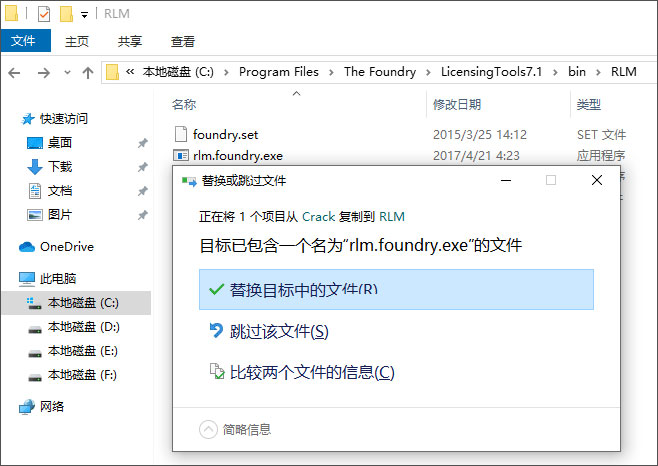
4、打开Crack文件夹,复制rlm.foundry.exe替换原文件
默认路径C:\Program Files\The Foundry\LicensingTools7.1\bin\RLM\
5、右键管理员身份运行Foundry License Utility
- 切换至Diagnostics,点击Run Diagnostics,复制你的Host name和SystermID
- 编辑xf_foundry.lic,替换HOST NAME 、MAC ADDRESS
- 端口如果不指定默认为5053,记得去掉PORT
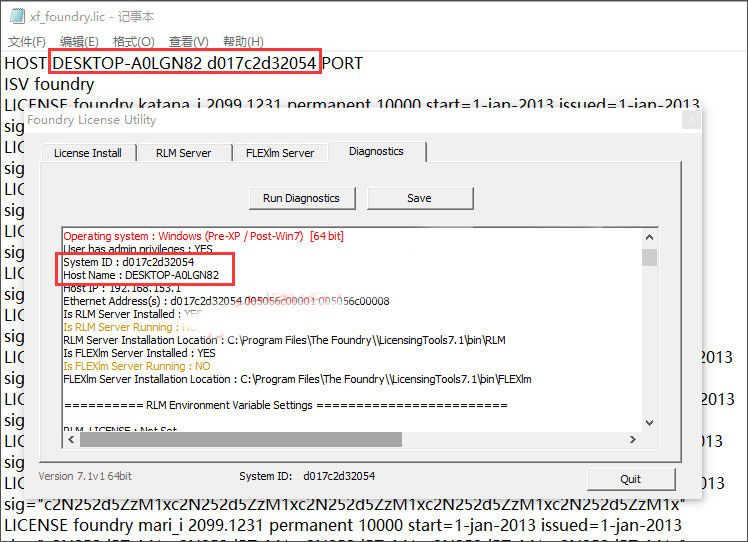
6、将保存好的xf_foundry.lic文件,复制粘贴到如下目录
C:\ProgramData\The Foundry\ RLM
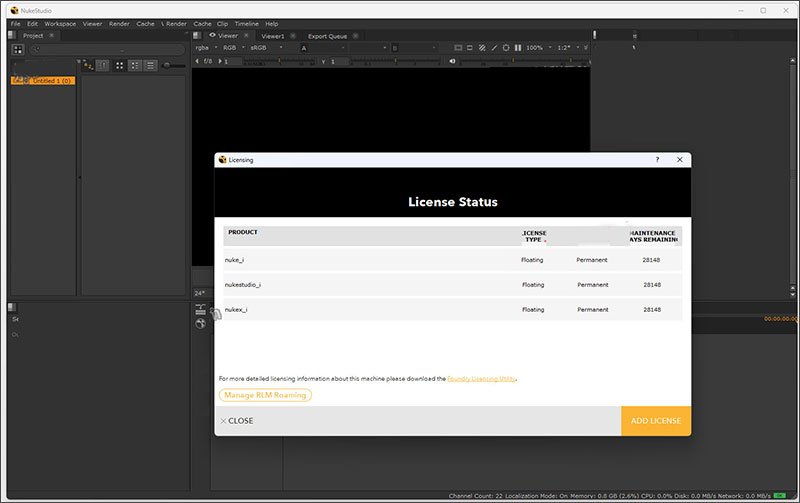
7、回到Foundry License Utility,切换至RLM Server,点击Start Server开启服务,开启成功后可以看到相关的许可信息。
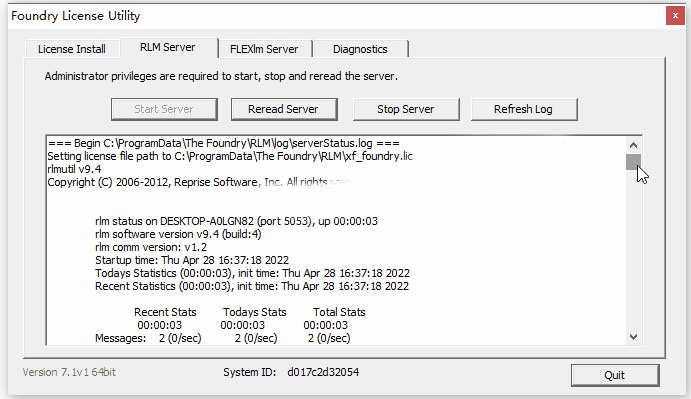
8、打开软件,依次选择Local License—Server,地址栏输入:端口号@ip地址
许可证默认的端口为5053,那么这里就是5053@127.0.0.1,如果你指定了特定的端口,那么这里就输入:指定端口号@127.0.0.1。
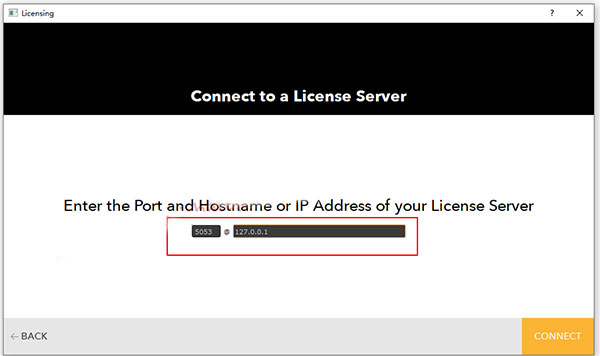
9、安装激活完成,The Foundry Nuke Studio 16可以免费使用。
融合的合成与剪辑核心
它将NukeX的节点合成工具集与Hiero的多轨编辑时间线整合在一起。你可以在时间线上直接管理多轨道视频、音频和特效层,同时利用节点图进行精细的合成工作,无需在多个软件间切换。
显著的性能与工作流优化
GPU加速与后台缓存:更多节点(如模糊、降噪)支持GPU加速,大幅提升预览和渲染速度。后台缓存功能能自动缓存时间线内容,减少播放卡顿,尤其是在处理8K等高分辨率项目时。
节点图体验提升:现在无需打开新选项卡,即可在节点图界面中直接查看和编辑组(Group)内部的内容,并通过新增的链接节点(Linknode)实现多节点参数的同步更改。
Roto节点性能增强:在进行大规模Roto工作时,播放、运动模糊效果和交互响应都得到了显著改善。
协作与审片工具
快速导出:从时间线导出的速度最高可提升12倍,大幅加快了镜头交付速度。
联系表(ContactSheet):提供灵活的镜头比较环境,可通过选择模式或标签模式快速填充画面进行审阅。
多通道软效果:支持蒙版的软效果,方便总监在时间线上试镜镜头并清晰地传达创意意图。
1.新建工程,打开NukeStudio16,新建项目,设置项目色彩管理规则,选择ACES或者默认色彩流程,保存工程文件。
2.导入素材,在项目面板导入视频、图片序列素材,素材会存入项目素材库。
3.剪辑环节,将素材拖拽到时间线轨道,完成镜头裁切、拼接、排序,使用剃刀工具分割片段,完成粗剪,可添加审片标记。
4.跳转合成,选中时间线上需要做特效的片段,创建合成节点树,素材自动送入节点图,开始视效制作。
5.节点合成操作,添加抠像、跟踪、roto、调色各类节点,节点之间连线传递数据,实时预览视效结果;使用组节点收纳大量节点,保持节点图整洁,新版本支持直接展开组内编辑。
6.使用链接节点,添加链接节点绑定多个参数,实现多节点参数同步改动,减少重复劳动。
7.Roto绘制,选中Roto节点,绘制遮罩轮廓,添加关键帧跟随物体运动,借助新版本优化的回放性能,实时查看遮罩效果。
8.预览校验,分别检查时间线剪辑效果与节点合成画面,切换不同视图比对原始素材与处理后画面。
9.渲染输出,设置输出节点,配置输出格式、分辨率、通道参数,添加到渲染队列,执行批量渲染。
10.保存项目,定期保存工程,大型项目可以使用版本另存,避免文件损坏。
在NukeStudio中,“打点标记”通常指的是在时间线上使用标签(Tags)来标记镜头,或使用播放范围标记来控制预览区间。
方法一:使用标签(Tags)标记镜头
这是标记镜头属性、状态或类别的标准方法,非常适合项目管理和筛选。
在时间线或Bin(素材库)中,选中你想要标记的一个或多个片段。
右键点击选中的内容,在菜单中选择Tags(标签),然后选择TagSelection(标记所选)或其他相关选项。
在弹出的AddTag对话框中,为标签选择图标、输入名称和备注信息。
点击Add(添加)完成标记。之后,你可以通过标签来快速筛选并查看特定类型的镜头。
方法二:设置时间线播放范围(入点/出点)
如果想在预览时限定播放区间,可以使用标记入点和出点的功能。
在时间线上,将播放指针移动到你需要标记为起点的位置。
点击时间线工具栏上标记播放初始点(最左边的红色标记)的按钮,或使用对应的快捷键来设定入点。
将播放指针移动到终点位置,点击标记播放结束点(最右边的红色标记)的按钮设定出点。
设置完成后,播放将只限定在标记的范围内。如果需要取消,可以点击“取消标记”的按钮(小锁旁边的按钮)。
此内容由AI根据文章内容自动生成,并已由人工审核
开发者其他应用

vMix Pro28中文激活版
 视频处理
485.6M
v28.0.0.42最新版
视频处理
485.6M
v28.0.0.42最新版
vMix Pro25汉化完整版
视频处理
422.0M
Windows版
vmix pro 24中文激活版
视频处理
408.9M
正式版
MovieCut 10中文免费版
 视频处理
59M
正式版
视频处理
59M
正式版
Pinnacle Studio 24汉化完整版
视频处理
4.60G
正式版
Apowersoft视频编辑王授权特别版
视频处理
68.4M
V1.6.8.48免费版
The Foundry Nuke Studio 17中文免费版
视频处理
3.49G
正式版
LRTimelapse pro 7.5.3中文免费版
视频处理
175.8M
正式版
Edius 11汉化完整版
视频处理
1.44G
v11.40.19609 中文版
NewBlueFX Titler Pro 7中文激活版
视频处理
676M
v7.4.201109 最新版本

支持( 0 ) 盖楼(回复)