
关闭杀毒软件进行安装和激活,附带激活补丁,有旧版本注意卸载旧版本再安装,iso文件右键点击装载即可,请按照激活教程的每一步进行安装,否则可能安装失败。
The Foundry Nuke Studio 17中文免费版是影视行业一体化视效剪辑合成工具,集成NukeX节点合成模块与Hiero剪辑时间线,配合全面重构的3D场景导入与摄像机控制系统,它为追求极致效率的独立创作者与大型协作团队提供了前所未有的掌控力。

1、下载解压,得到The Foundry Nuke Studio 17,以及相应的破解文件;
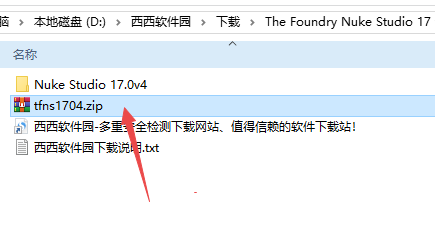
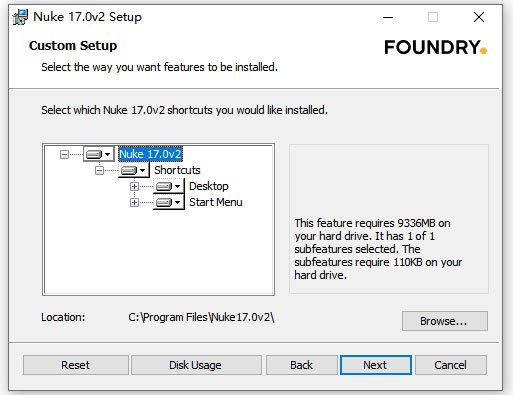
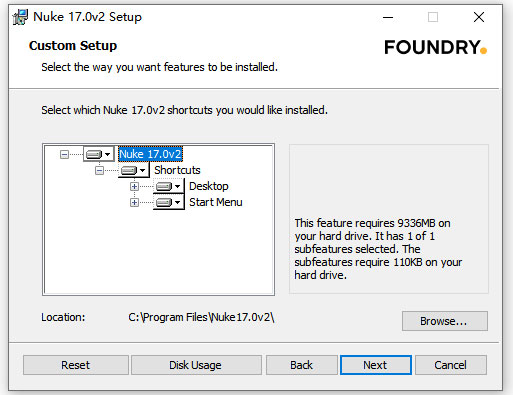
2、双击Nuke17.0v2-win-x86_64.msi安装Nuke,不要启动软件;
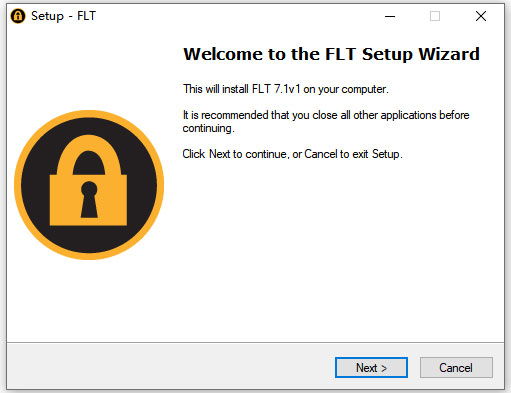
3、安装FLT7.1v1里面的FLT7.1v1-win-x86-release-64.exe;
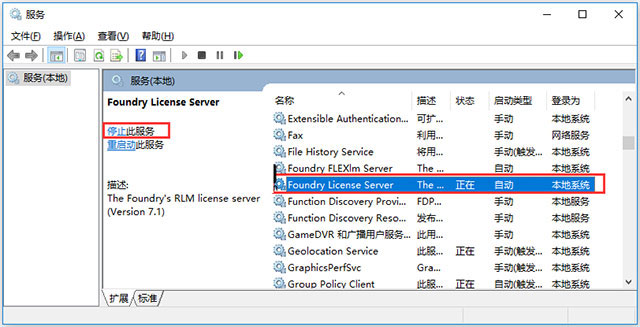
4、停止Foundry License Server服务:任务管理器—>打开服务,找到Foundry License Server服务,右键停止;
5、拷贝rlm.foundry.exe文件到C:\Program Files\The Foundry\LicensingTools7.1\bin\RLM\替换里面的rlm.foundry.exe

6、用记事本打开xf_foundry.lic,填上自己电脑的信息
例:[HOST PCname 946956C44A06]
HOST HOST_NAME,MAC_ADDRESS,PORT
HOST (主机名【计算机全名】,MAC地址【不要中间的冒号或者横线】,端口【不想填写端口可以把这个单词删除】)
注意 1.前面必须有[HOST ] 【HOST空格】
2.一定要是以太网适配器 本地连接下面的物理地址
A.获取主机名和MAC地址可以通过CMD命令行下输入ipconfig/all
B.获取主机名和MAC地址方法:主机名获取方法右击/我的电脑/属性即可看到,物理地址获取方法:网络右键属性/ 本地连接/点击详细信息即可查看
保存

7、拷贝xf_foundry.lic到C:\ProgramData\The Foundry\RLM
8、重启RLM Server,默认在C:\Program Files\The Foundry\LicensingTools7.1(Foundry License Utility(以管理员身份),RLM services选项卡,点击Start Server)
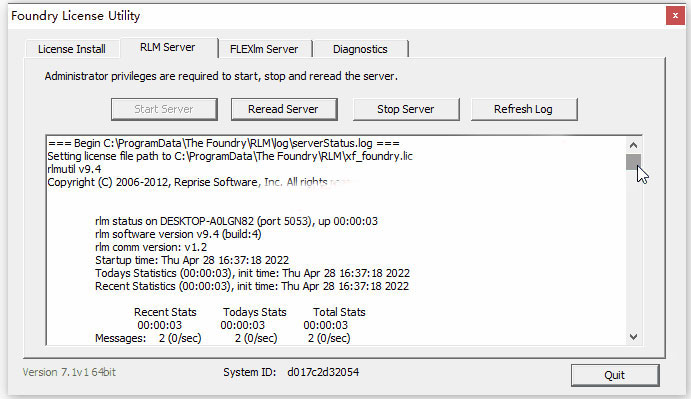
9、运行Nuke
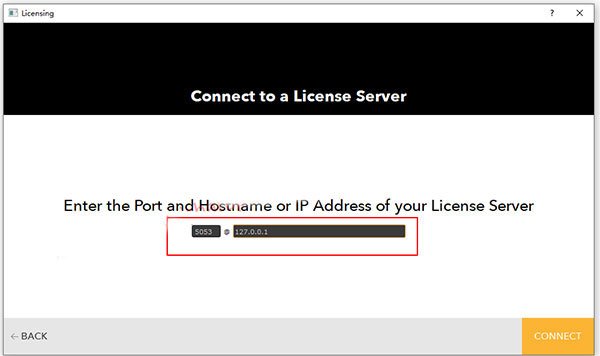
10、依次选择1.Install License 2.Use Server,地址栏输入:端口号@ip地址
许可证默认的端口为5053,那么这里就是5053@127.0.0.1,如果你指定了特定的端口,那么这里就输入:指定端口号@127.0.0.1
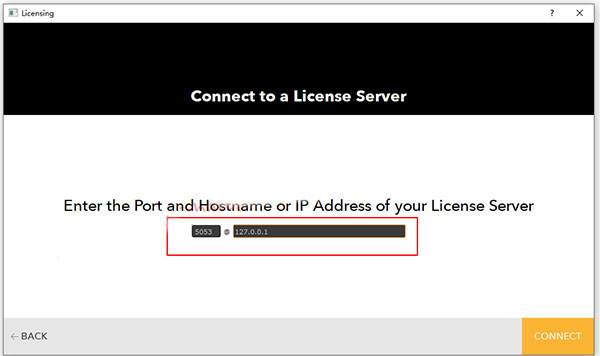
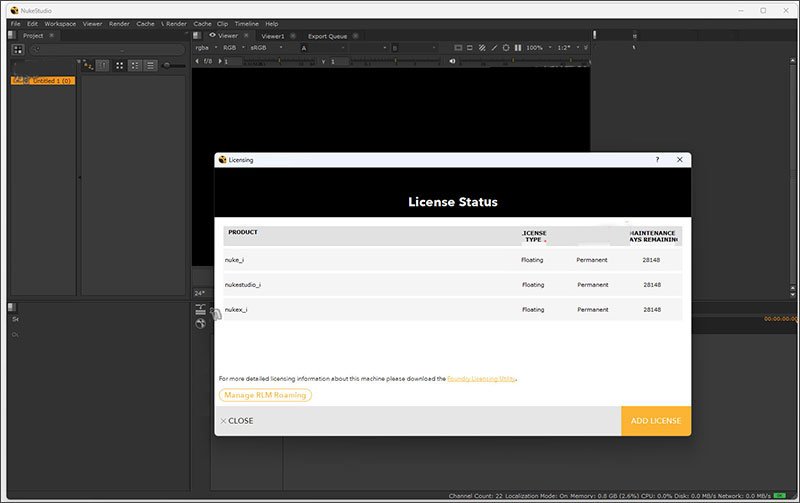
11、好了,软件可以免费使用。
原生支持3DGaussianSplats(高斯散射)
这是17版本最引人瞩目的更新。你可以通过GeoImport或GeoReference节点将.ply或.splat格式的3D高斯散射数据直接导入Nuke,并在基于Hydra的3D视口中查看。全新的SplatRender节点支持运动模糊、深度输出和Deep输出,这让场景延伸和数字绘景工作变得更加高效灵活。
USD3D系统正式版发布
基于USD(通用场景描述)的新3D系统在17版本中正式脱离测试阶段。新的导入对话框允许你从大型复杂3D场景中选择性加载数据,避免不必要的等待时间。摄像头和灯光节点现在可以直接接受实时的USD属性数据,无需在导入前烘焙,还新增了GeoEditCamera节点用于直接编辑USD摄像机数据。
时间线注释系统大修
NukeStudio的时间线注释工具得到了全面改进。画笔工具增加了尺寸、不透明度和硬度控制,新增了取色器、混合模式以及专门的减淡、加深和橡皮擦画笔。新的注释面板允许你更灵活地管理标注,让团队沟通和反馈更加清晰直观。
GraphScopeVariables(GSV)生产级增强
作为多镜头合成工作流的核心,GSV在17版本中获得了生产级框架更新,支持Python回调和API集成,提升了大型脚本的处理性能。
核心性能提升
Deep数据的渲染速度提升最高达1.88倍,TVIScale节点的图像放大处理速度在GPU上最高可提升98倍。同时,软件移除了对OFX插件的分辨率限制,由工作站硬件能力决定上限。
Windows:Ctrl+S,展开音频,将绑定的音视频片段分离开,音频与视频解除锁定关联;Mac系统替换为Cmd+S。
Alt+鼠标点击:单独选中片段的音频或者视频部分,不触发整体分离,临时单独编辑轨道。
Shift?1:全部模式,添加素材同时带入视频音频;Shift?2:仅视频;Shift?3:仅音频。
反斜杠\:选中视频编辑点;Shift+\:选中音频编辑点,用于J剪切、L剪切拆分编辑。
1.在时间线轨道选中已经添加的音视频绑定片段。
2.方式一:按下快捷键Ctrl+S,片段音频展开,音频自动下移至音频轨道,音视频解除联动,可以分别移动修剪。
3.方式二:顶部菜单选择片段,点击展开音频组件,完成音视频分离。
4.方式三:鼠标双击片段的音频波形区域,快速展开分离音频。
5.分离之后音频视频不再强制同步,可分别裁剪、移动、删除其中一部分。
6.如果不想完全展开,只想临时单选,按住Alt键,鼠标直接点击时间线上的视频或者音频,只选中其中一项,进行剪切、修剪操作。
7.导入素材阶段直接分离:时间线左上角编辑模式切换,Shift?2仅导入视频,Shift?3仅导入音频,从源头分开音视频素材。
8.注意:展开音频不等于彻底断开链接,需要彻底断开可以右键片段选择解除片段链接。
此内容由AI根据文章内容自动生成,并已由人工审核
开发者其他应用

Adobe Premiere Pro CS6中文版
 视频处理
222M
免费32/64位版
视频处理
222M
免费32/64位版
SolveigMM WMP Trimmer Plugin4.0中文免费版
 视频处理
69.8M
正式版
视频处理
69.8M
正式版
XMedia Recode
视频处理
18.2M
v3.6.3.5全能视频转换工具
K-Lite Mega
视频处理
65.3M
v19.9.1全能音视频解码包
Telestream Wi-recast 16中文最新版
视频处理
468.4M
v16.5.2 Windows版
Core-l Videostudio 26中文版
视频处理
2.72G
Windows版
CyberLink ColorDirector Ultra 2026中文解锁版
视频处理
251.8M
v14.7.6720.0 最新版
AVS Video ReMaker 8.1.3.4中文版
视频处理
90.0M
正式版
vMix Pro 26中文解锁版
视频处理
506.5M
v26.0.0.45正式版
VSDC-Free Video Editor 10.1 中文激活版
视频处理
125.3M
完整版

支持( 0 ) 盖楼(回复)