
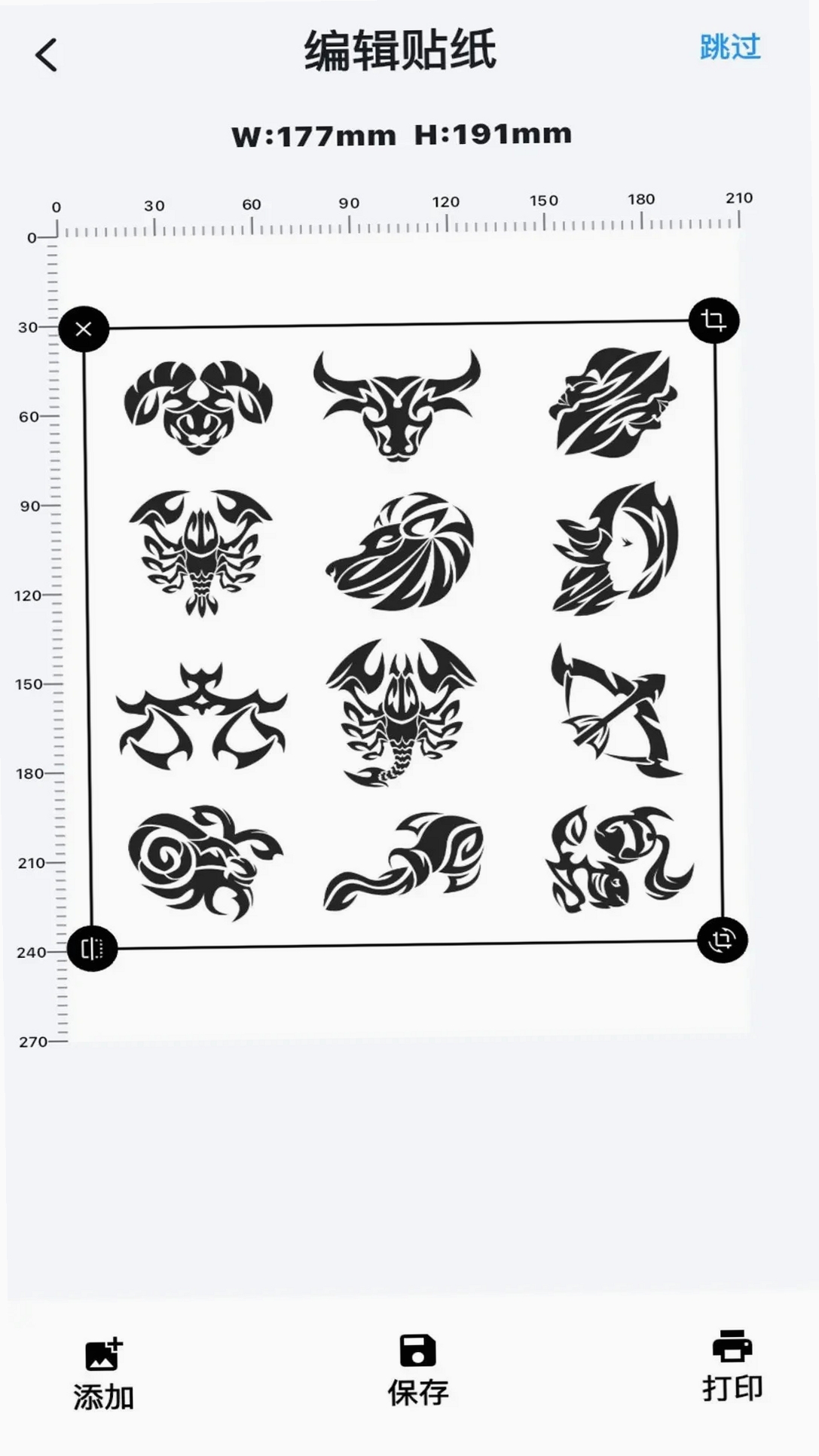
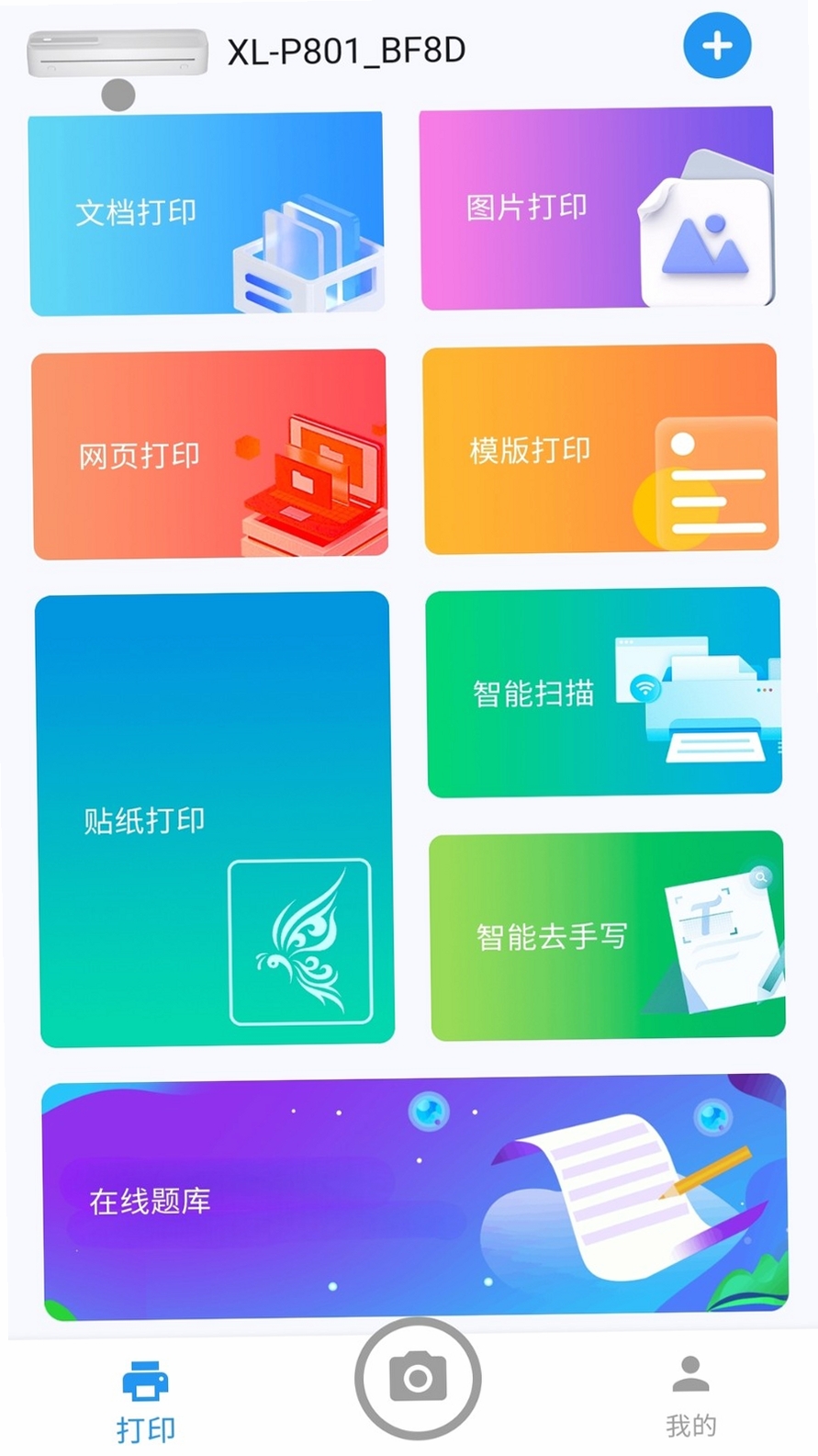
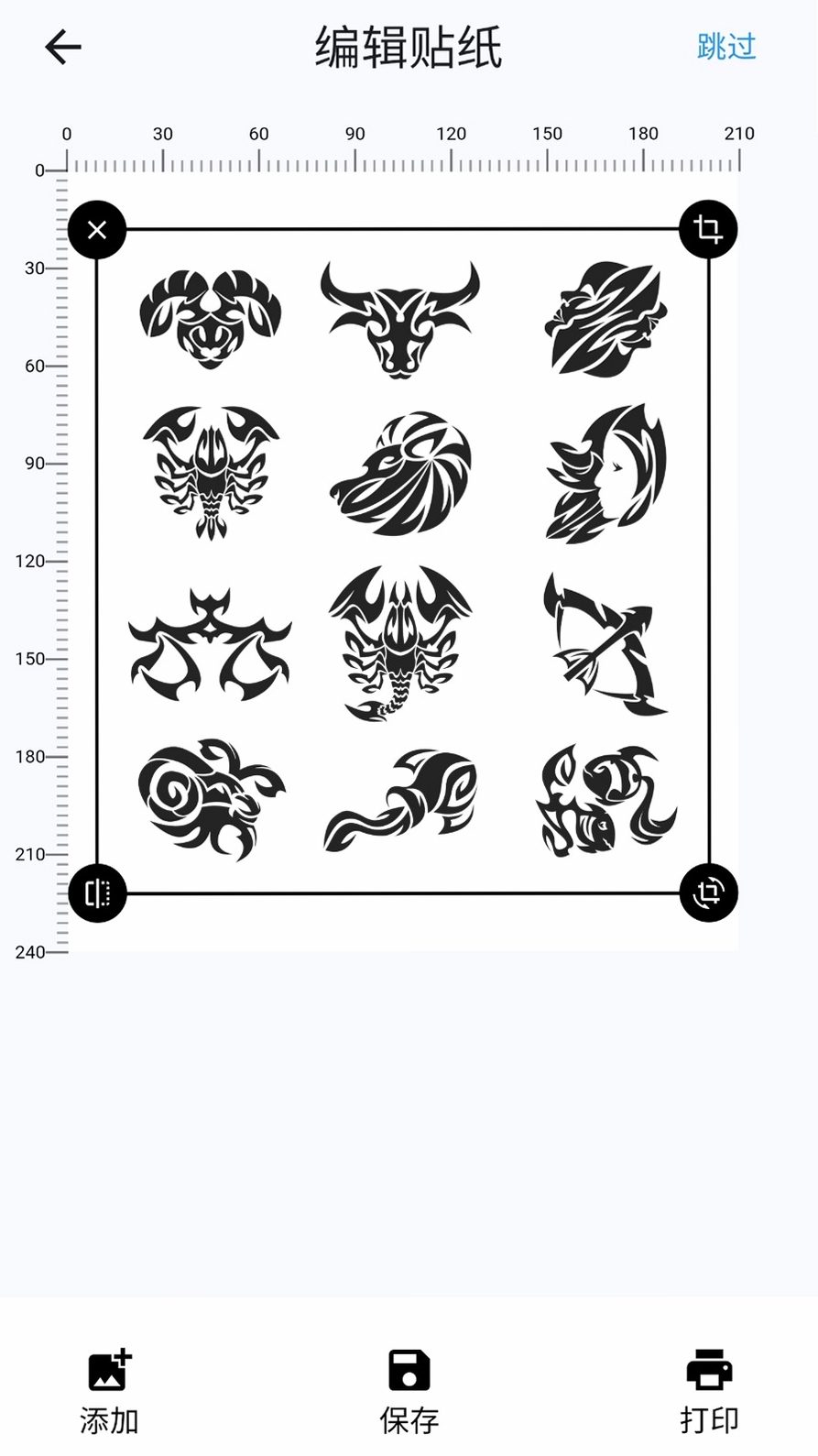
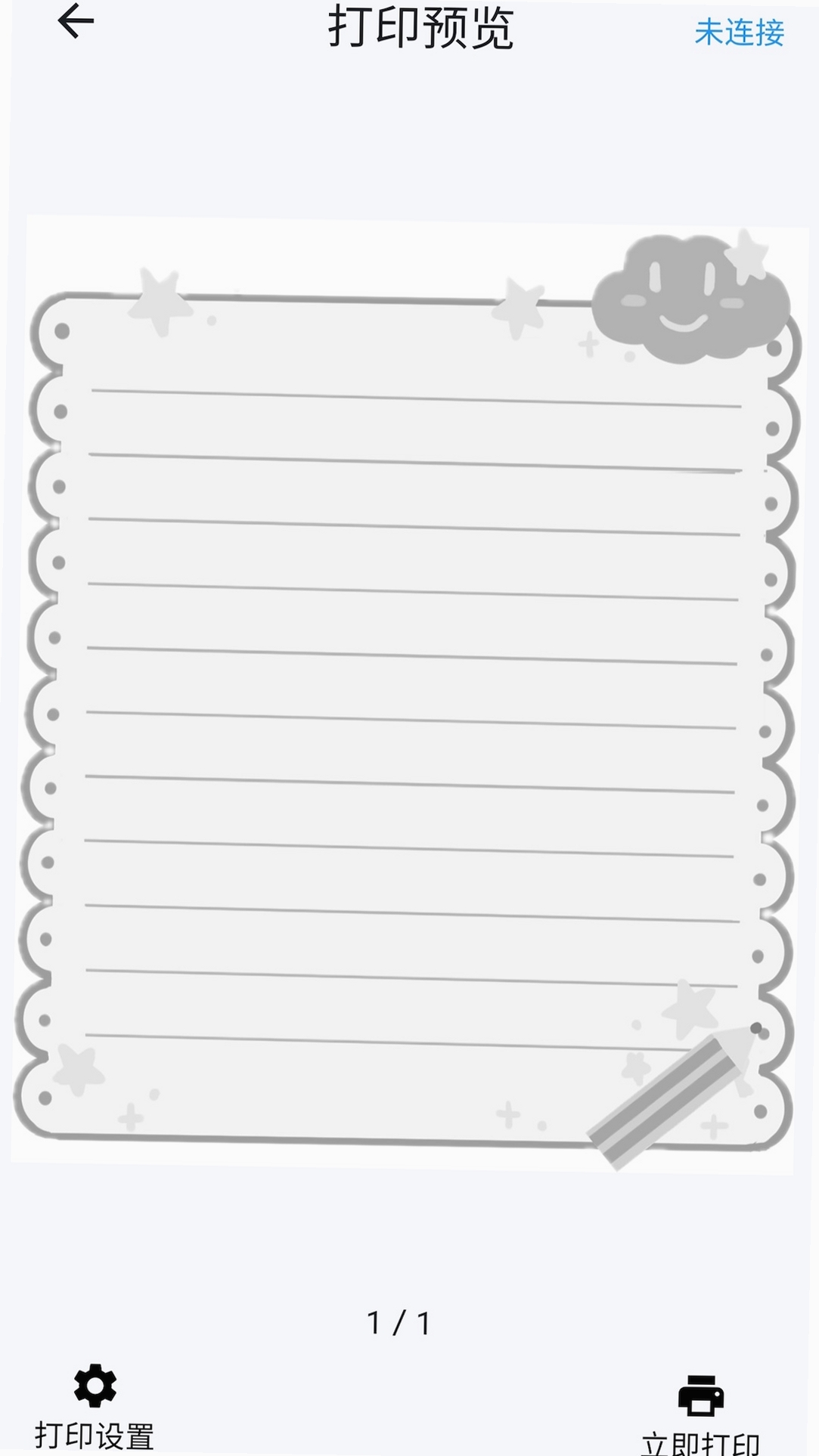
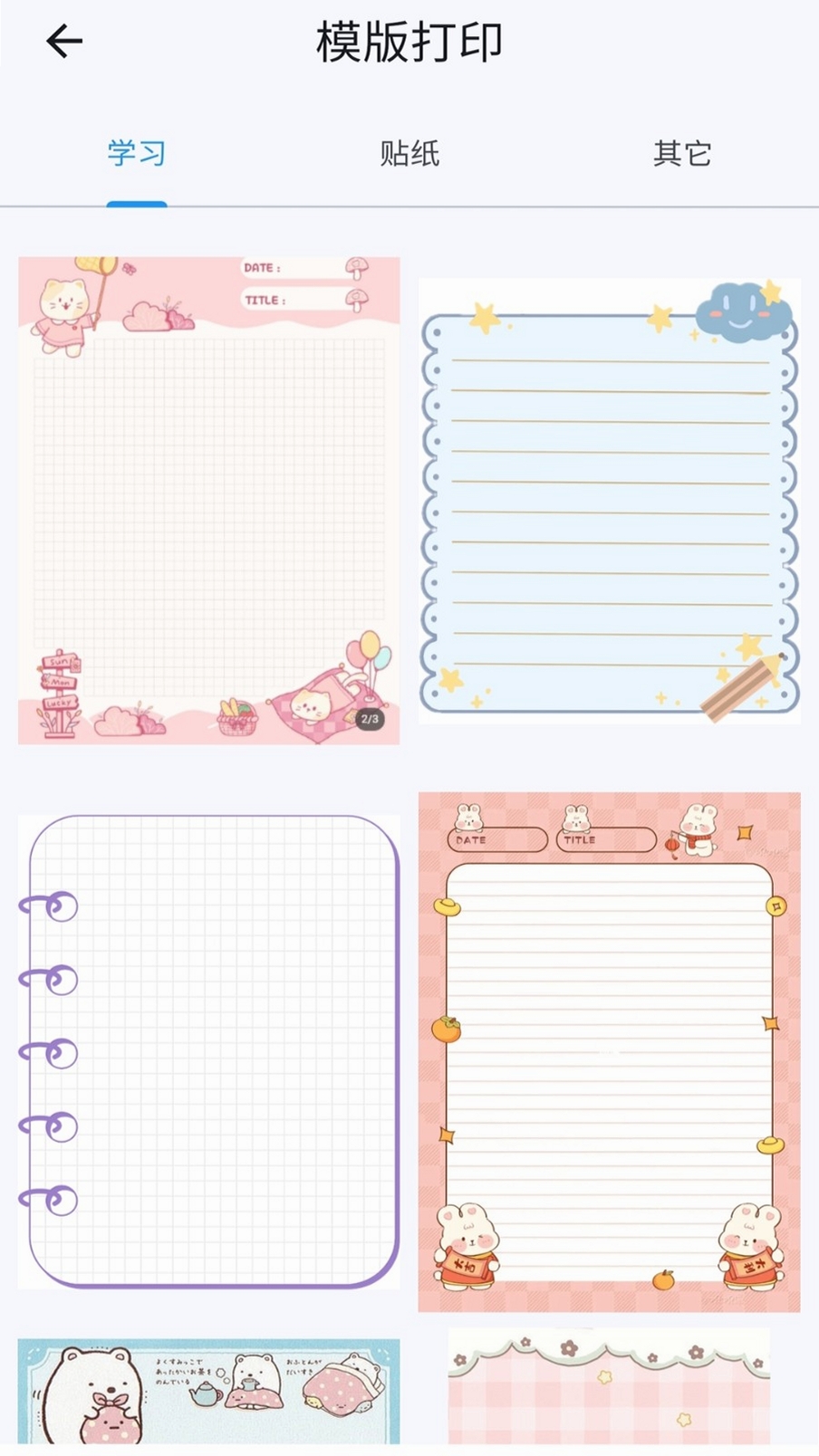
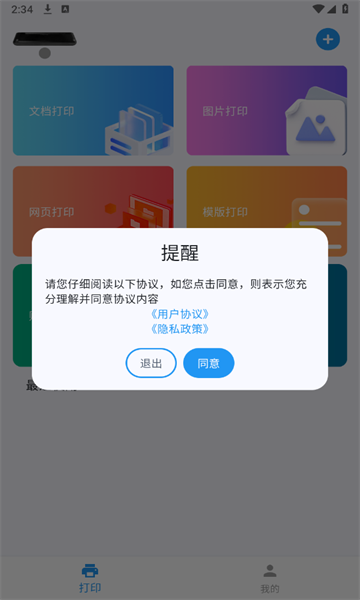
拍印互联是一款专为移动办公与家庭打印场景打造的智能打印服务应用,它打破了传统打印机必须连接电脑才能操作的束缚,让手机直接与打印机建立稳定连接。无论是日常文档、表格、合同,还是照片、网页内容,拍印互联都能快速识别并输出高质量打印效果。软件界面清爽直观,操作流程经过深度优化,即便是对数码设备不太熟悉的用户也能在三步之内完成从选择文件到开始打印的全部过程。它还支持多品牌、多型号的打印机适配,真正做到了一个应用搞定全家打印需求。
拍印互联内置强大的文件解析引擎,无论是常见的PDF、Word、Excel、PPT办公文档,还是JPG、PNG图片格式,都能直接识别并打印。无需在手机上安装额外的Office软件,也不用担心格式错乱问题。软件会自动优化文档排版,确保打印出来的内容与电脑端所见效果一致,大大提高了移动办公的效率。
利用手机摄像头,拍印互联可以快速扫描纸质文件、名片、证件等,并自动裁剪边缘、增强画质、去除阴影,生成清晰的电子版文档。扫描后的文件既能直接打印,也能保存为图片或PDF分享给他人。对于喜欢打印照片的用户,软件还提供了多种照片尺寸和纸张类型选择,支持无边距打印和相纸优化,让每一张照片的色彩都鲜活生动。
拍印互联支持Wi-Fi、蓝牙、USB OTG等多种连接方式,能够快速搜索并识别同一局域网内的打印机设备。无论是家用入门级喷墨打印机,还是办公场景常用的激光一体机,只要支持主流打印协议,都能轻松配对。软件还会自动保存常用打印机配置,下次使用时无需重复搜索,一键即可快速连接。
拍印互联能够实时显示打印机的墨盒或硒鼓剩余量,当耗材不足时会提前发出提醒,避免打印中途突然缺墨的尴尬。同时,软件还提供打印任务队列管理,可以随时暂停、取消或重新打印任务。对于办公室共享打印机的情况,还能查看每台设备的工作状态和故障信息,方便管理员及时维护。
| 软件名称 | 功能优势 | 评分 |
|---|---|---|
| 打印平台 | 支持多品牌云打印 | ★★★★☆ |
| 手机打印助手 | 一键打印文档图片 | ★★★★☆ |
| 云打印 | 远程打印无需连接 | ★★★★☆ |
| 打印互联 | 多设备快速切换 | ★★★★★ |
| 智慧打印 | 智能识别文件类型 | ★★★★☆ |
在日常使用拍印互联的过程中,很多用户会关心打印质量与耗材消耗的问题。实际上,通过软件内置的打印参数调节功能,我们可以根据不同的文档类型选择合适的打印模式。例如,打印草稿或内部资料时,选择“经济模式”或“草稿质量”可以明显降低墨水用量,同时加快打印速度。而在打印正式合同或重要文件时,则建议使用“标准模式”或“高质量模式”,确保文字边缘锐利、无毛刺。
此外,拍印互联还提供了“灰度打印”开关,对于黑白文档,强制使用灰度打印可以节省彩色墨水。软件也会根据文档内容自动判断是否需要彩色输出,避免不必要的浪费。定期校准打印机喷头也是保证打印质量的关键步骤,拍印互联在“维护”菜单中集成了喷头清洗与校准工具,用户无需电脑即可完成操作,非常方便。
连接问题是最常见的故障之一。首先确认打印机是否已经开启并处于待机状态,指示灯是否正常。然后检查手机Wi-Fi是否与打印机连接在同一个路由器下,有些双频路由器需要确认2.4G和5G频段是否隔离,建议将打印机连接到2.4G频段,因为部分打印机不支持5G频段。如果依然无法发现设备,可以在拍印互联中点击“添加打印机”手动输入打印机的IP地址(可在打印机网络设置中查看)。另外,关闭手机加速或代理软件也能解决部分网络冲突问题。
拍印互联作为一款正规的打印工具应用,在隐私安全方面做得比较到位。它不会收集用户的打印内容,所有文件处理均在本地完成,无需上传到云端。应用仅申请必要的权限,如存储空间和Wi-Fi状态,不会过度索取通讯录或短信等敏感权限。软件经过多家安全机构检测,未发现恶意行为或广告插件。用户可以放心下载使用,建议从官方渠道获取最新版本以保证安全。
打印照片的操作非常简单。打开拍印互联,在主界面点击“照片打印”,然后从手机相册中选择一张或多张照片。接下来选择纸张尺寸(如6寸、7寸、A4等),以及打印份数。如果需要调整照片亮度或对比度,可以使用软件内置的简易编辑工具。最后点击“开始打印”即可。软件支持打印预览功能,你可以提前看到照片在纸张上的布局,避免打印出不符合预期的效果。
此内容由AI根据文章内容自动生成,并已由人工审核
开发者其他应用

CCB建融家园2026最新版
 商务办公
169.1M
v3.3.8 安卓版
商务办公
169.1M
v3.3.8 安卓版
WeLink手机版app(视频会议)
商务办公
154.3M
V7.55.3安卓版
大牛律师助手
商务办公
49.2M
1.0.35 律师办公必备
政采云军采版app
 商务办公
92.6M
2.53.0安卓版
商务办公
92.6M
2.53.0安卓版
ߪߪCompany Portal安卓版官方2026版公司门户
商务办公
73.4M
5.0.7046.0最新版
快批KuaiPi
商务办公
54.3M
7.8.38 手机开单进销存
汇通财经app安卓版
商务办公
61.1M
6.6.5官方最新版
金雀通管通app
商务办公
27.8M
v2.0.4 最新安卓版
OVU创客星app
商务办公
38.0M
V3.6.0 安卓版
电建通
商务办公
456.0M
v3.0.50001安卓版

支持( 0 ) 盖楼(回复)