

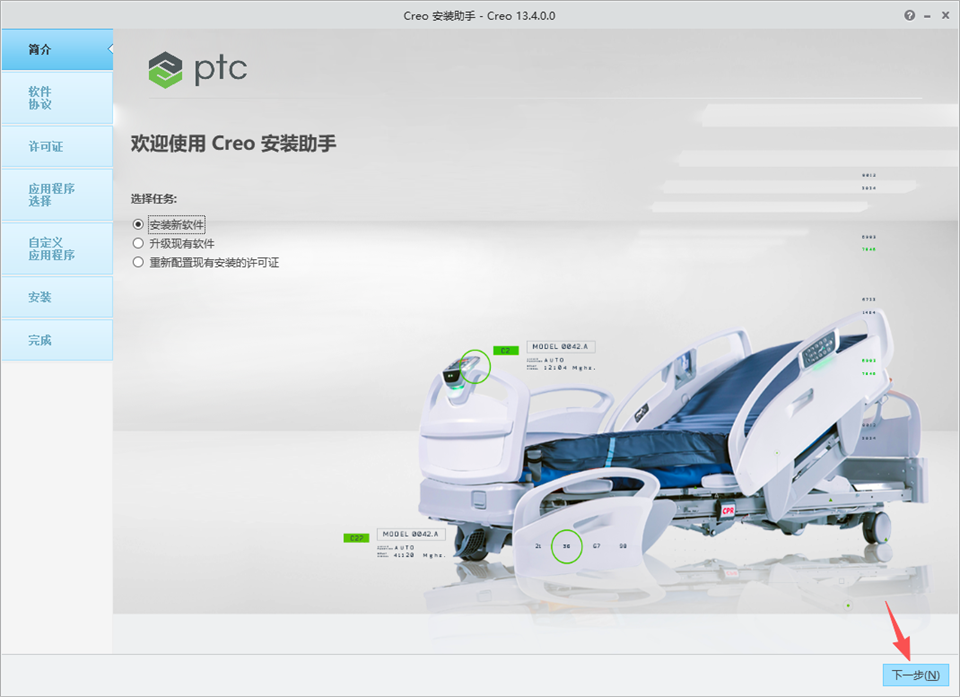
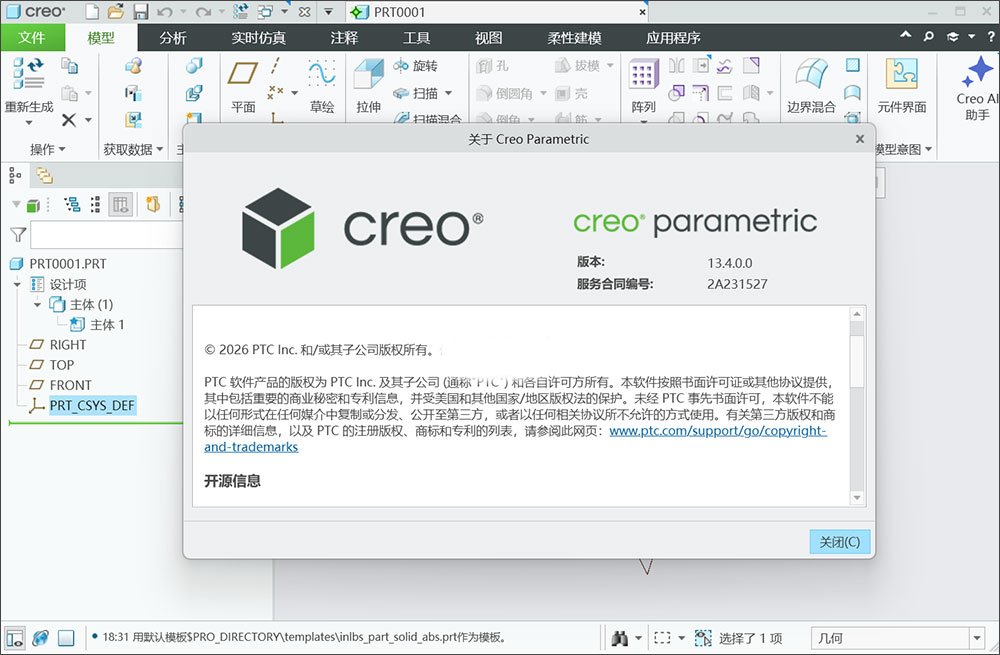

关闭杀毒软件进行安装和激活,附带激活补丁,有旧版本注意卸载旧版本再安装,iso文件右键点击装载即可,请按照激活教程的每一步进行安装,否则可能安装失败。
PT-C Creo 13 中文版是PTC公司推出的新一代一体化工业级三维产品开发平台,无论是资深工程师还是新用户,都能借助Creo13更流畅地完成复杂产品设计,并在更短的时间内交付更高质量的成果。
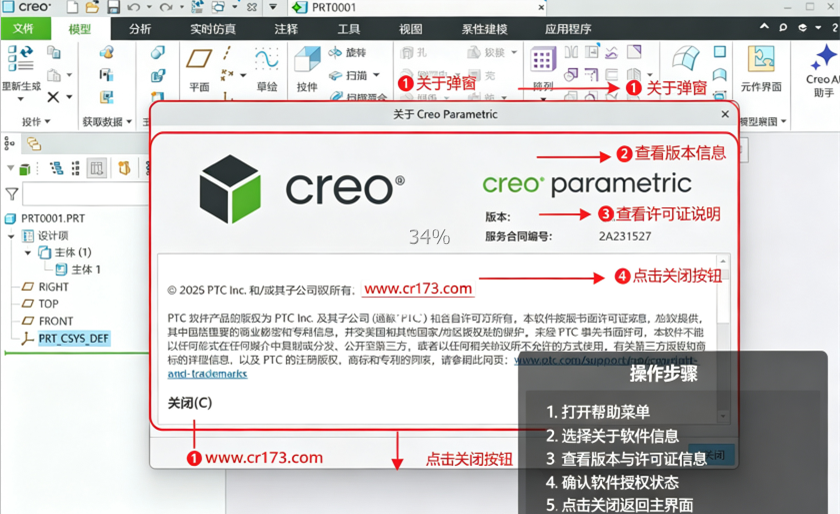
1、下载解压PTC Creo 13.4.0.0压缩包,得到破解补丁、帮助镜像文件.iso、人物模型.zip以及Creo13.iso安装文件(依上至下)。

2、打开并解压“_SolidSQUAD_.7z”补丁压缩文件。

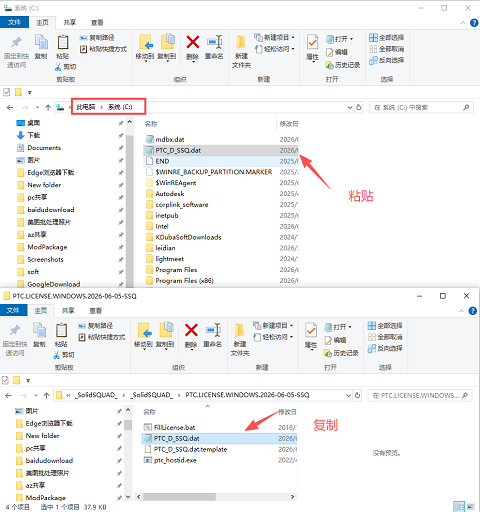
3、继续打开文件内的“PTC.LICENSE.WINDOWS.2026-06-05-SSQ”文件夹。

4、运行“FillLicense.bat”

5、将生成的许可证.dat文件复制到C盘根目录。
6、接着右击“PTC.Creo.13.4.0.0.Win64.iso”,装载。

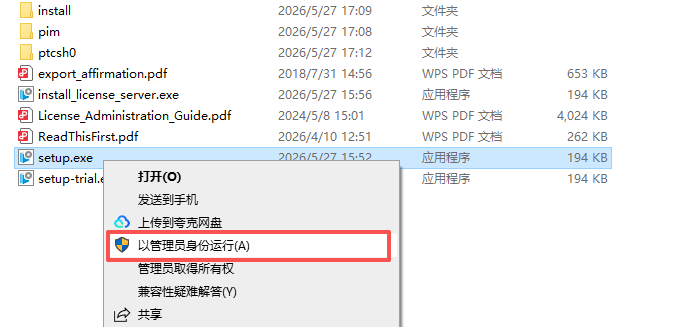
7、以管理员身份运行“setup.exe”。
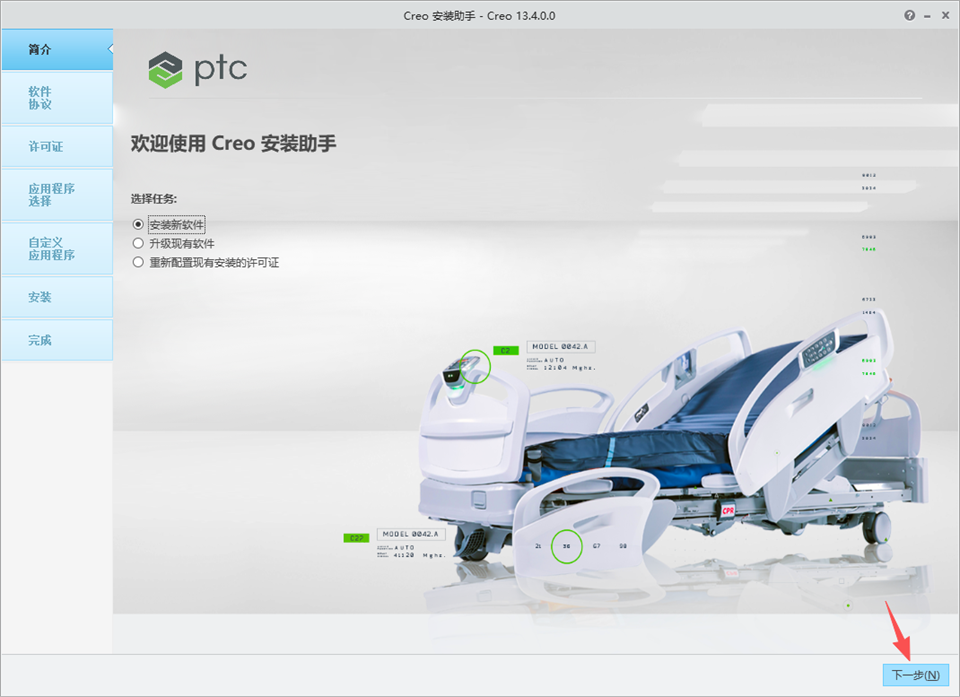
8、开始安装,下一步。
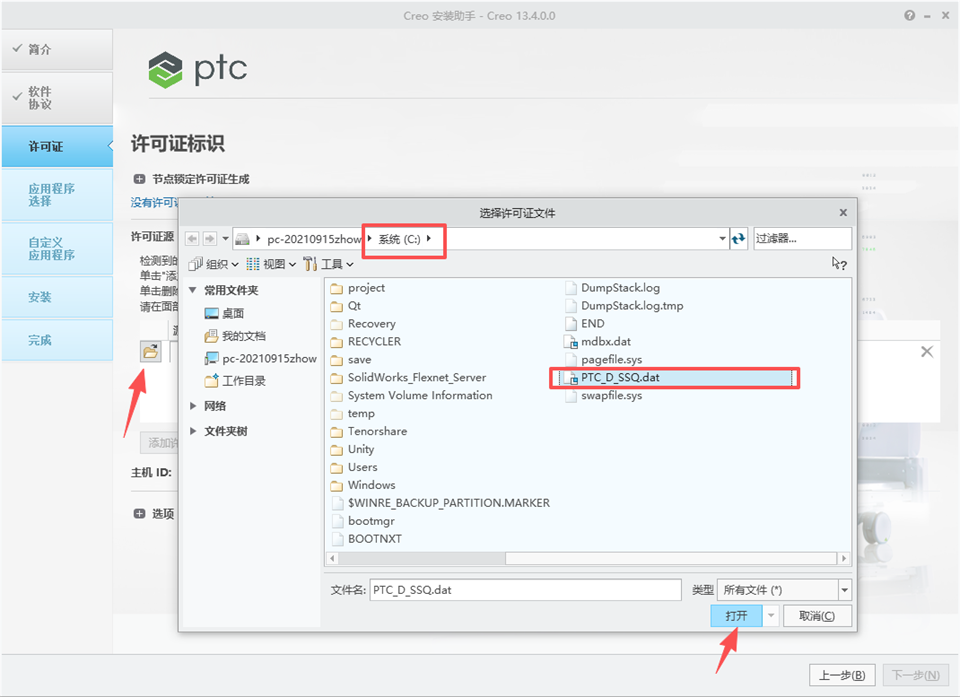
9、添加许可证,找到C盘根目录保存的.dat文件,点击打开。(以记事本的打开方式打开.dat文件查看主机ID是否和下方显示一致)
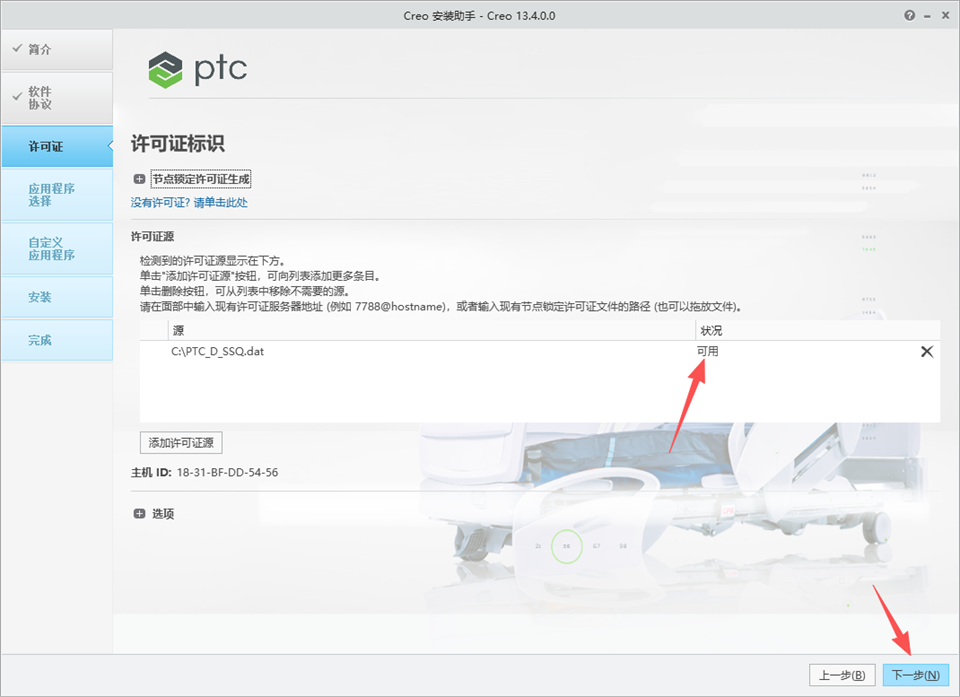
10、看状况显示“可用”即可继续点击下一步。
11、勾选需要安装的应用程序,继续“下一步”。(此处电脑已经安装程序,就会显示已安装)
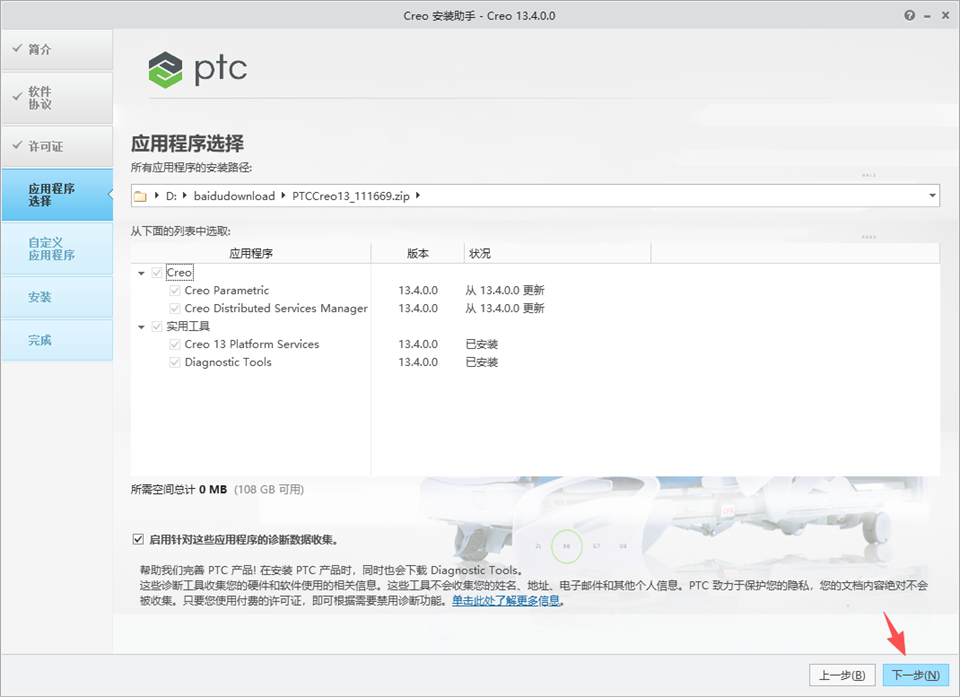
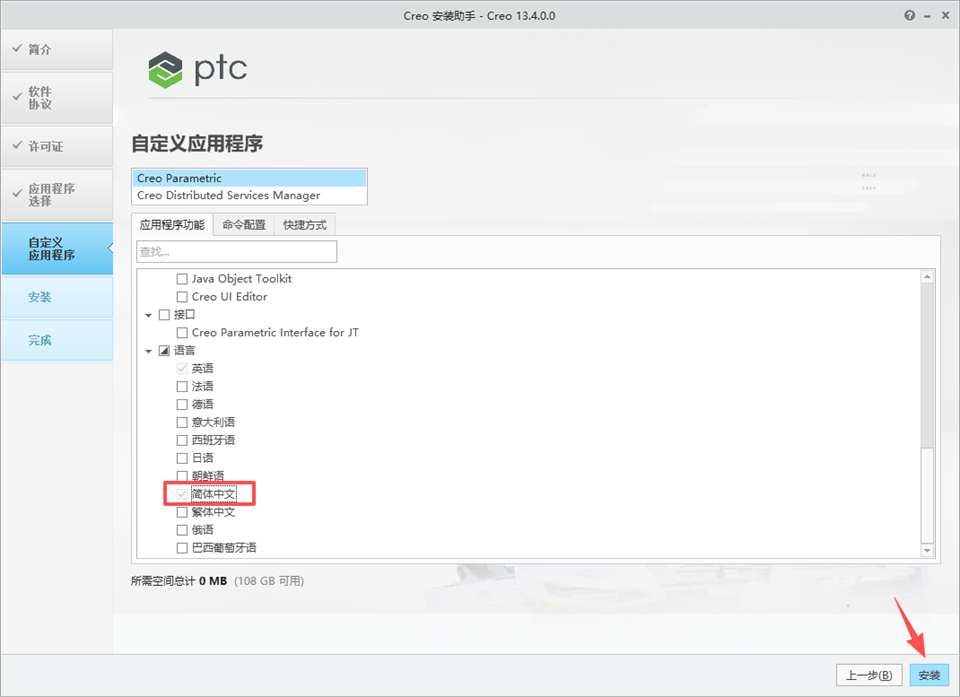
12、在下方勾选需要安装的服务,这里勾选“简体中文”,其他服务根据需求勾选即可,点击”安装“。
13、正在安装中,进度全部100%即表示全部安装下载完成。
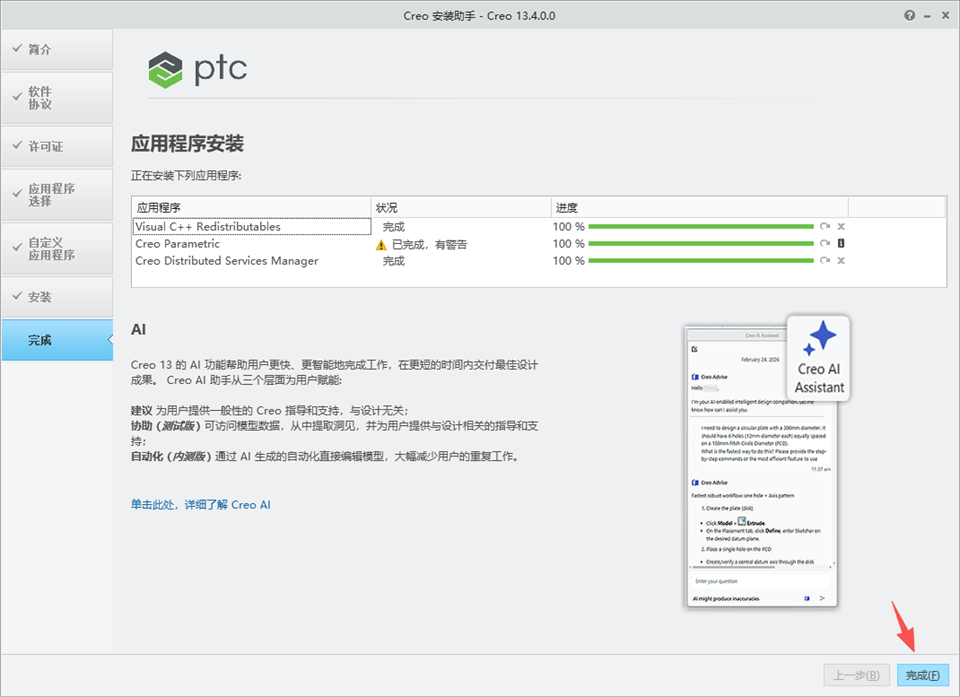
14、安装成功后即可启动使用!
海量数据兼容与格式转换:内置极其丰富的数据接口,支持上百种数据格式的导入与导出,涵盖shp、kml/kmz、dwg/dxf、gpx、csv、tiff等。用户可以在不同格式之间进行一键转换,轻松实现跨软件、跨平台的数据流转。
多源地图加载与无缝套合:支持加载全球高清卫星影像、电子地图、地形图以及高程数据(DEM)。同时,允许用户添加第三方在线地图源或本地离线地图服务。导入的矢量数据能够与卫星地图完美套合配准,无需繁琐的二次校正。
精准的坐标投影与转换:内置强大的投影转换工具,支持CGCS2000、WGS84、西安80、北京54等多种主流坐标系之间的相互转换。通过输入三参数或七参数,即可实现高精度的坐标纠偏与投影变换,满足各类工程标准。
丰富的矢量编辑与标绘工具:提供点、线、面等多种在线标绘工具,支持对导入的矢量数据进行二次编辑、属性修改、合并与裁剪。此外,还能根据高程数据自动生成平滑的等高线,并支持地形剖面图的生成与分析。
三维可视化与制图出图:支持二维与三维视图的无缝切换,能够基于高程数据实时渲染三维地形。同时,软件提供个性化的制图出图功能,支持自定义比例尺、图例、指北针,并可将成果导出为PDF、PNG等格式用于打印或汇报。
根据PTC官方支持文档,设置默认单位为毫米可以通过配置默认模板来实现,这是最规范的方法。
准备公制模板文件:首先确保你的Creo安装目录中存在以毫米为单位的零件模板文件(通常文件名包含mmns字样,如mmns_part_solid.prt)。
编辑配置文件:在Creo的启动目录或安装目录下找到并打开config.pro配置文件。
设置默认模板路径:在文件中添加或修改以下配置选项,将模板文件的路径指向你的公制模板:
template_solidpart:指定实体零件的默认模板路径。
template_designasm:指定装配体的默认模板路径。
template_drawing:指定工程图的默认模板路径。
保存并重启:保存config.pro文件,重启Creo软件,之后新建模型时便会默认使用公制单位。
提示:也可以利用pro_unit_sysmmns和pro_unit_lengthunit_mm等配置选项直接定义单位系统,但通过模板来设置更加规范统一。
在Creo中,“投影的拉伸”通常指将投影到曲面上的曲线或草绘,沿曲面法向或指定方向拉伸成实体或曲面,核心操作是使用“偏移”工具,而非直接的“拉伸”命令。
操作步骤如下:
创建投影曲线:首先,在一个平面上草绘出需要投影的轮廓。然后,点击“模型”选项卡中的“投影”工具,选择该草绘为投影源,再选择目标曲面,并指定投影方向(通常是垂直于草绘平面),即可在曲面上生成投影曲线。
使用“偏移”工具进行等厚拉伸:选中目标曲面,点击“模型”选项卡中的“偏移”命令。
选择偏移方式:在弹出的偏移选项中,选择“具有拔模”或“展开”方式。这两种方式都允许你基于曲面上的草绘进行材料添加或移除。
定义偏移草绘:在偏移的定义界面中,进入草绘模式。此时不能直接使用曲面上的投影曲线,而需要使用“投影”工具将曲面上的曲线重新投影到当前的草绘平面上,描出相同的轮廓。
完成偏移拉伸:完成草绘后,设定偏移的深度(厚度)和方向,点击确定。这样就能生成一个沿着曲面法向方向、厚度均匀的实体或曲面特征,实现“将投影曲线拉伸”的效果。
关键注意:如果直接从其他软件导入的曲面,有时会因为曲面网格精度问题导致偏移失败,此时可能需要使用样条曲线重新描点来生成更干净的投影轮廓。
此内容由AI根据文章内容自动生成,并已由人工审核
开发者其他应用

NanoCAD 20.0中文激活版
 3D 制作
605.4M
正式版
3D 制作
605.4M
正式版
NanoCAD 24.0中文激活版
3D 制作
1.79G
正式版
PT-C Creo Illustrate 13中文版
 3D 制作
780M
免费版
3D 制作
780M
免费版
倾斜摄影三维建模软件Skyline PhotoMesh
3D 制作
405.6M
v7.5.1.3634 免费版
喵影工厂桌面版3.0
3D 制作
582KB
v3.2.2.4官方最新版
3D照片成像效果制作(Anaglyph Workshop)
3D 制作
16.1M
v2.9.1官方最新版
中线CAD 2019
3D 制作
122.5M
v5.190813 2026官方中文版
DICAD Strakon Premium 2019
3D 制作
365.8M
SP1 x64免费版
Enscape 3.1中文激活最新版
3D 制作
107M
正式版
广联达g+平台
3D 制作
55.9M
V5.2.44.3959 2026官方中文版

支持( 0 ) 盖楼(回复)