
关闭杀毒软件进行安装和激活,附带激活补丁,有旧版本注意卸载旧版本再安装,iso文件右键点击装载即可,请按照激活教程的每一步进行安装,否则可能安装失败。
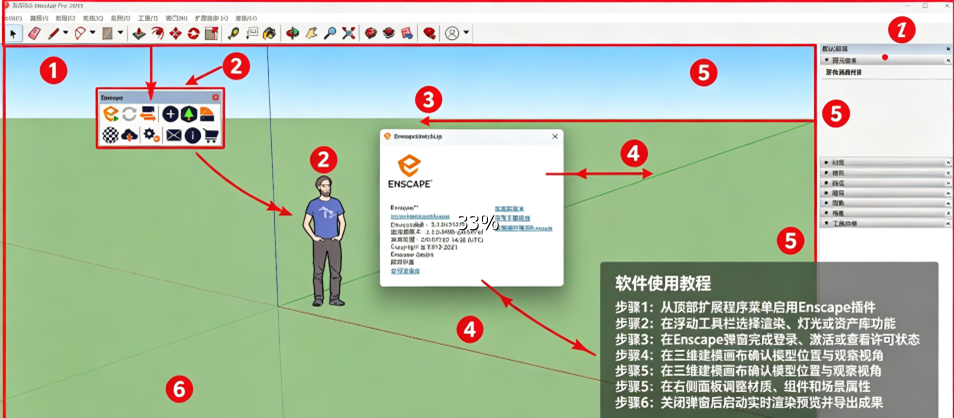
Enscape 3.1中文激活最新版是一次对实时渲染工作流的全面重塑。它不仅以焕然一新的视觉界面和极简的图标设计带来了耳目一新的体验,新增的材质库收录了200余种高质量预设材质,让实时渲染的流畅度与输出画质都迈上了新的台阶!
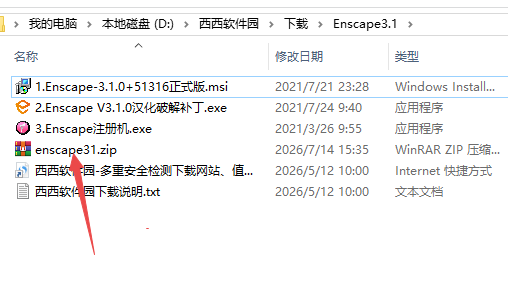
1.下载完成后,鼠标右击【Enscape 3.1 for SketchUp】压缩包,选择【解压至此】
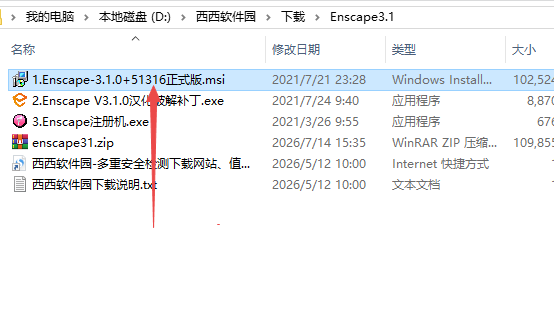
2.打开解压后的文件夹,双击运行【1.Enscape-3.1.0+51316】安装程序
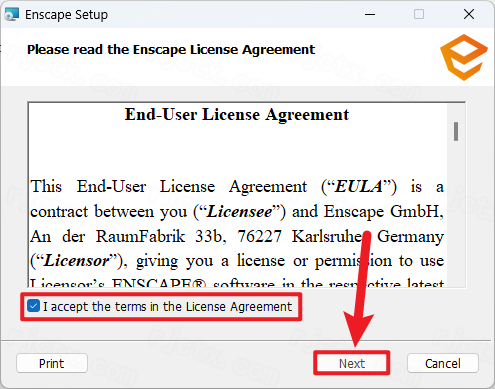
3.勾选【I accept the terms in the License Agreement】,点击【Next】
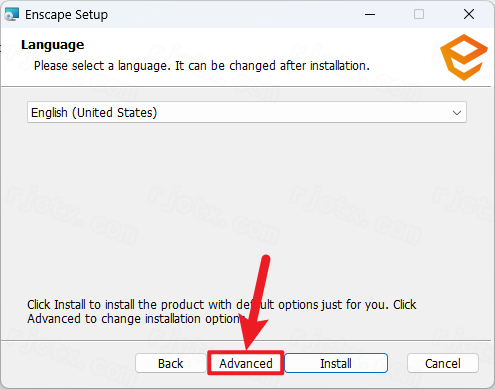
4.点击【Advanced】
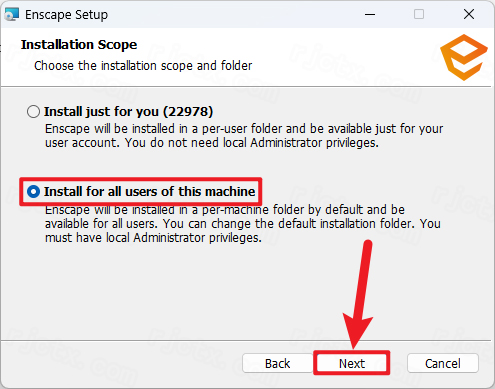
5.选择【Install for all users of this machine】,点击【Next】
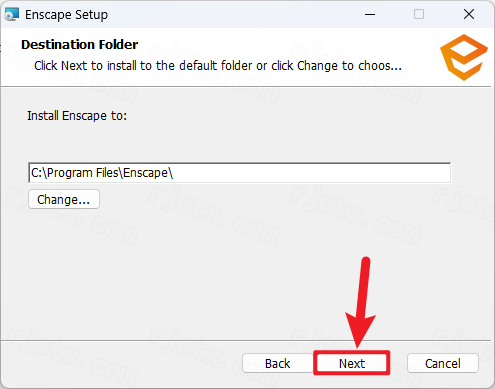
6.点击【Next】
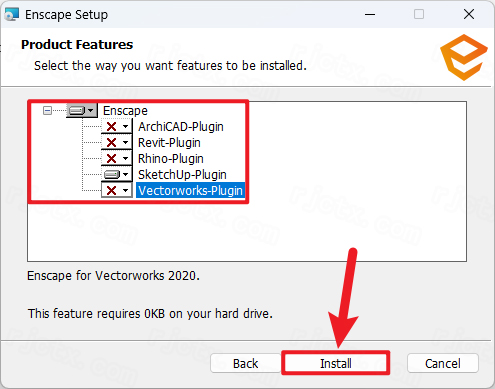
7.这里我们是要将Enscape安装到SketchUp上,所以将除了SketchUp-Plugin的其他平台都选择X,只选中SketchUp-Plugin,然后点击【Install】
8.软件安装中…
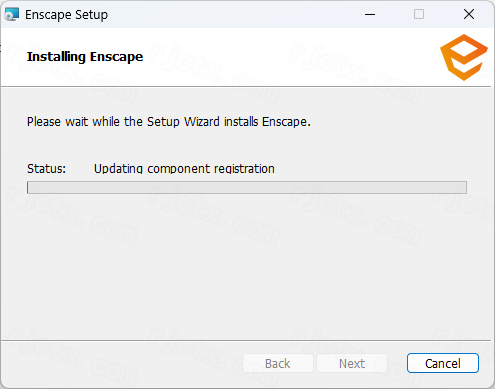
9.点击【Finish】
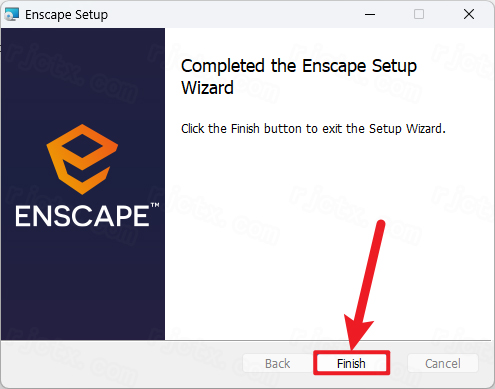
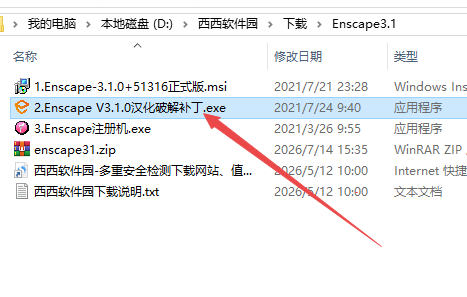
10.打开安装包解压后的文件夹,鼠标右击【2.Enscape V3.1.0汉化破解补丁】文件,点击【以管理员身份运行】
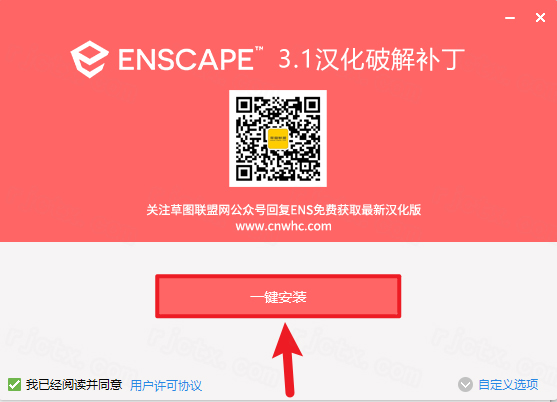
11.点击【一键安装】
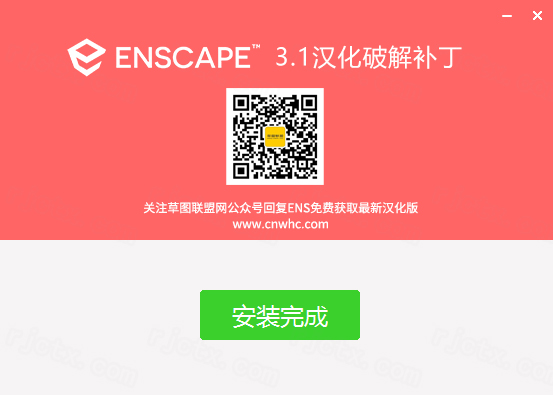
12.点击【安装完成】
13.双击桌面的【SketchUp 2019】图标启动软件
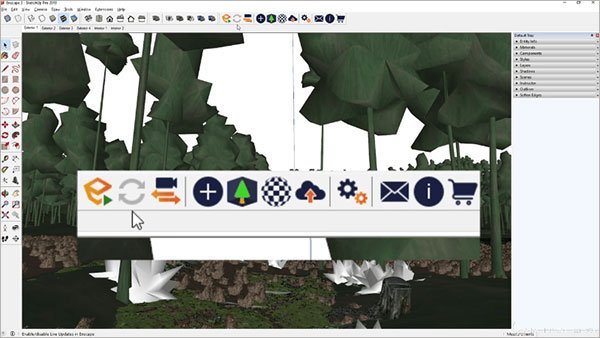
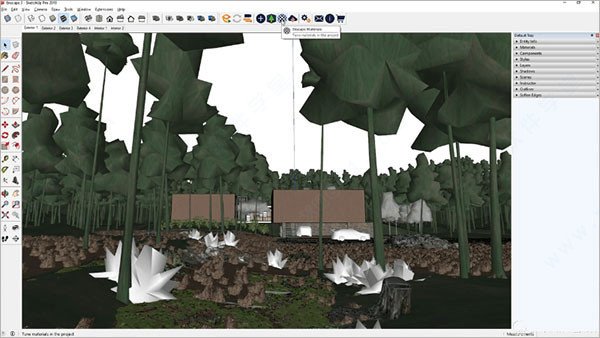
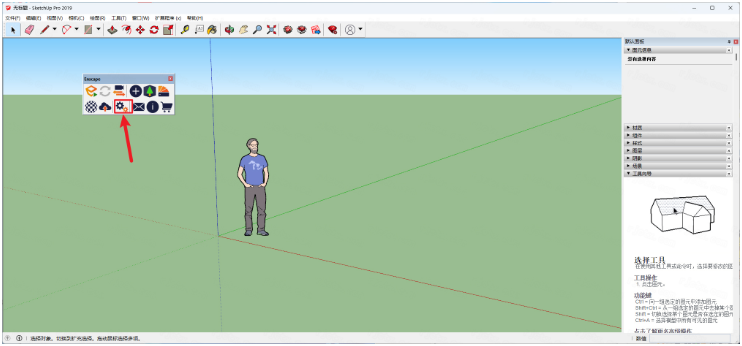
14.工具栏右侧空白处,鼠标右击,选择Enscape,调出Enscape工具条。点击Enscape工具条上的齿轮常规设置图标
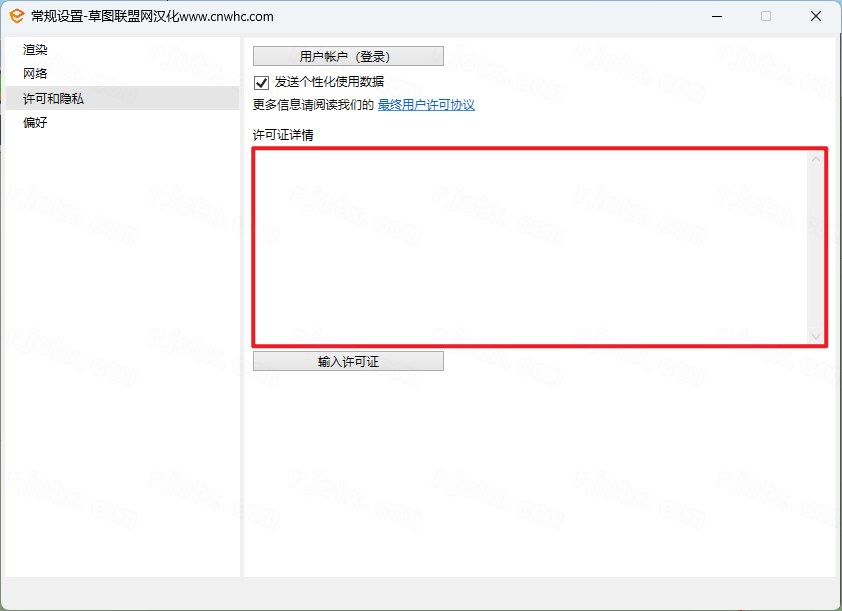
15.点击 许可和隐私,注意那一串机器码,马上要用到它,等待一会显示机器码
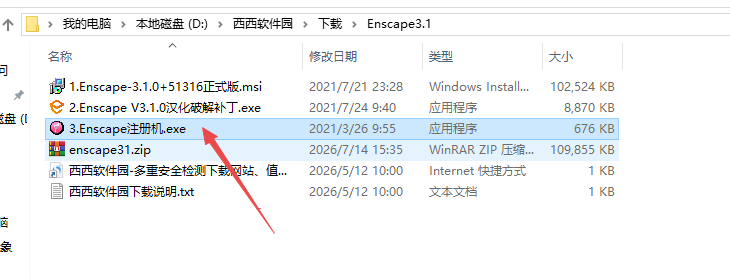
16.返回开始解压出来的安装文件夹,鼠标右击 【Enscape注册机】,选择【以管理员身份运行】
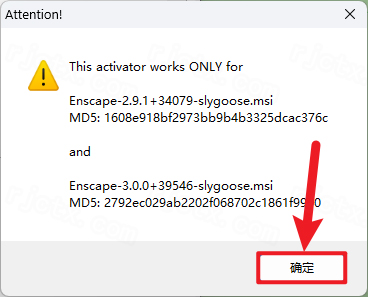
17.点击【确定】
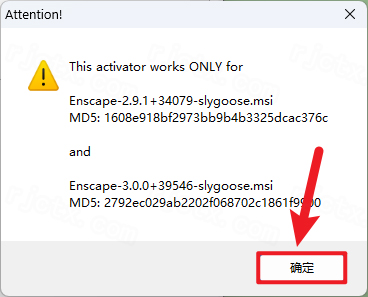
18.点击【确定】
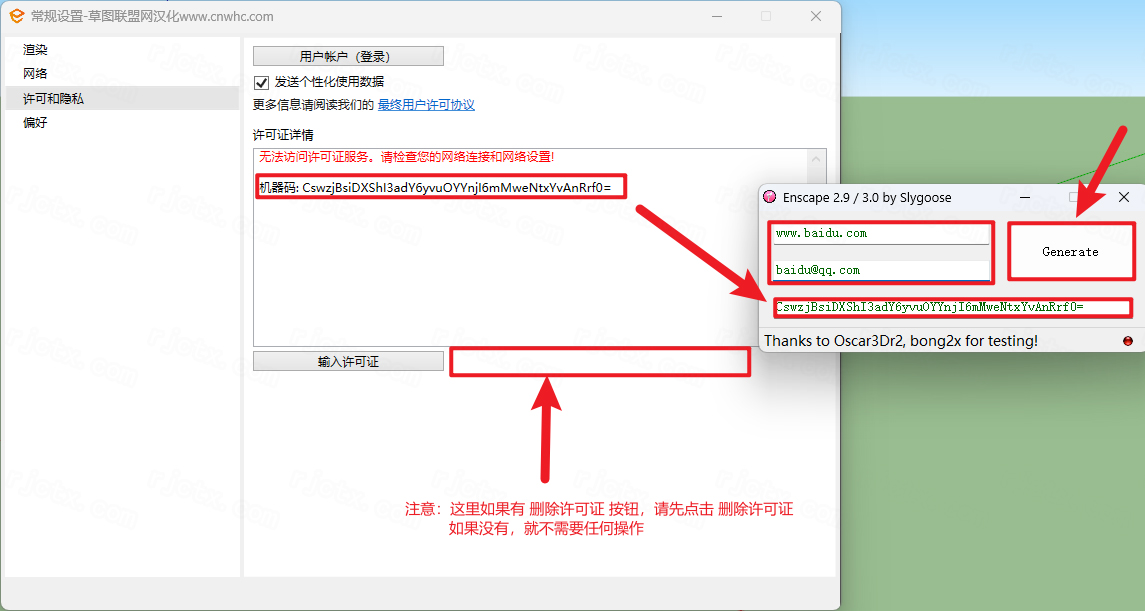
19.先点击 删除许可证,如果没有,就不要管)。接着
1在注册机第一个空格里随便输入一个网址,必须是网址的格式。
2.在第二个空格里随便输入一个邮箱,必须是邮箱的格式。
3.将机器码复制粘贴到第三个空格里。
4.点击Generate
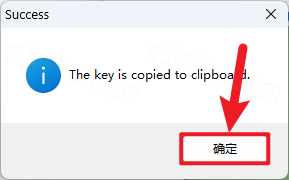
20.点击【确定】
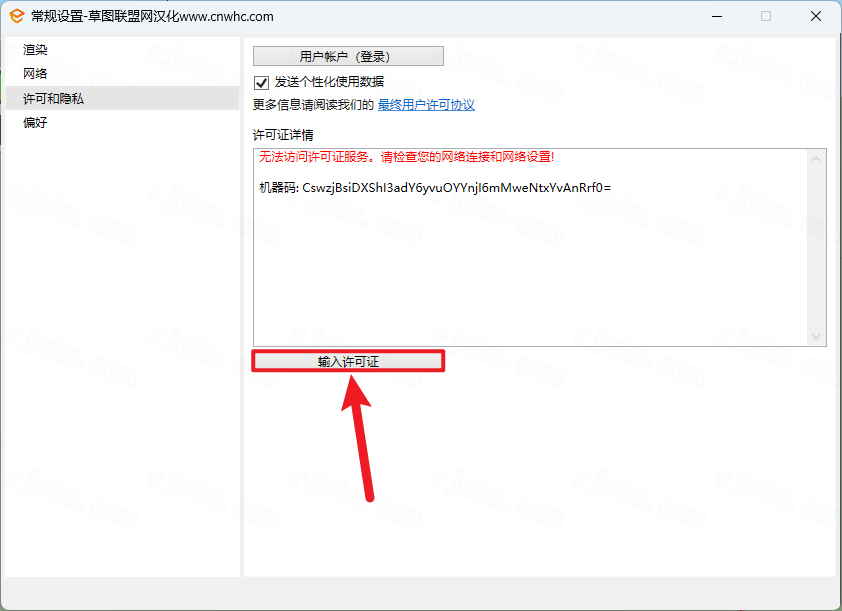
21.点击【输入许可证】
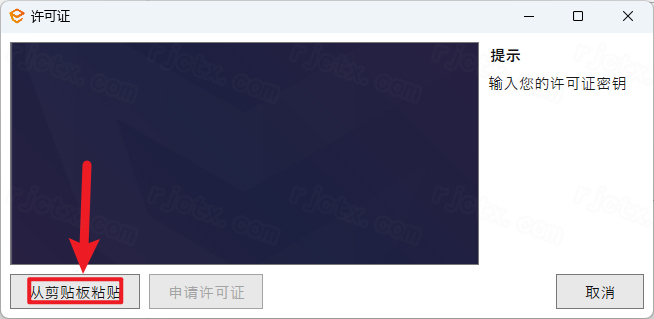
22.点击【从剪贴板粘贴】
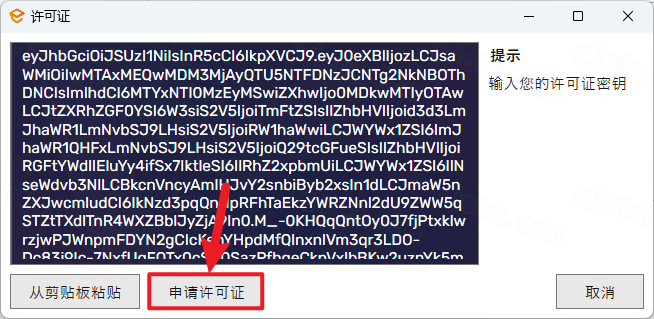
23.点击【申请许可证】
24.点击【确认】
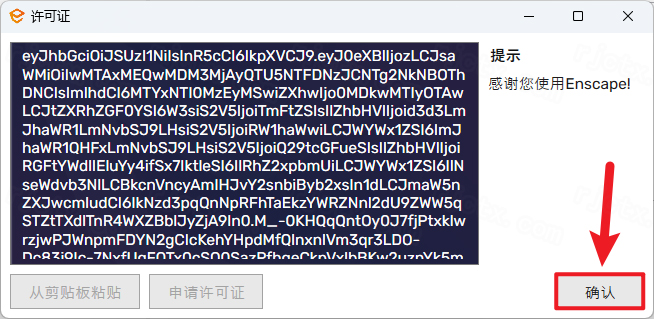
25.激活成功,关掉此界面即可
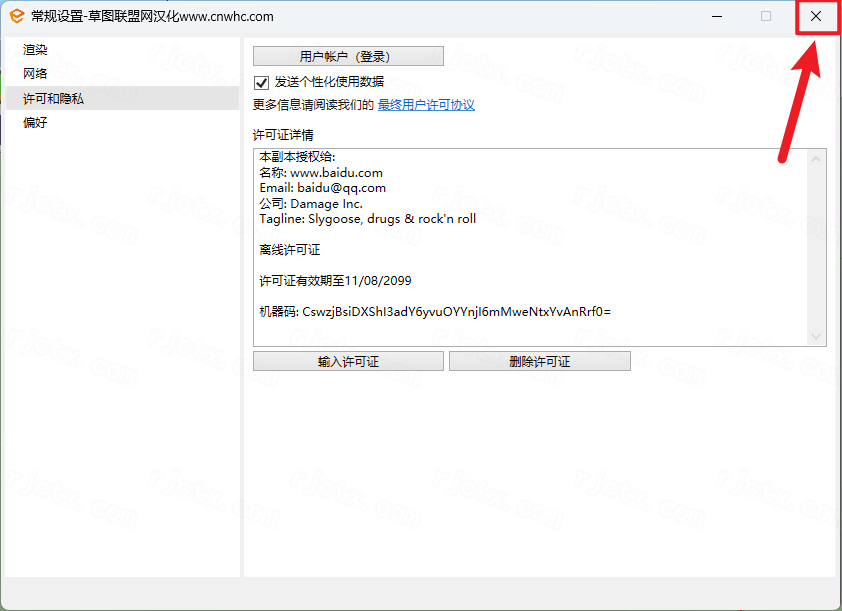
26.安装完成
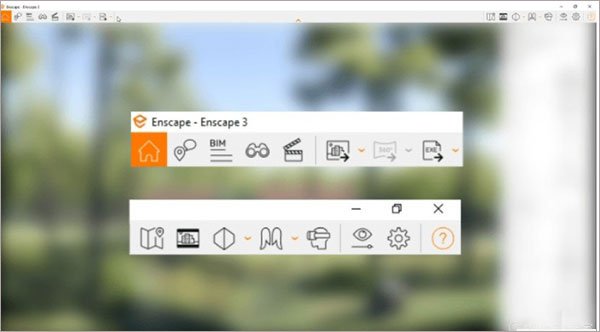
全新用户界面与交互重构:整体UI进行了重新设计,包括全新的空心风格Logo。为了简化工作流程,部分常用工具栏被直接集成到了渲染窗口中,让设计师在推敲方案时能够更加专注,减少界面切换的干扰。
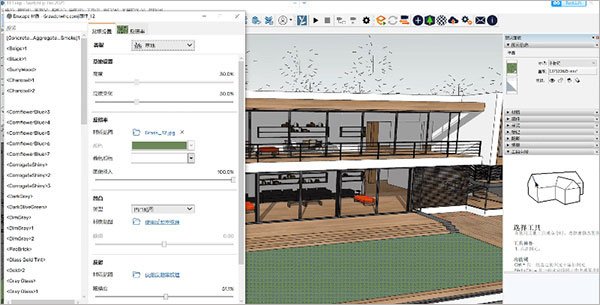
海量高品质离线材质库:内置了超过300种预定义的高质量材质(如木材、织物、砖石和瓷砖等),支持本地离线资源库。这不仅大幅节省了寻找和创建高端材质的时间,还能显著提升渲染画面的真实感。
进阶的玻璃与材质编辑:材质编辑器迎来了全面升级,特别是在透明度选项中新增了“透明度类型”的选择。这一改进极大地改善了玻璃材质的渲染效果,让设计师能够轻松创建出逼真的展示窗、玻璃幕墙等复杂光学效果。
NVIDIADLSS与光线追踪阴影:全面支持NVIDIADLSS(深度学习超级采样)技术,在降低显卡负载的同时输出更高分辨率的清晰图像,大幅提升实时漫游和视频渲染的帧率。此外,太阳阴影也受益于光线追踪技术,呈现出更锐利、更符合物理逻辑的阴影效果。
全景画廊与简化资产:新增全景画廊功能,支持通过网页链接或二维码同时分享和分组多个360度全景图,让客户获得沉浸式的漫游体验。同时,提供了全新的简化资产(低多边形白模),非常适合在早期概念设计阶段作为占位符,帮助客户集中注意力于空间结构本身。
在Enscape3.1中,虽然软件原生自带了基础的雾效(Fog)功能,但若要渲染出形态逼真、具有体积感的烟雾效果(例如赛博朋克风的街景烟雾或局部光晕),最核心的技巧是利用带有透明通道的PNG贴图结合平面(Plane)来实现。具体操作步骤如下:
准备烟雾贴图:在网上寻找并下载高质量的烟雾PNG图片。关键在于图片必须带有Alpha通道(透明背景),且最好在图片本身就已经处理好了合适的透明度和边缘过渡,而不是依赖渲染器去抠图。
创建平面并赋予材质:在SketchUp或Rhino等宿主软件中,使用画线工具创建一个平面(Plane),放置在需要出现烟雾的位置(例如路灯下方、街角或建筑边缘)。
设置材质透明度:打开Enscape的材质编辑器,将该平面的材质类型设置为支持透明度的类型。将刚才下载的烟雾PNG图片赋予给该材质。
调整透明度类型(关键步骤):在材质编辑器中,找到透明度设置,将透明度类型调整为“Cutout(镂空)”或“AlphaBlend(透明混合)”。这样Enscape就会过滤掉图片的黑色或白色背景,只保留烟雾的形态。
配合光影增强氛围:为了让烟雾效果更真实,建议在烟雾平面的后方或侧方放置一个Enscape的人造光源(如聚光灯或球形灯)。光线穿过带有透明通道的烟雾贴图时,会形成非常漂亮的体积光和漫射效果。如果需要整体环境的朦胧感,可以配合Enscape视觉设置中的“雾效(Fog)”参数进行微调。
在Enscape中将模型调成“白模”非常直接,主要通过视觉设置中的“样式”或“模式”选项实现:
方法一:通过视觉设置启用白模模式(推荐)
打开视觉设置:在Enscape渲染窗口或宿主软件的Enscape工具栏中,点击“视觉设置”按钮。
进入“主菜单”或“样式”选项卡:在视觉设置面板中找到“主菜单”或“样式”相关选项卡。
选择“白模”模式:在“模式”下拉菜单中,选择“白模”(WhiteMode)或“聚苯乙烯”(Polystyrene/WhiteModel)选项。选择后,场景中的所有模型将立即显示为白色素模效果,仅保留光影关系。
方法二:通过常规设置勾选(部分版本)
在部分版本中,也可通过点击Enscape工具栏的“设置”按钮,进入常规设置,直接勾选“白模模式”选项来启用。
适用场景:白模模式非常适合方案推敲阶段快速展示建筑体块与光影关系,或制作分析图底图,避免彩色材质和纹理分散对空间与光影的关注。
此内容由AI根据文章内容自动生成,并已由人工审核
开发者其他应用

AutoCAD Mechanical 2020
 3D 制作
1.62G
官方简体中文版
3D 制作
1.62G
官方简体中文版
Solidworks 2019
3D 制作
12.86G
SP2.0 简体中文版
浩辰CAD建筑2019
 3D 制作
437M
官方最新版
3D 制作
437M
官方最新版
三维动画制作软件NewTek LightWave 3D
3D 制作
462.4M
2019.0.1 安卓版
IronCAD Design Collaboration
3D 制作
1.90G
v2019官方版
中望3D悟空2027
3D 制作
3.92G
v18.0.26.0608官方正版
力克服装CAD
3D 制作
1.83G
v7.1 免费版
MAXON Cinema 4D
3D 制作
347.5M
R21.022 官方最新版
nanoCAD Pro
3D 制作
586.1M
v10.0.4447.1969 2026官方中文版
真实光线追踪渲染器Nextlimit Maxwell Studio
3D 制作
4.03G
v4.2 免费版

支持( 0 ) 盖楼(回复)