

关闭杀毒软件进行安装和激活,附带激活补丁,有旧版本注意卸载旧版本再安装,iso文件右键点击装载即可,请按照激活教程的每一步进行安装,否则可能安装失败。
NanoCAD 24.0中文激活版是一款专为全球设计师与工程师量身打造的旗舰级专业CAD平台,无论是专业工程师还是CAD初学者,都能借助其完善的工具链和原生DWG兼容性,轻松完成从概念到出图的设计工作。
1.下载完成后,鼠标右击【NanoCAD 24.0】压缩包,选择【解压至此处】
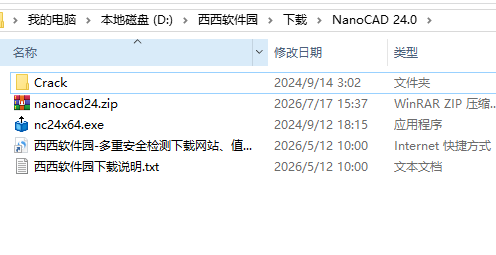
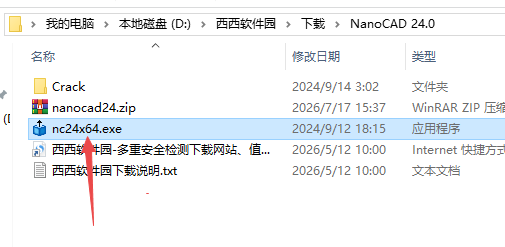
2.鼠标右键【nc24x64】安装程序,点击【以管理员身份运行】
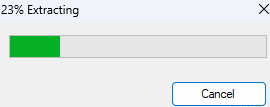
3.提取文件中
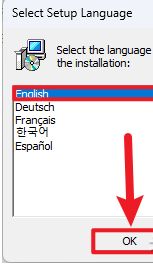
4.选择安装语言为【English】点击【OK】
5.点击【Install】(每台电脑缺少的安装环境不同,如果和如图不一样,正常操作就可以)
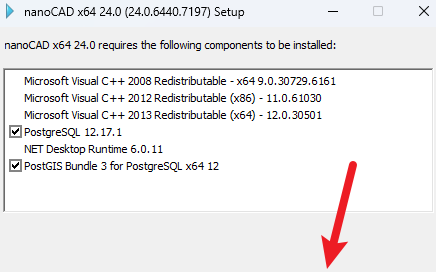
6.点击【Next】
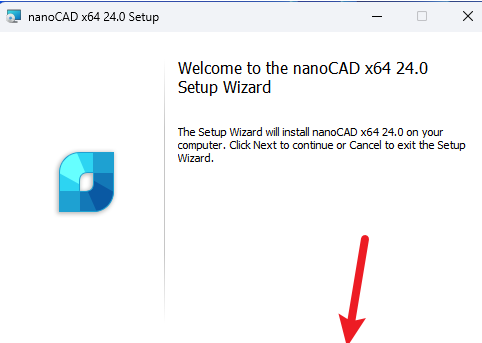
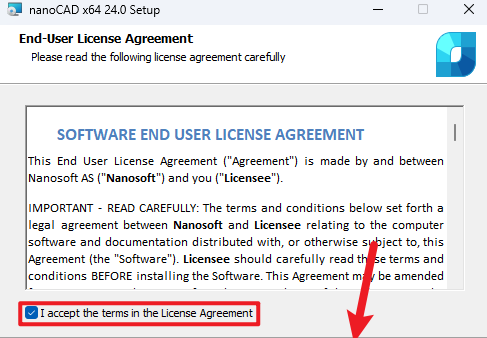
7.勾选接受许可协议,点击【Next】
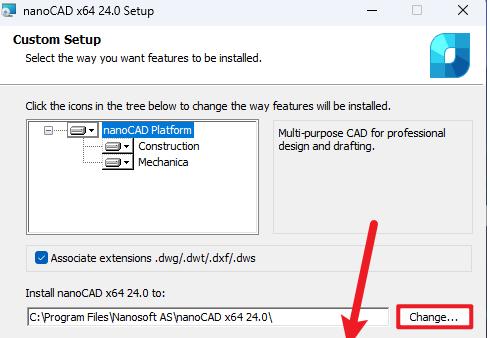
8.点击【Change…】可以修改软件安装位置,点击【Install】
9.安装中…
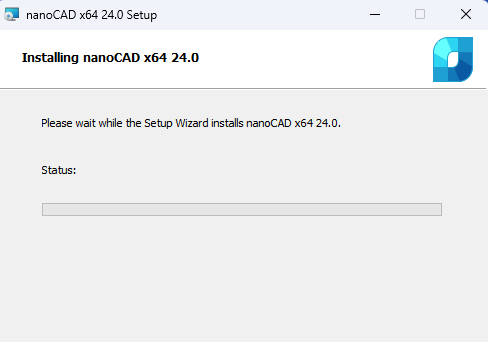
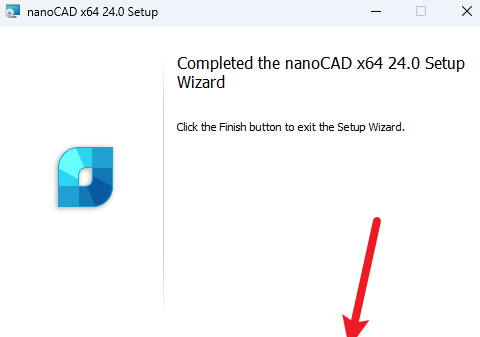
10.显示安装完成,点击【Finish】
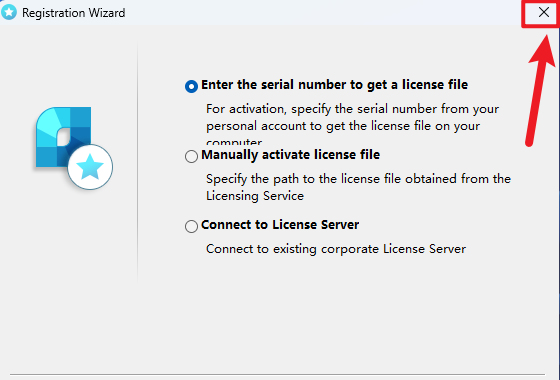
11.弹出对话框,点击右上角的【X】关闭界面
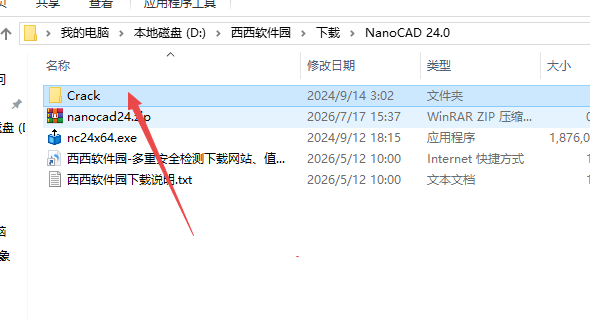
12.返回安装包解压后的文件夹,双击打开【Crack】文件夹
13.鼠标右击【nCad】文件,点击【复制】
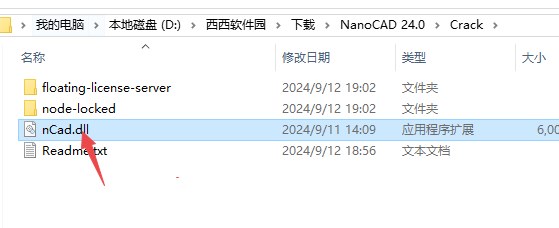
14.鼠标右击桌面的软件图标,点击【属性】
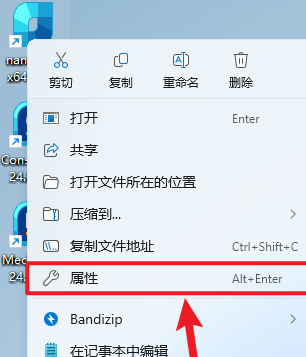
15.在文件夹中打开起始位置
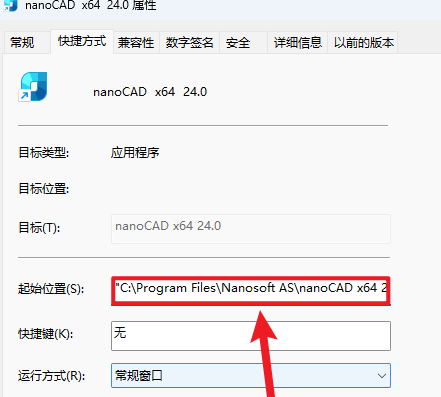
16.打开起始位置后,鼠标在空白处右击,点击【粘贴】
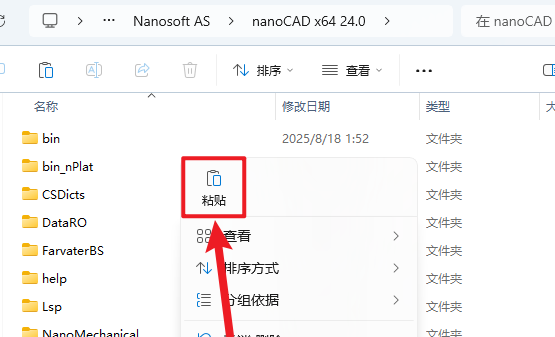
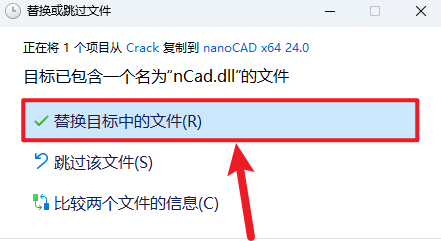
17.点击【替换目标中的文件】
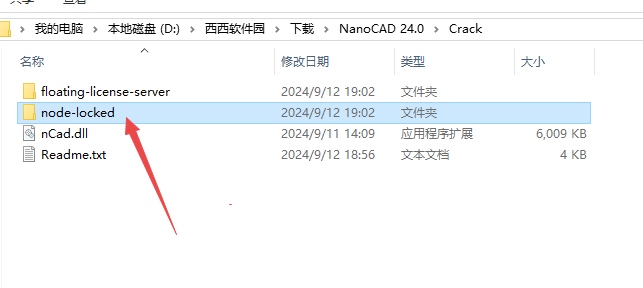
18.返回安装包解压后的文件夹中【Crack】文件夹,双击打开【nod-locked】文件夹
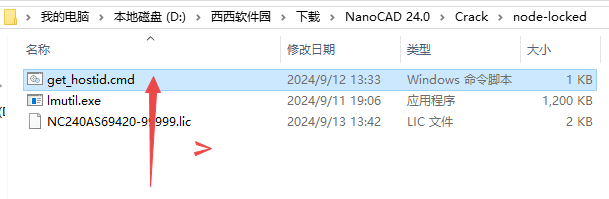
19.鼠标右击【get_hostid】文件,点击【以管理员身份运行】
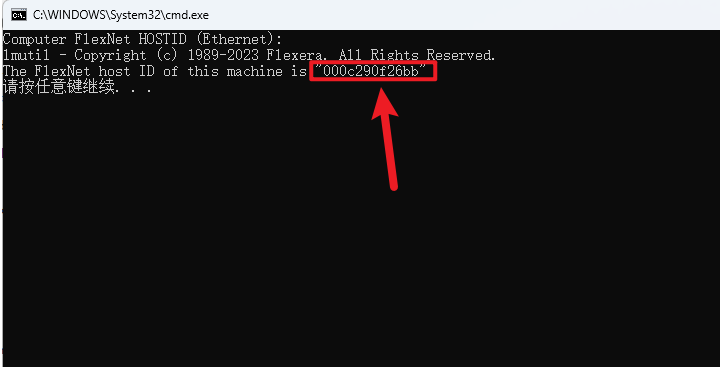
20.获取host ID,单独记一下,后面会用到
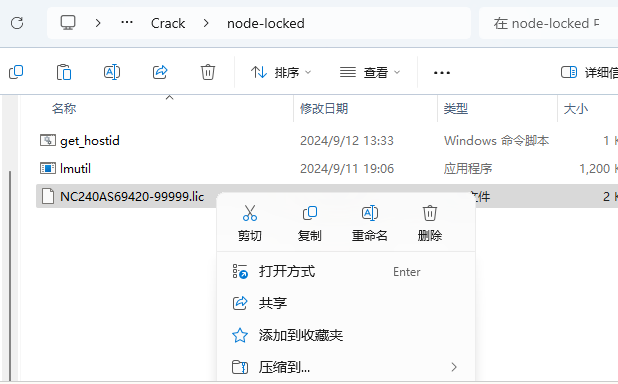
21.选择NC240AS69420-99999.lic,鼠标右键点击【打开方式】-【记事本】(*注意:如果在文件夹里面打开之后是空白页的话,先将NC240AS69420-99999.lic复制到电脑桌面记事本打开就可以了)
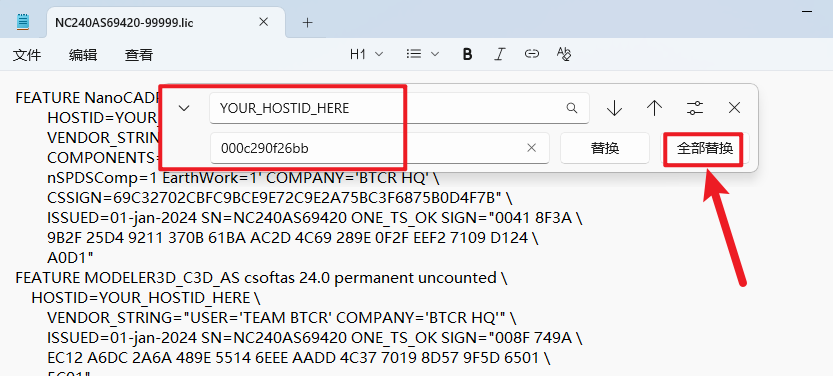
22.在打开的NC240AS69420-99999.lic文本里面,按住快捷键Ctrl+H弹出替换框,查找内容输入:YOUR_HOSTID_HERE,替换为输入:前面获取到的host ID,点击全部替换。保存文件,如果你前面复制到电脑C盘的话,再将文件复制回原来的位置替换
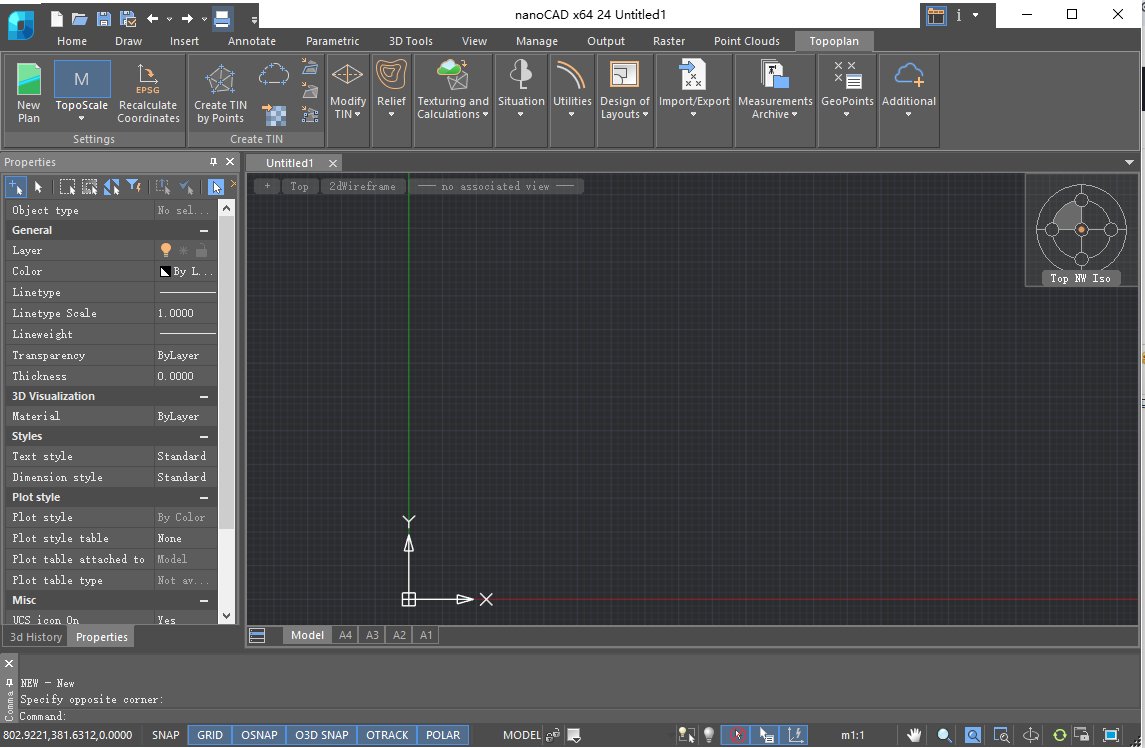
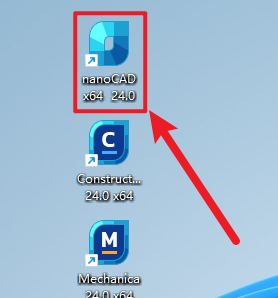
23.在桌面找到软件nanoCAD x64 24.0双击打开
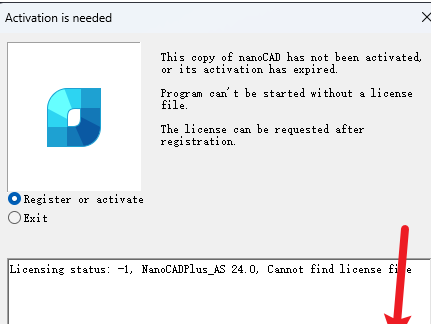
24.正在加载软件界面,等待弹出如图对话框,点击【OK】
25.选择注册方式【Manually activate license file】,然后点击下一页
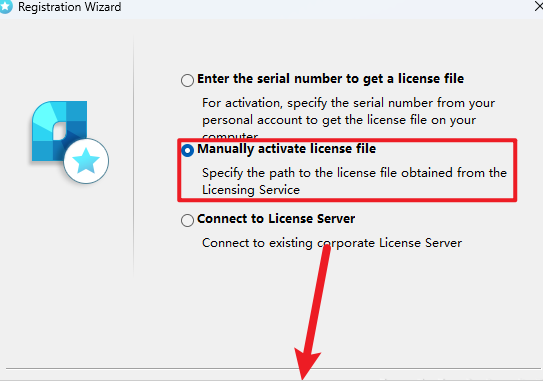
26.点击【Browse】进去
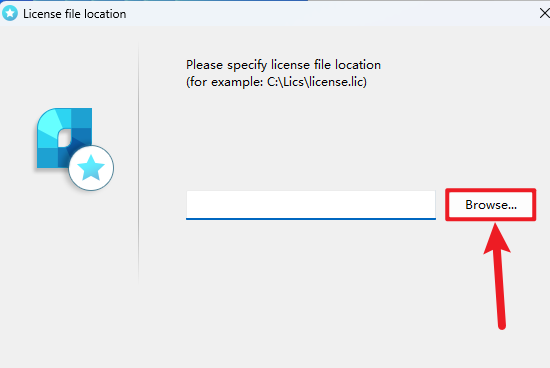
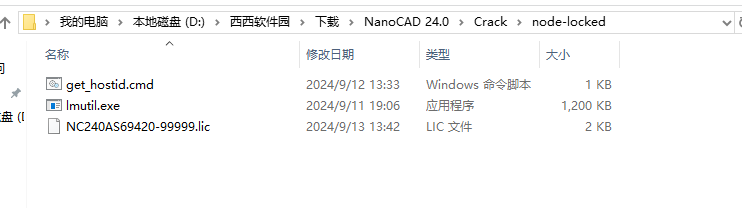
27.在对话框里找到软件安装包里面的【NC240AS69420-99999.lic】文件打开
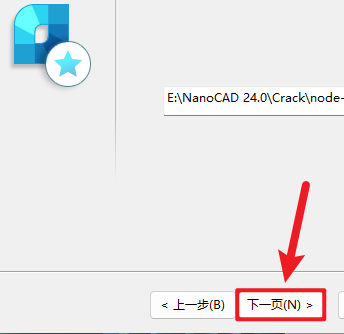
28.点击【下一页】
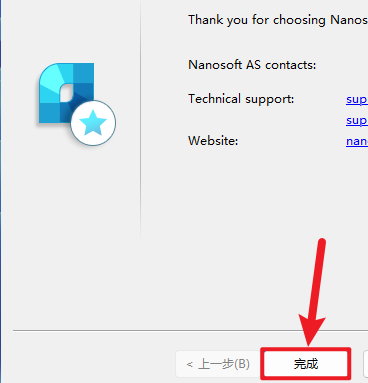
29.感谢您选择NanosoftAS应用程序,点击完成
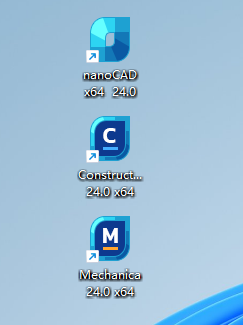
30.双击桌面的 nanoCAD 图标重新打开软件
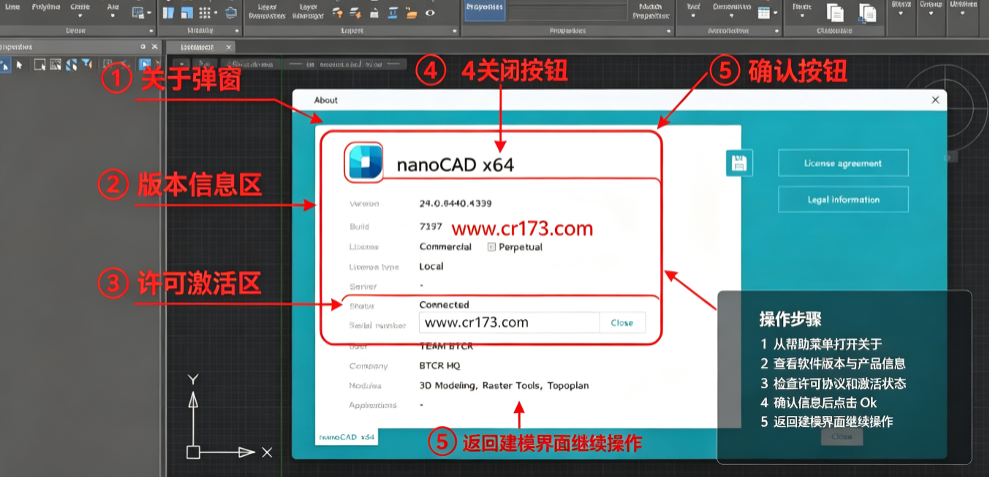
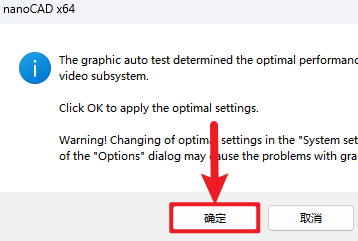
31.弹出如图对话框,点击确定
32.安装完成
全面的多语言支持与全球化协同:作为首个多语言版本,NanoCAD24原生支持英语、德语、西班牙语、法语和韩语等多种语言。这一突破性的更新彻底打破了语言壁垒,让全球不同地区的专业团队能够在自己熟悉的母语环境下进行更直观、高效的跨国设计协作。
革新的图层管理与标准检查:引入了全新设计的图层管理器工具栏,使复杂图纸的图层组织与导航变得极其简单。同时,新增的图层转换器(LayerTranslator)能够高效地管理、合并或移除冗余图层。配合CAD标准检查工具,确保图纸严格遵循预设的行业规范。
进阶的3D建模与点云处理:在3D实体建模模块中,修正并优化了直接建模与参数化建模的引擎,大幅提升了片体实体的准确性。针对大型项目,新增了专门的点云项目管理器工具栏,让工程师能够更轻松地导入、切片和管理庞大的三维扫描数据。
增强的打印预览与文本编辑:全面升级了打印对话框,新增了“预览”功能,让用户在正式输出前能够精准把控图纸的最终呈现效果,有效减少试错成本。在文本处理方面,增加了快捷键支持以及文本格式刷功能,极大提升了批量标注与文字修改的效率。
强大的BIM数据交互与专业模块升级:建筑模块(Construction)现在支持导入超过1GB的大型IFC文件,并修复了面积标记小数点截断的Bug。机械模块(Mechanica)则新增了多种3D螺纹类型和法兰属性,参数管理器也能更直观地显示片体参数,满足了更严苛的工业级设计需求。
对于初次接触nanoCAD的用户,可以遵循以下典型工作流快速上手:
1.界面与环境设置
启动软件后,用户可熟悉的CAD操作逻辑工作。可通过“视觉样式编辑器”自定义界面布局、创建个性化样式并保存至模板文件,甚至可将设置复制到其他工作站。深色主题有助于减轻长时间绘图时的视觉疲劳。
2.绘图与建模
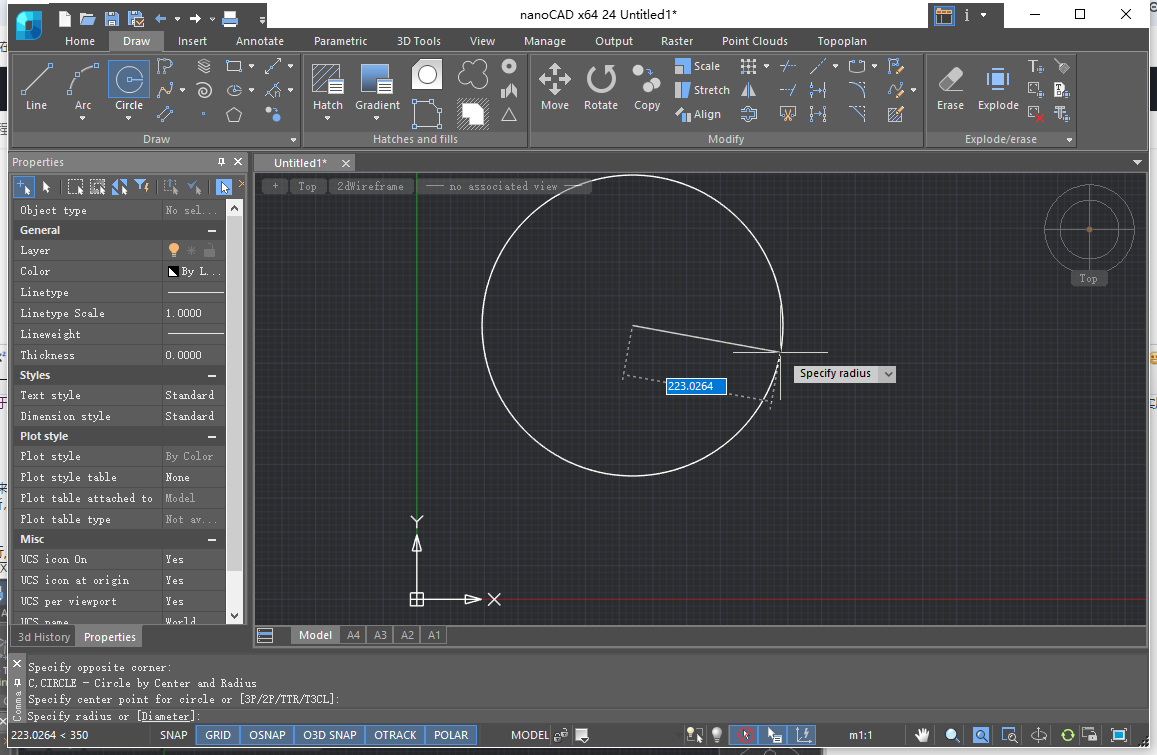
2D绘图:可使用完整的2D绘图工具创建几何对象。通过“几何约束”功能添加同轴、平行、垂直、固定尺寸等约束,确保图形修改时关联元素同步更新。“动态输入”功能允许直接在绘图区输入尺寸参数,无需依赖命令行。
3D建模:采用AutodeskInventor风格界面,通过“三维历史构造树”记录建模过程,每一步操作均可回溯编辑。支持直接建模与参数化建模两种方式。
3.文件导入与导出
DWG兼容:原生支持打开、编辑、保存从AutoCADR11至今所有版本的DWG文件,无需格式转换。
IFC导入:支持导入IFC格式的BIM模型,可直接编辑模型属性并生成报表。
点云导入:支持从激光扫描仪导入点云数据,并可进行剪切、分段等操作。
4.打印与分享
使用“批量打印”工具可设置多个打印区域并自动分页。通过更新后的“ETRANSMIT”命令可便捷打包分享图纸。
一、基础文件操作
Ctrl+N新建图纸
Ctrl+S快速保存
Ctrl+Shift+S另存为
Ctrl+O打开图纸
Ctrl+P打印图纸
Ctrl+Z撤销上一步
Ctrl+Y重做操作
Delete/Del删除选中图形
二、视图与绘图辅助开关
F8正交模式开关
F12动态输入开关
F3对象捕捉开关
F9捕捉栅格
Z+空格视图缩放
Z+A范围缩放显示全部图形
P+空格实时平移视图
Shift+鼠标滚轮平移画布
鼠标滚轮缩放视图
三、常用绘图命令快捷键
L直线
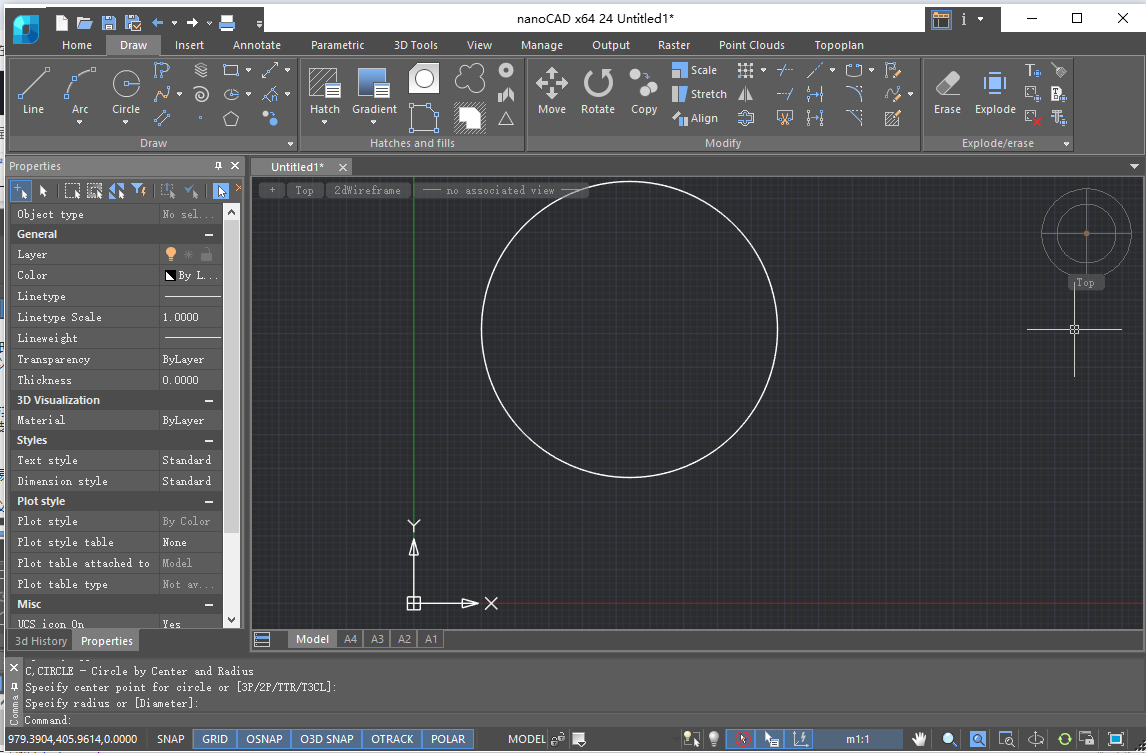
C圆
REC矩形
PL多段线
A圆弧
POL多边形
H图案填充
T/MT多行文字
四、图形编辑快捷键
CO复制
M移动
RO旋转
SC缩放
TR修剪
EX延伸
MI镜像
AR阵列
BR打断
F圆角
CHA倒角
五、约束与参数专用快捷键
PARAMETERS打开参数管理器
CONSTRAINT约束工具栏快速调出
Ctrl+5文字删除线
Ctrl+U文字下划线
Ctrl+O文字上划线
六、图层与界面快捷命令
LA图层管理器
LAYERSQUICK快速图层面板
OP系统选项设置
INTERFACE自定义快捷键与界面布局
七、三维建模常用快捷键
EXT拉伸实体
REV旋转实体
BOO布尔运算
SHA抽壳
3DO三维动态观察
VIEW三维视图切换
此内容由AI根据文章内容自动生成,并已由人工审核
开发者其他应用

Vero EdgeCAM 2020
 3D 制作
3.79G
v2020.0.1 2026官方中文版
3D 制作
3.79G
v2020.0.1 2026官方中文版
SAP 3D Visual Enterprise Author【3D动画制作】
3D 制作
987.7M
Reallusion Character Creator
3D 制作
1.24G
v2.3.2 免费版
Creature Animation Pro
3D 制作
36.6M
3.61未加密最新版
数控化编程软件Vero Edgecam Desinger
3D 制作
3.61G
2019 R1 SU7 官方最新版
三维可视化包装设计软件Creative Edge Software iC3D Suite
3D 制作
532.4M
v5.5.6 官方版
DOC / DOC X渲染引擎组件(WordGlue .NET)
3D 制作
19.3M
v2.1 2026官方中文版
Vero AlphaCAM Designer
3D 制作
1.06G
2020.0 官方最新版
红巨星粒子特效AE插件
3D 制作
730M
15.1.0
AutoCAD Mechanical 2020
3D 制作
1.62G
官方简体中文版

支持( 0 ) 盖楼(回复)