
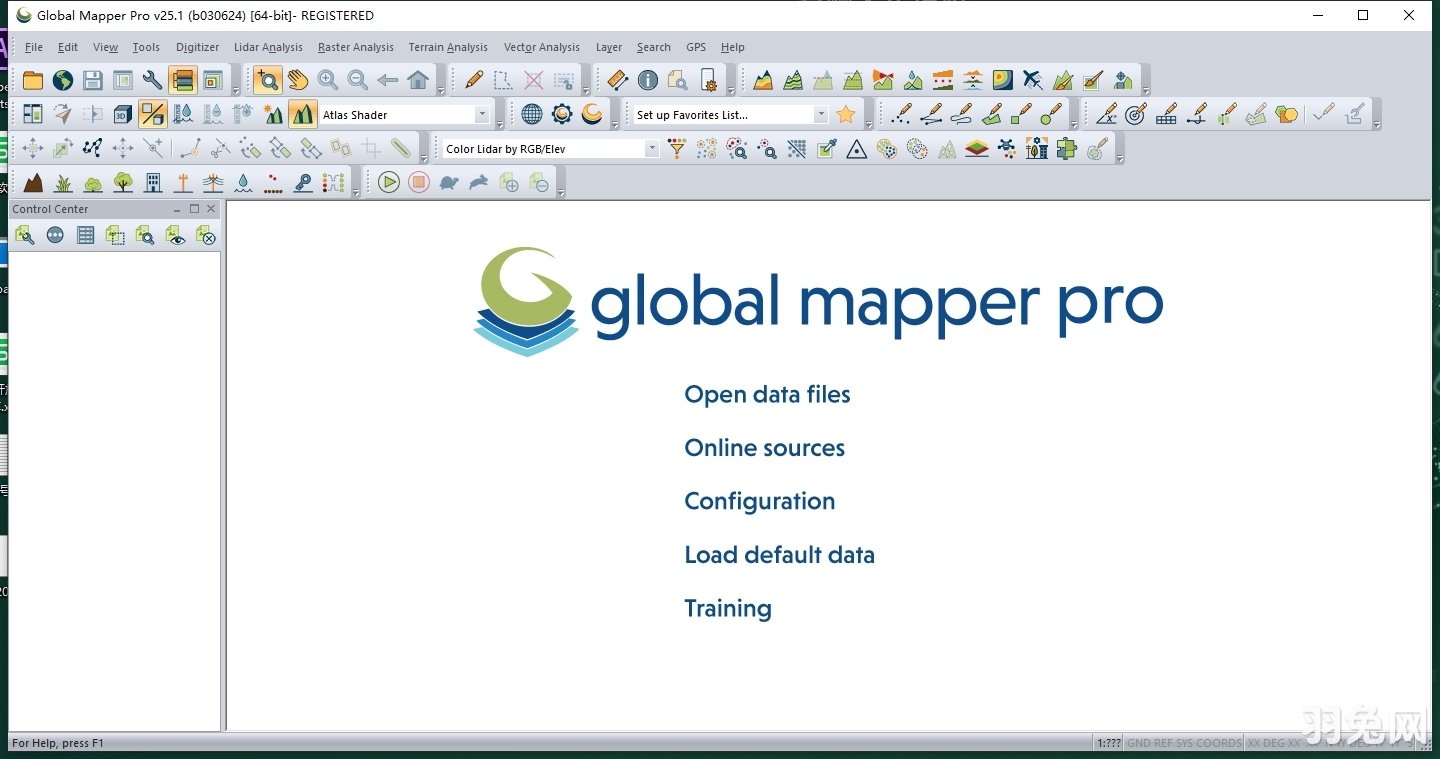

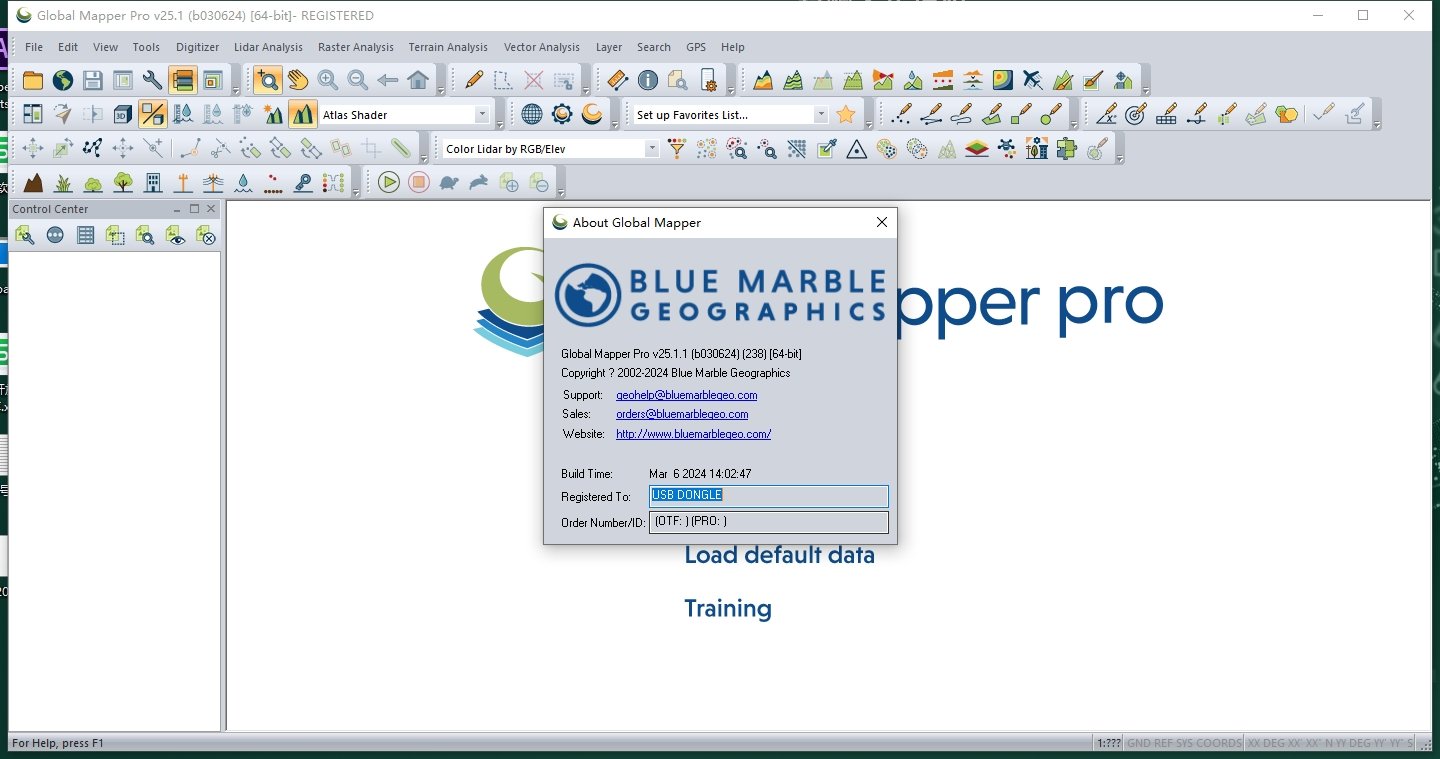
关闭杀毒软件进行安装和激活,附带激活补丁,有旧版本注意卸载旧版本再安装,iso文件右键点击装载即可,请按照激活教程的每一步进行安装,否则可能安装失败。
Global Mapper Pro 25汉化免费版是一款专为应对复杂地理空间挑战而生的全能型数据处理与分析利器,将原有的分类工具整合为一个统一的自动点云分析面板,让地面、建筑、植被等分类任务可以基于共享设置顺序执行!
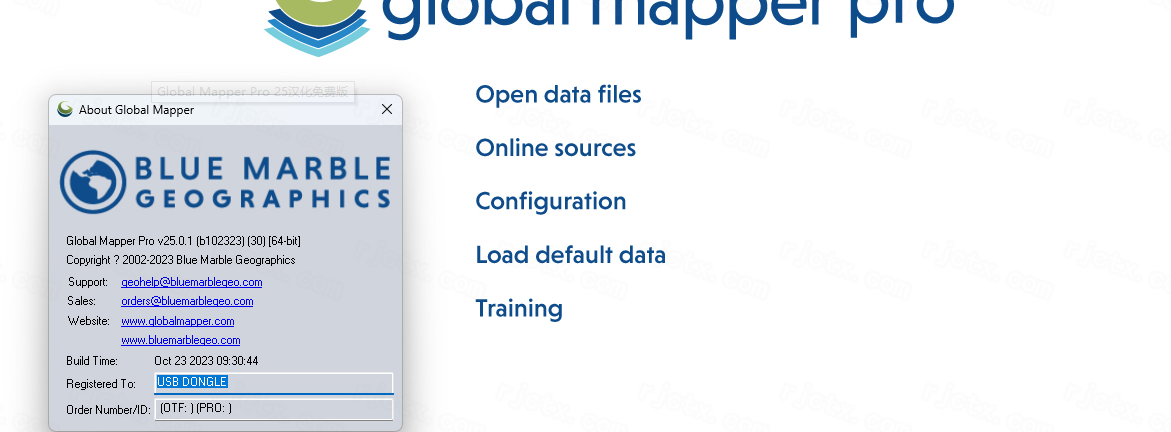
1.下载完成后,鼠标右击【Global Mapper 25】压缩包,选择【解压至此】
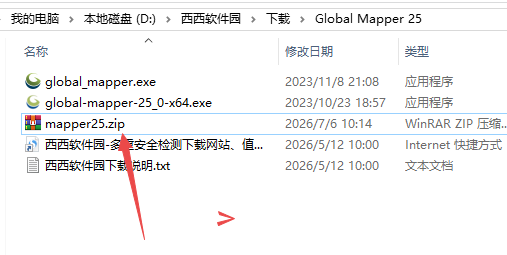
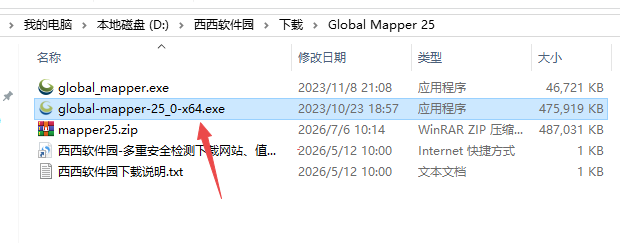
2.打开解压后的文件夹,鼠标右击【Global Mapper 25】安装程序,点击【以管理员身份运行】
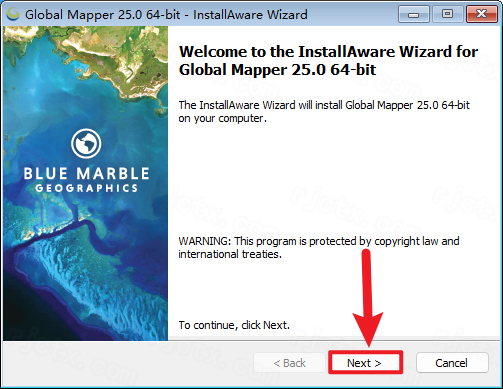
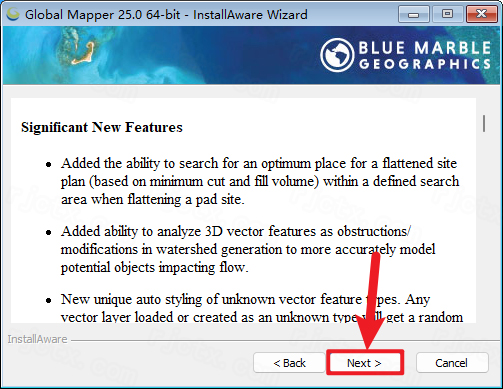
3.点击【Next】
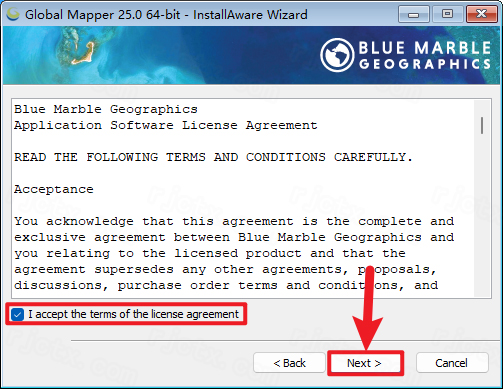
4.勾选【我接受】,再点击【Next】
5.点击【Next】
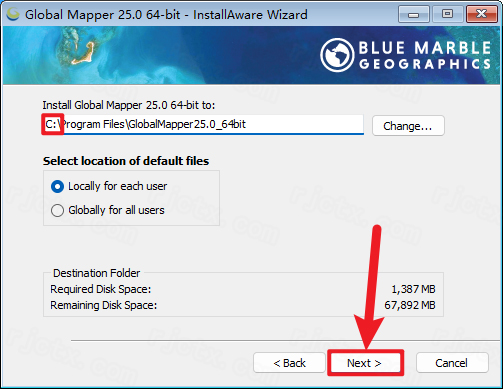
6.软件默认安装在C盘,可自定义更改软件安装位置,点击【Next】
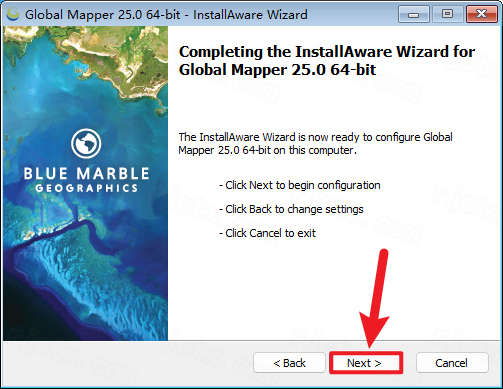
7.点击【Next】
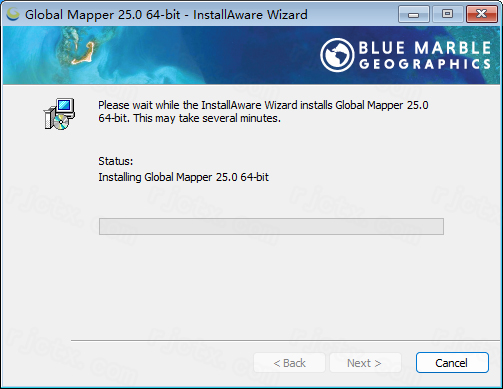
8.软件安装中,稍等片刻
9.点击【Finish】
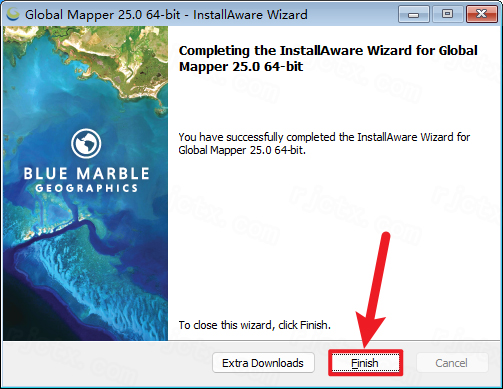
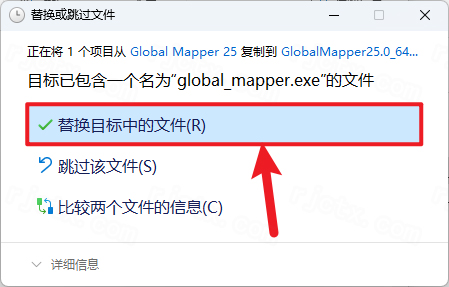
10.回到Global Mapper 25文件夹,找到【global_mapper】文件,右键点击【复制按钮】
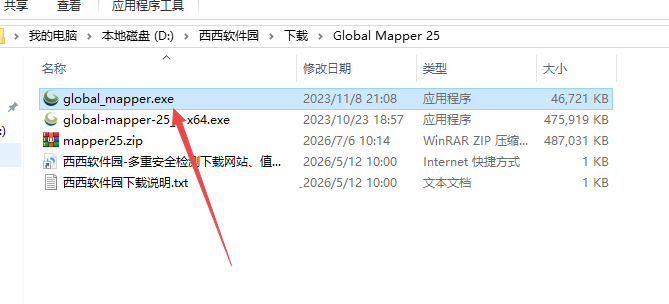
11.回到桌面,右键桌面上的【Global Mapper 25软件图标】,点击【打开文件所在的位置】
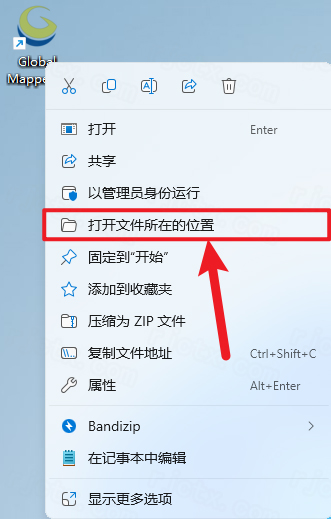
12.右键文件夹的空白处,点击【粘贴按钮】
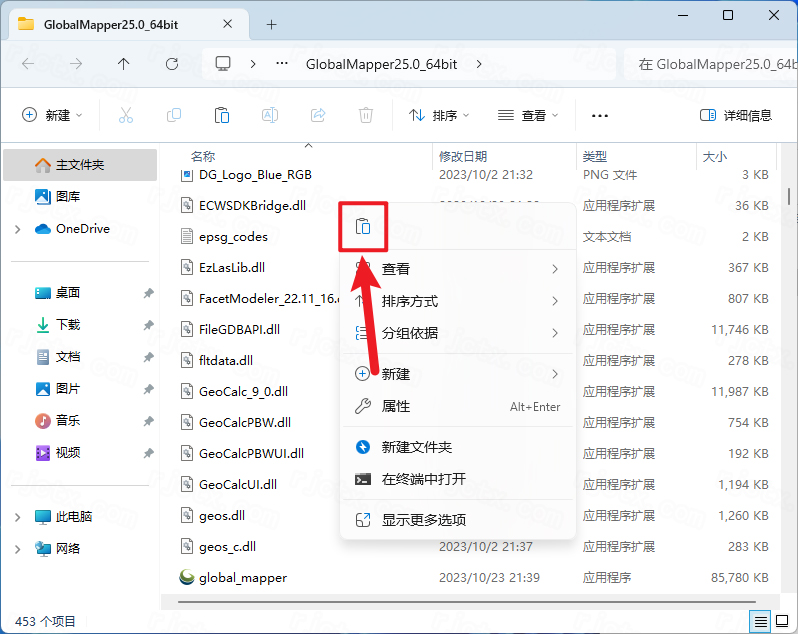
13.点击【替换目标中的文件】
14.回到桌面,右键桌面上的【Global Mapper 25软件图标】,点击【打开】
15.安装完成
GlobalMapperPro25的菜单经过了重新组织,旨在提升使用效率,尤其是针对点云和地形分析功能。
菜单重组:在v25版本中,原本的“分析”下拉菜单被拆分为了三个独立的菜单:
栅格分析(RasterAnalysis):用于处理和分析栅格、影像数据。
地形分析(TerrainAnalysis):聚焦于高程模型相关操作,例如最低成本路径(LeastCostPath)和生成平整场地(FlattenedSitePlan)等工具均在此处。
Lidar分析(LidarAnalysis):所有与点云相关的处理工具都已整合至此。
核心工作流-点云分析工具:这是v25版本中最大的交互变化。原先分散在工具栏中的自动分类、分割和特征提取功能,现全部集成到一个可停靠的选项卡式对话框中,名为“自动点云分析”工具。
如何使用:打开此工具后,你可以在一个窗口内完成所有设置。左侧区域用于配置输入参数和共享设置(如处理边界、分辨率);右侧选项卡则用于选择具体的分类、分割或提取任务。这样,你只需设置一次通用参数,即可按顺序运行多个分类任务。
提供单图层单独导出、多图层批量导出两种方法,完整保留矢量属性与坐标信息
方法1:单矢量图层导出SHP(常用)
加载矢量图层(面/线/点SHP、KML、DXF等),左侧图层面板选中目标图层
两种入口任选其一:
①顶部菜单【文件】→【导出】→【导出矢量/LiDAR格式】
②图层列表右键目标图层→【导出该图层】
弹出格式选择窗口,下拉选择ESRIShapefile(*.shp),点击确定
进入导出参数面板:
勾选导出全部属性字段,避免名称、面积等信息丢失
选择输出坐标系(可重新转换投影,如CGCS2000)
设置文件保存文件夹与文件名,文件名禁止中文特殊符号
点击确定,软件自动生成shp、shx、dbf、prj配套文件
方法2:批量导出多个图层为独立SHP
加载全部需要导出的矢量图层,隐藏无需导出的图层
菜单【文件】→【导出】→【导出矢量/LiDAR格式】,选中ESRIShapefile
在导出窗口勾选将每个矢量图层导出为单独文件
指定统一输出文件夹,系统自动以图层名称命名各SHP文件
确认参数后批量执行导出
导出避坑要点
矢量图层需统一投影,导出前执行【工具-重新投影图层】统一坐标系
字段名称长度不超过10个英文字符,过长会自动截断属性名
导出后文件夹必须同时保留shp、shx、dbf三个核心文件,缺一无法正常打开
适用于无人机分幅DOM、卫星分块栅格、DEM高程TIFF拼接,两种标准流程
流程一:常规多幅TIFF一键合并(主流方法)
启动软件,Ctrl+O打开全部待合并TIFF,批量选中文件载入视口
预处理检查(关键步骤):
①所有影像坐标系必须一致,图层右键【图层属性】核对投影;不一致则用【工具-重新投影图层】统一
②影像位深统一(航拍24位RGB、DEM单波段灰度),色差严重可先统一调色板
顶部菜单【文件】→【导出】→【导出栅格图像格式】,选择GeoTIFF格式确定
切换至【导出边界】选项卡,勾选所有已加载数据(自动适配全部影像总范围)
GeoTIFF参数设置:
航拍正射影像:勾选24位RGB全彩色;DEM地形选择8/16位灰度
勾选生成TFW世界文件、生成PRJ投影文件,保留坐标信息
开启无效像素透明,自动消除拼接边缘白边、黑边
插值填补缝隙,修复影像拼接处微小空白缺口
设置输出路径与合并后文件名,点击确定等待渲染输出,得到单张完整TIFF
流程二:地图目录批量加载超大数量TIFF(几十上百张分幅)
菜单【文件】→【新建地图目录】,保存目录工程文件
在弹窗点击【添加文件】,批量导入所有分幅TIFF,确认加载完成
再执行【文件】→【导出栅格】,按流程一参数设置导出单张合并TIFF,适合海量瓦片影像
合并优化技巧
影像重叠区域软件自动融合,若出现色差,先使用【工具-栅格镶嵌调色】平衡亮度对比度
合并文件体积过大时,导出面板开启LZW无损压缩,不损失清晰度同时减小文件
合并完成后若边缘存在空白白边,导出时设置NoData无效像素值255,开启Alpha透明通道彻底去除
此内容由AI根据文章内容自动生成,并已由人工审核
开发者其他应用

会员综合管理V9
 行业软件
34.7M
7.4.3.661 会员管理软件
行业软件
34.7M
7.4.3.661 会员管理软件
Global Mapper 21中文完整版
行业软件
250M
解锁版
Global Mapper 22汉化激活版
行业软件
247M
正式版
北斗卫星地图2021高清最新版(北斗地图)
 行业软件
31.7M
v789免费版
行业软件
31.7M
v789免费版
北京市征地超转人员管理系统(普通单位版)
行业软件
83.9M
V2.0.0安装程序
Global Mapper 24激活版
行业软件
457M
Windows64位版
航行声呐分析软件ReefMaster
行业软件
65.3M
v2.1.46 官方最新版
流体动力学模拟软件DS Simulia XFlow
行业软件
1.55G
2019x Build 106.05 官方版
Global Mapper 26中文激活版
行业软件
528M
v26.2.1正式版
proe5.0
行业软件
575.3M
中文免费版

支持( 0 ) 盖楼(回复)