
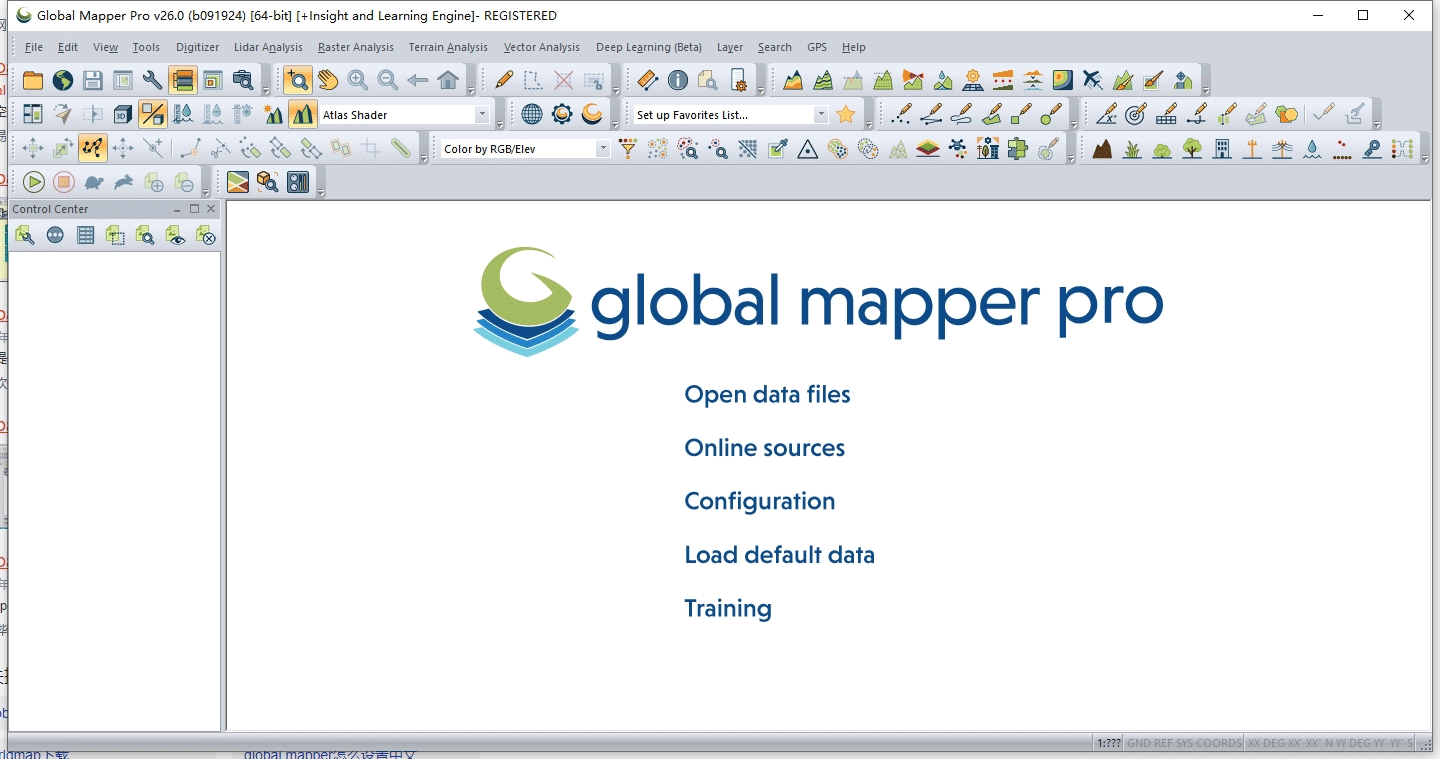
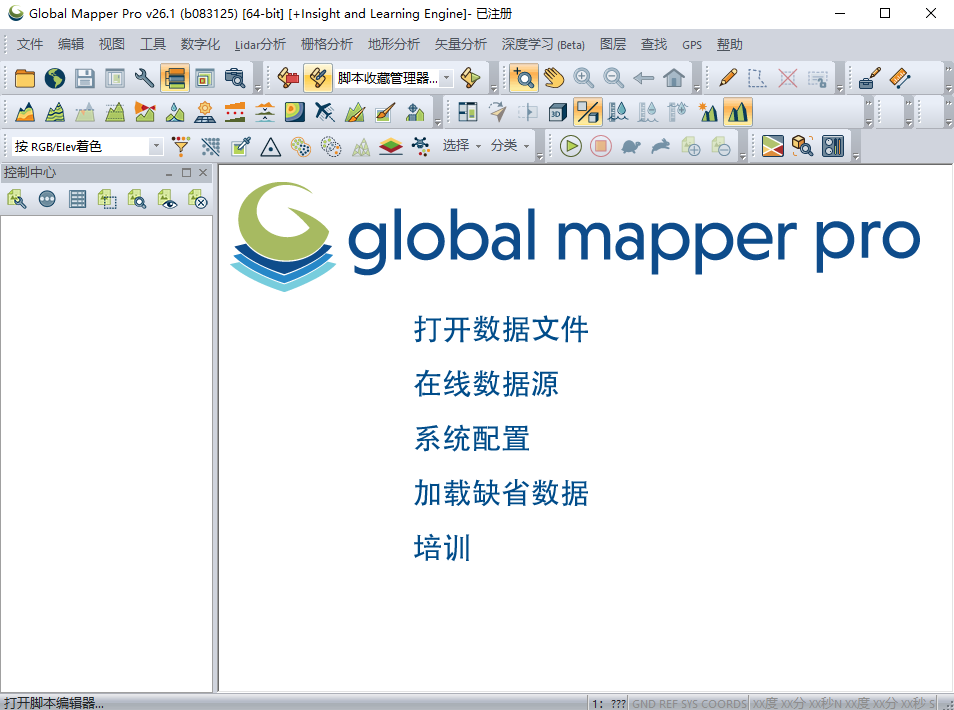
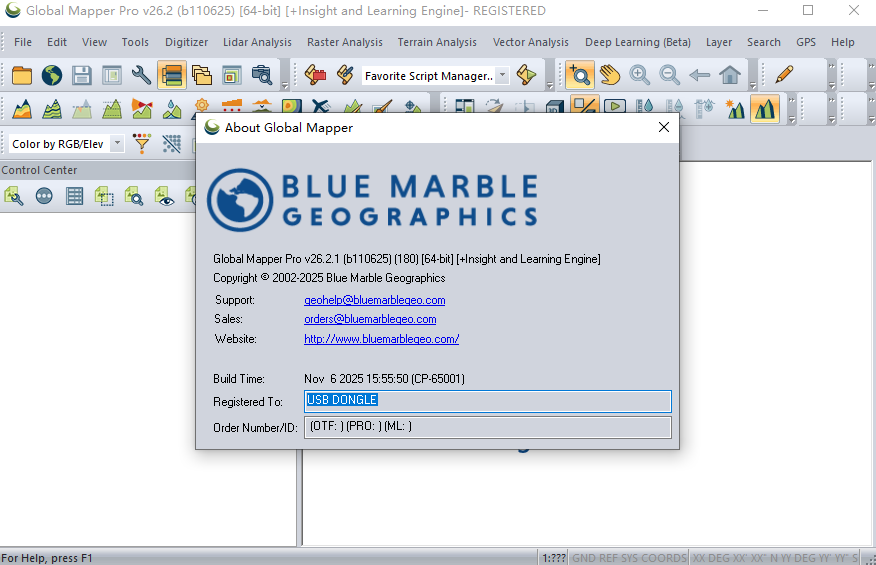
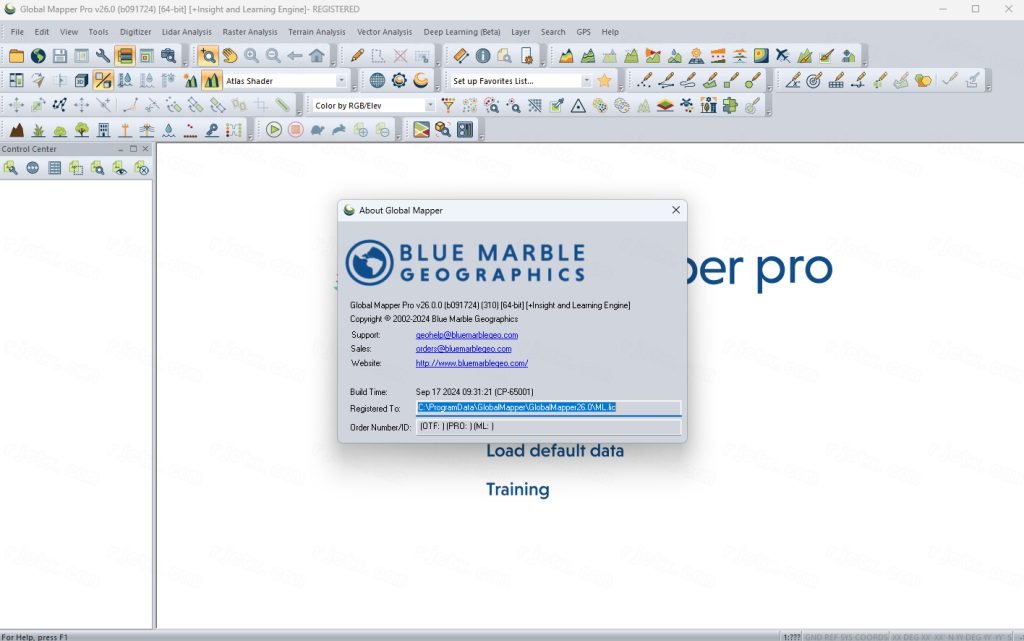
关闭杀毒软件进行安装和激活,附带激活补丁,有旧版本注意卸载旧版本再安装,iso文件右键点击装载即可,请按照激活教程的每一步进行安装,否则可能安装失败。
Global Mapper 26中文激活版是一套适配全行业地理空间处理的轻量化GIS工具,将软件内所有工具按逻辑归类,让用户告别在层层菜单中寻找功能的困扰,显著提升了操作效率,为高级三维分析与自动化工作流提供了无限可能。
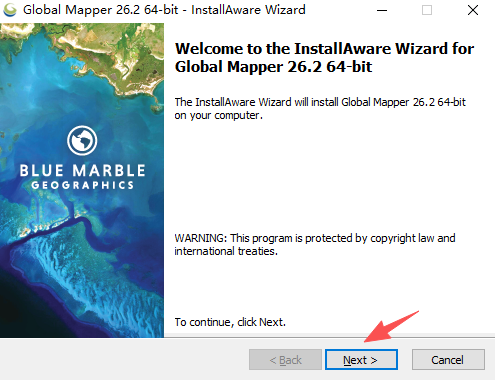
1、在本站下载并解压,双击运行安装程序“global-mapper-26_2-x64.exe”,进入安装向导,点击“Next”;
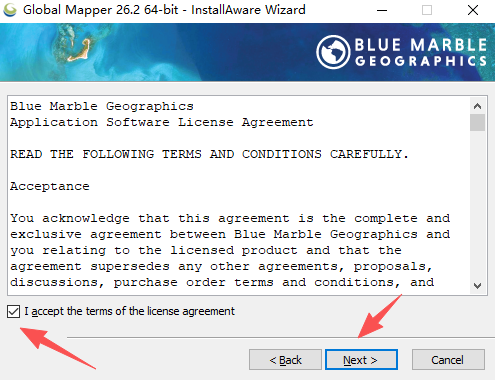
2、勾选我接受许可协议,点击“Next”;
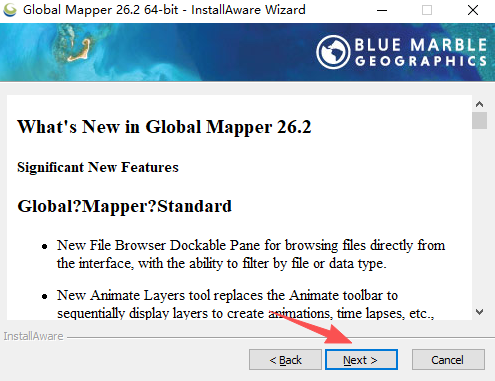
3、点击“Next”;
4、选择软件安装位置,点击“Next”;
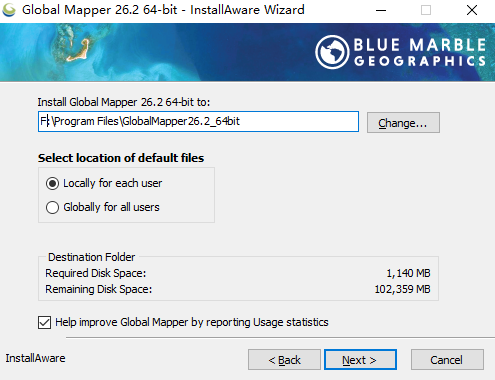
5、安装准备就绪,点击“Next”;
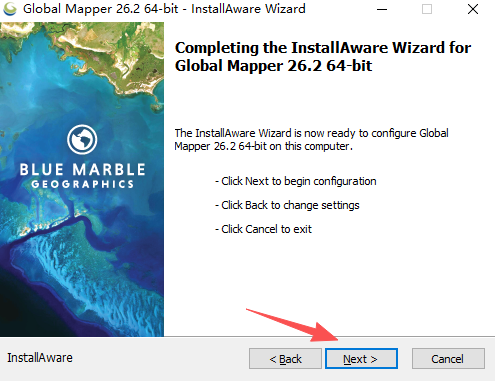
6、软件安装中,请耐心等待;
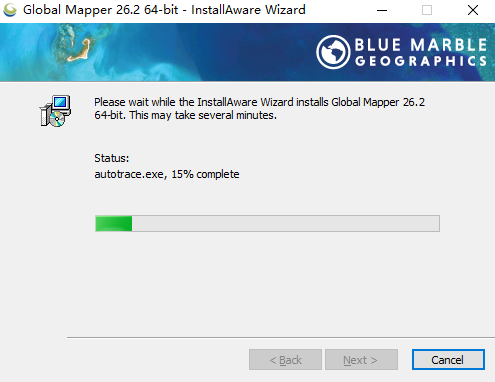
7、软件安装中;
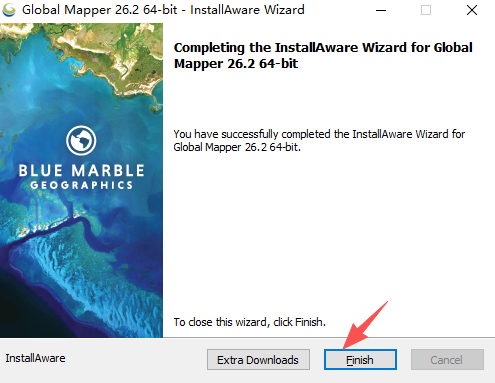
8、将pctch文件夹下的激活补丁复制到安装目录下,点击“替换目标中的文件”;
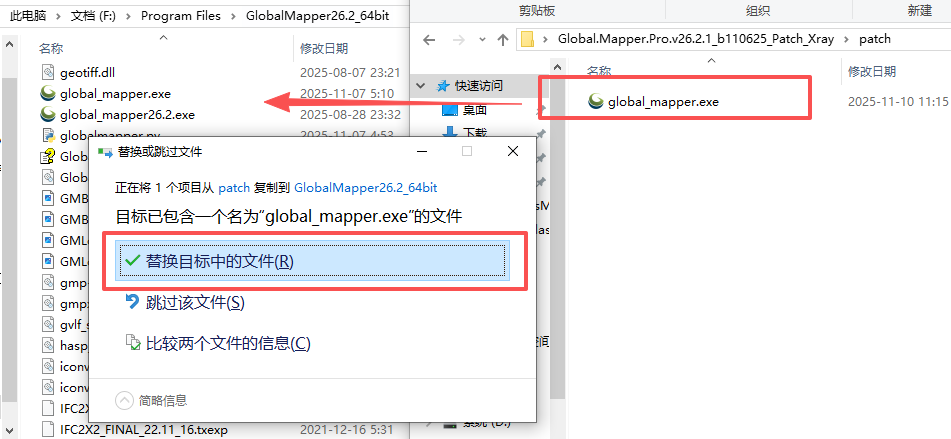
9、至此,软件安装完成,打开软件即可免费无限制使用专业版功能。
在GlobalMapper中裁剪影像,主要包括规则裁剪和不规则裁剪两种方式,具体操作步骤如下:
方法一:基于规则格网进行批量裁剪
这种方法适合将一幅大影像按固定行、列或尺寸切割成多个小块。
加载数据并创建格网:加载原始影像后,点击数字化工具,在地图上右键选择“高级创建选项”->“格网”。在弹出的窗口中,可按数量(如3行3列)或按尺寸(如100mx100m)设定切割参数,生成覆盖感兴趣区域的格网图层。
批量导出切片:选中创建的所有格网,在控制中心右键点击原始影像图层,选择“图层”->“导出”->“导出栅格/影像格式”。在导出选项的“平铺”选项卡中,关键一步是勾选“使用选中的区要素进行平铺”,即可按格网批量生成独立的影像文件。
方法二:基于现有矢量范围进行裁剪
如果已有包含精确图幅范围的矢量文件(如Shapefile),可采用此方法。
准备与选中范围:同时加载影像数据和包含裁剪范围的矢量图层,使用选择工具选中所有需要作为裁剪边界的图框要素。
按选区裁剪导出:在控制中心右键点击影像图层,选择“导出栅格/影像格式”。在导出选项的“导出边界”选项卡中,勾选“裁剪到选定的区要素”。此时软件会提示是否为每个选中的图框创建单独文件,点击“是”即可。
裁剪后出现大面积白色空白像素,根源是边界外无数据区域默认填充白色像素,分临时显示隐藏白边、永久导出无白边影像两套方案:
方案一:导出时永久消除白边(推荐,导出文件无空白)
执行影像裁剪导出,进入GeoTIFF导出设置窗口
切换【选项】标签,找到**NoData(无效像素值)**设置,将白色像素对应数值设为255(RGB白边通用值);单波段灰度影像白边设为0
设置NoData无效像素
勾选写入透明Alpha通道(仅TIFF格式支持),空白区域自动变为透明,不再显示白色
【导出范围】面板务必勾选「贴近裁剪边界的栅格边界」,软件自动剔除边界外多余空白像素,压缩影像尺寸
确认参数导出,新影像加载后无白边、无多余空白画布
方案二:图层临时隐藏白边(仅软件内预览,导出仍会存在)
双击裁剪完成的影像图层,打开图层栅格选项面板
切换【调色板/颜色对比度】标签,勾选忽略NoData值,填入白边像素255
图层调色板隐藏白边
点击应用,当前视图白边消失,但导出新文件前需重新设置NoData参数
补充优化技巧
矢量裁剪时,边界矢量建议做微小缓冲区收缩,避免边界残留细碎白边像素
导出压缩选择ZIP无损压缩,开启Alpha透明通道不会大幅增大文件体积
若导出后仍存在零星白边,重新加载影像,使用【基础工具-掩膜处理】按矢量边界二次掩膜裁切
第一部分:软件基础界面与初始配置
1.界面分区认知
顶部主菜单栏:文件、数字化、工具、分析、GPS、脚本等核心功能入口
快捷工具栏:加载数据、测量、数字化、3D视图、坐标配置快捷按钮
左侧图层列表:管理影像、矢量、DEM、点云所有图层,控制显示/隐藏
中央主视口:地图预览、框选、绘制、三维地形查看
底部状态栏:显示当前坐标、比例尺、单位、投影信息
软件完整工具栏界面
2.新手初始参数设置
单位设置:点击工具栏【配置】→【测量/单位】,面积切换平方米、长度切换米,适配国内测绘项目
单位参数配置窗口
坐标系默认配置:配置→投影,常用CGCS2000、WGS84、UTM分带投影,可保存为默认模板
工具栏自定义:【视图】→【工具栏】,隐藏不常用工具,精简操作界面
第二部分:基础数据加载与坐标校正
数据导入两种方式:①直接拖拽文件进视口;②文件→打开数据文件,批量多选加载
多格式兼容:矢量(SHP/DXF/KML)、栅格(TIFF/JP2/IMG)、高程DEM、LiDAR点云、无人机DOM均支持
支持文件格式列表
坐标校正:加载无坐标图片时,使用【工具-坐标校正】,拾取至少3个已知坐标控制点完成配准;不同投影数据一键【重新投影图层】统一坐标系
第三部分:高频核心操作教学
1.影像基础处理
调色增强:双击图层,调色板面板调整亮度、对比度、直方图拉伸,修复航拍过暗/过曝影像
镶嵌拼接:多幅相邻影像,【工具-栅格镶嵌】自动无缝拼接,消除接缝色差
重采样降分辨率:导出时调整像素地面分辨率,压缩超大航拍影像体积
2.矢量绘制与编辑
数字化工具:新建点/线/面图层,手动绘制规划边界、地块、道路
属性编辑:选中矢量要素右键【编辑属性】,添加名称、面积、编号等字段,批量计算面积周长
矢量属性表查看面积
矢量处理:裁剪、融合、缓冲、提取中心线、拓扑修复(去除重叠、缝隙)
3.DEM高程三维地形制作
DEM加载后,顶部【3D视图】开启三维沙盘,自由旋转、缩放查看山体河谷
DEM三维地形预览
地形分析工具:生成等高线、坡度坡向图、可视域分析、流域分水岭提取
叠加卫星影像:影像图层放置DEM上方,实现实景三维地形效果图,可导出三维快照图片
4.LiDAR点云与无人机数据处理(Pro专业版)
加载las/laz点云,自动分类地面点、植被、建筑、电力线
点云网格化生成DSM/DEM,快速制作高精度航测数字高程模型
批量处理脚本:内置Python编辑器,编写循环脚本自动完成多文件裁剪、转换、导出
第四部分:数据导出与批量自动化
栅格导出:GeoTIFF、JPG、PNG、IMG等格式,支持透明通道、NoData、自定义分辨率
矢量导出:SHP、DWG、DXF、KML,适配CAD、ArcGIS、谷歌地球等外部软件
批量批处理:【文件-批量转换/导出】,批量完成坐标转换、影像裁剪、格式互转,无需逐个操作
地图打印输出:设置图框、比例尺、图例、坐标网格,直接导出高清PDF专题图纸
第五部分:新手常见问题解决
加载影像错位:图层重新投影统一坐标系,或执行坐标校正配准
裁剪出现白边:导出设置NoData=255,开启Alpha透明通道
软件卡顿大影像:导出前重采样降低分辨率,关闭无用图层,减少内存占用
矢量裁剪失效:确保矢量为闭合面要素,数字化工具选中目标边界再执行导出裁剪
此内容由AI根据文章内容自动生成,并已由人工审核
开发者其他应用

ArcGIS Desktop 10.7中文免费版
 行业软件
1.30G
正式版
行业软件
1.30G
正式版
快乐排课系统
行业软件
3.7M
v5.7.0.0 免费排课软件
超易ktv管理系统
行业软件
17.4M
3.38 免费版
易芝财务软件
 行业软件
28.9M
9.0.0.0 财务记账行业软件
行业软件
28.9M
9.0.0.0 财务记账行业软件
轻快物流信息管理系统
 行业软件
2.5M
"v2.0.0.7 电脑版 物流货运管理工具
行业软件
2.5M
"v2.0.0.7 电脑版 物流货运管理工具
会员综合管理V9
行业软件
34.7M
7.4.3.661 会员管理软件
Global Mapper 21中文完整版
行业软件
250M
解锁版
Global Mapper 22汉化激活版
行业软件
247M
正式版
北斗卫星地图2021高清最新版(北斗地图)
行业软件
31.7M
v789免费版
北京市征地超转人员管理系统(普通单位版)
行业软件
83.9M
V2.0.0安装程序

支持( 0 ) 盖楼(回复)