
关闭杀毒软件进行安装和激活,附带激活补丁,有旧版本注意卸载旧版本再安装,iso文件右键点击装载即可,请按照激活教程的每一步进行安装,否则可能安装失败。
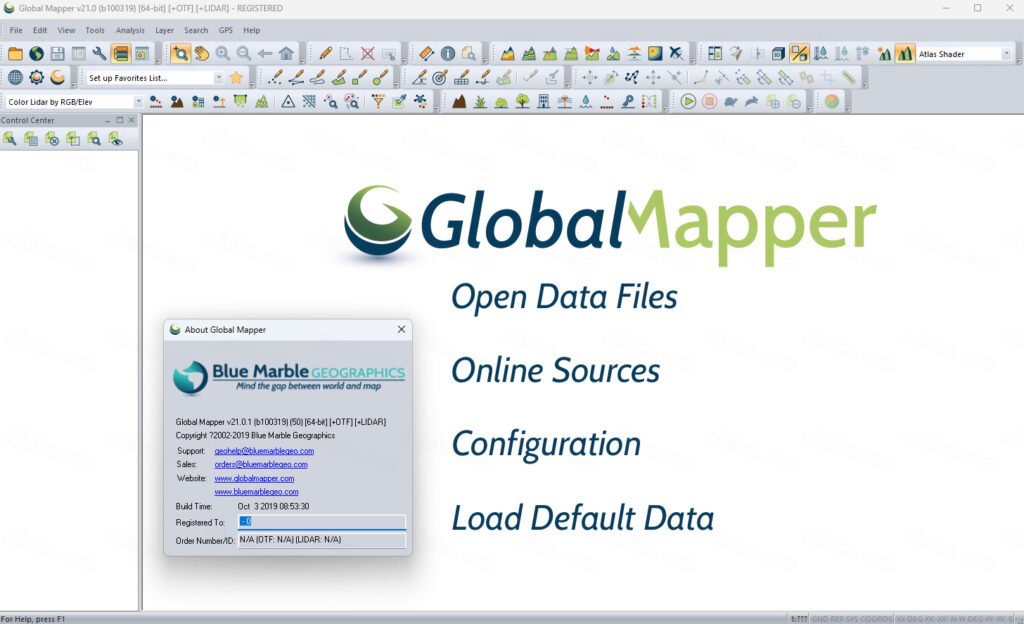
Global Mapper 21中文完整版是一款高性价比、上手门槛低的轻量化GIS综合处理软件,为从资深GIS专家到刚入门新手的各类用户带来了更具效率的工作体验,新增了地形局部最高值与最低值识别工具,以及3D浏览器路径录制功能!
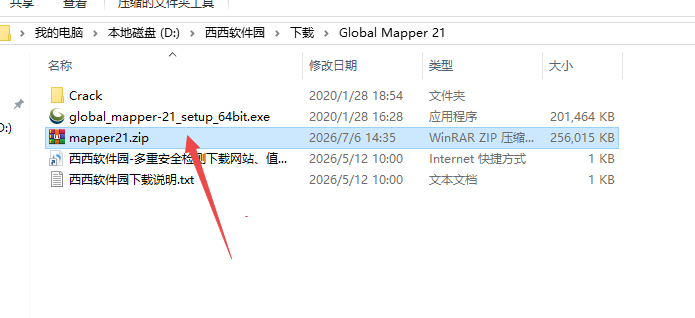
1.下载完成后,鼠标右击【Global Mapper 21】压缩包,选择【解压至此】
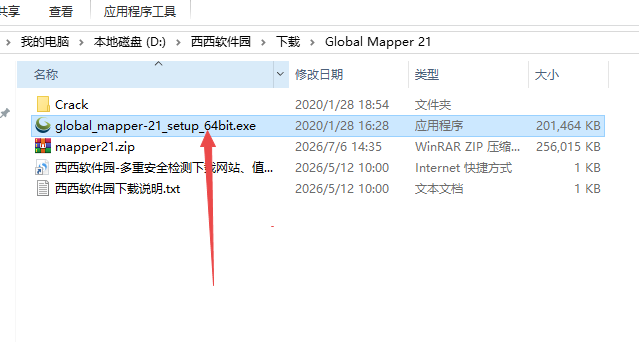
2.打开解压后的文件夹,鼠标右击【Setup】安装程序,点击【global-mapper-21】
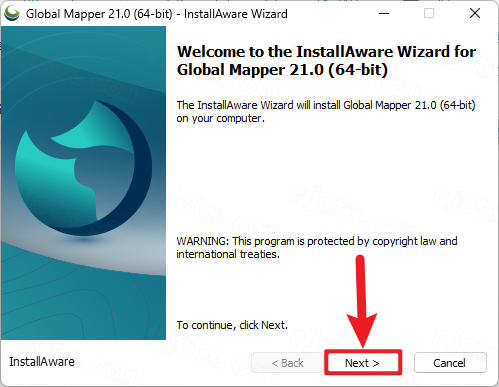
3.点击【Next】
4.勾选【我接受】,再点击【Next】
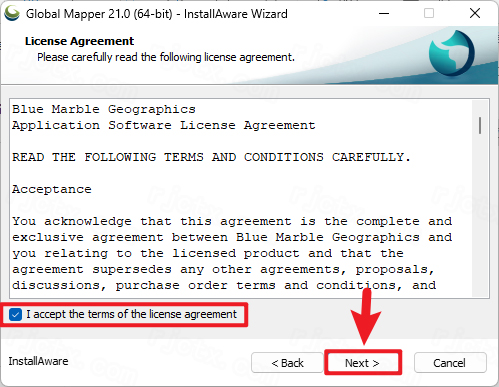
5.点击【Next】
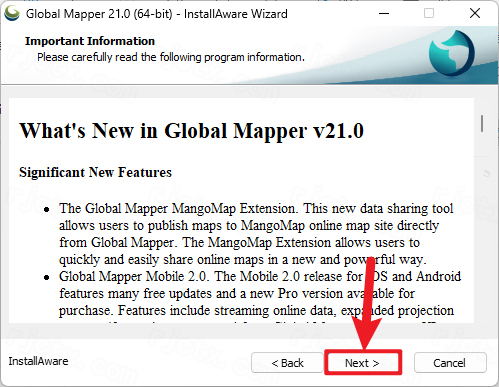
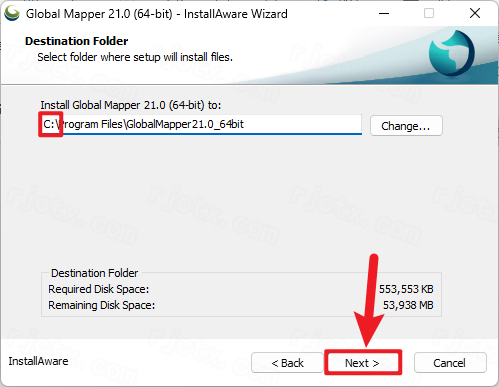
6.软件默认安装在C盘,可自定义更改软件安装位置,点击【Next】
7.点击【Next】
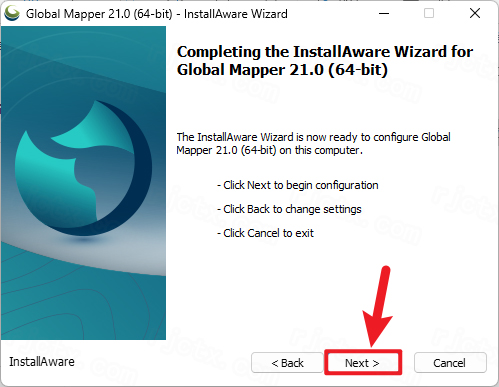
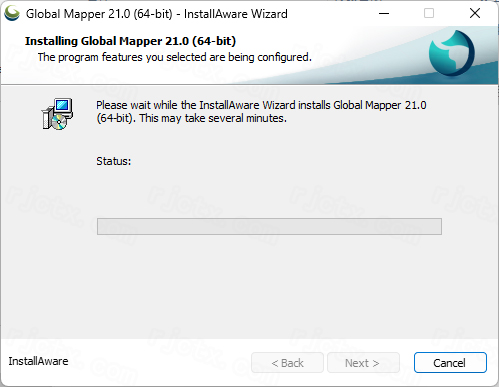
8.软件安装中,稍等片刻
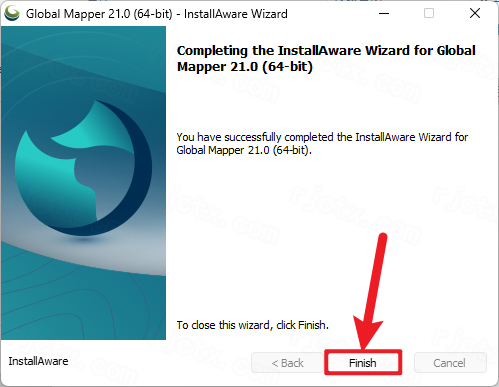
9.点击【Finish】
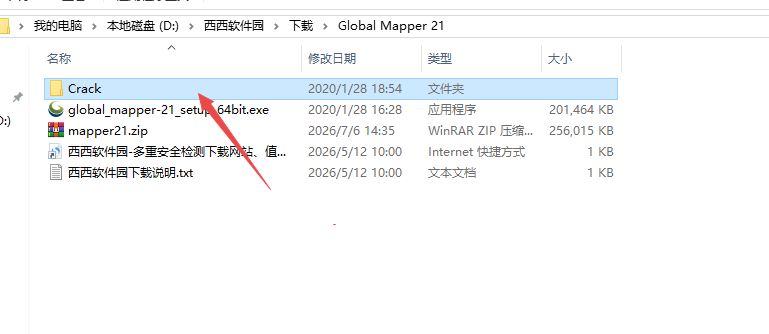
10.回到【Global Mapper 21】文件夹,找到【Crack】文件夹,右键【打开】它
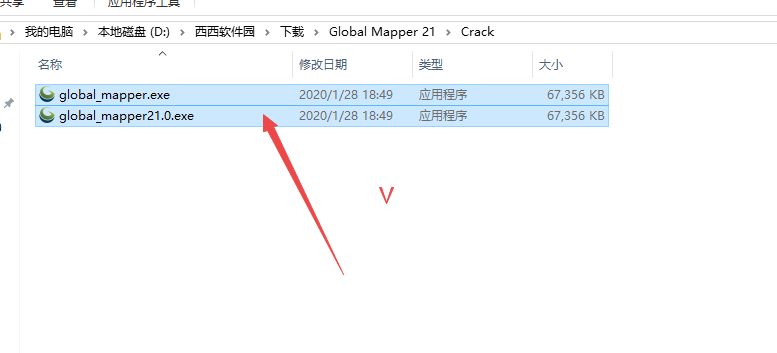
11.选中全部文件,再右键点击【复制按钮】
12.回到桌面,右键桌面上的【Global Mapper 21软件图标】,点击【打开文件所在的位置】
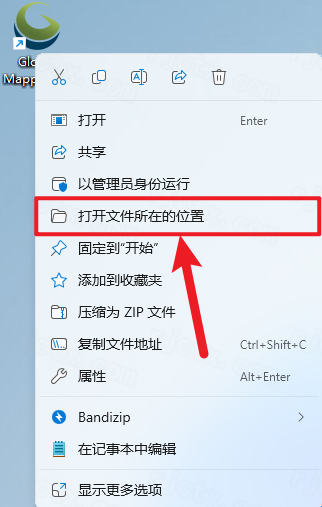
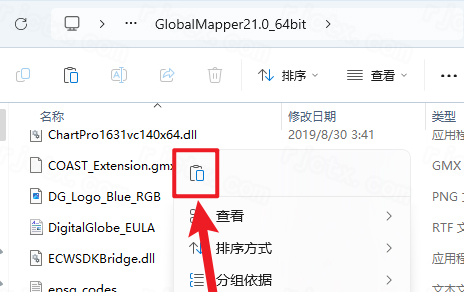
13.右键文件夹的空白处,点击【粘贴按钮】
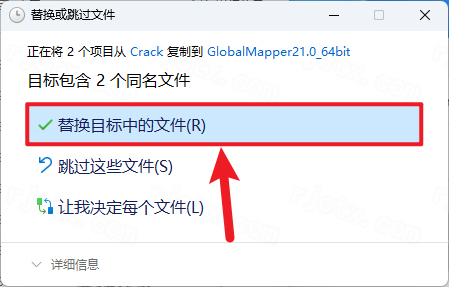
14.点击【替换目标中的文件】
15.回到桌面,右键桌面上的【Global Mapper 21软件图标】,点击【打开】
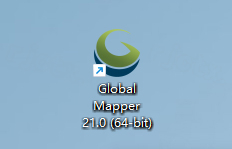
16.安装完成
一、核心原因分类
路径与文件名违规(最常见)
保存路径包含中文、空格、特殊符号;路径层级过长;目标文件夹无读写权限;文件夹不存在。
数据体量过大,硬件资源不足
超大DEM、高分辨率航拍影像一次性导出,内存/磁盘占用爆满,软件进程卡死。
参数设置冲突,导出按钮锁定灰色
所选格式不兼容当前图层;导出范围为空;NoData、位深、投影参数冲突。
软件权限、缓存、安装文件异常
普通用户权限运行无法写入磁盘;缓存文件损坏;安装组件缺失;杀毒软件拦截读写。
图层异常遮挡
存在破损图层、空矢量、未校正无坐标影像干扰导出流程。
二、分步修复方案
1.路径与文件名规范修正
输出路径全程使用纯英文、数字,不包含空格、括号、中文;保存至磁盘根目录短路径(如D:\GIS\output);手动新建目标文件夹再选择保存位置。
2.权限提升运行软件
右键GlobalMapper21图标,选择以管理员身份运行,再执行导出操作,解决磁盘写入权限拦截。
3.简化数据降低硬件负载
隐藏无关图层,仅保留需要导出的单类图层;
大影像先重采样降低分辨率,分块裁剪后分批导出;
关闭电脑后台占用内存软件,释放CPU与内存资源。
4.检查导出参数兼容性
栅格数据选GeoTIFF、矢量选SHP,不混用不匹配格式;
导出范围务必勾选「全部加载数据」或提前框选有效矢量边界;
DEM高程选择16/32位浮点,不要强制8位灰度截断高程;
取消多余压缩、透明通道等高负载参数测试。
5.清理缓存、修复软件
关闭软件,删除软件缓存目录临时文件,重启后重新加载数据;
若频繁卡死,卸载软件清理残留文件夹后重装;
临时关闭杀毒软件,排除文件读写拦截。
6.预处理修复异常图层
删除空白破损图层;无坐标影像先完成坐标校正;矢量图层执行拓扑修复,去除重叠、空要素后再导出。
导出PDF后比例尺、指北针、图例等元素缺失的问题,已被确认为v21.1版本的已知Bug,官方已发布修复补丁。
解决方案:
访问BlueMarbleGeographics官网,下载并安装最新的每日构建版(DailyBuild),此问题已被修复。
若更新后仍存在问题,建议直接通过邮件联系官方技术支持(geohelp@bluemarblegeo.com),并附上详细问题描述、可复现问题的工作空间文件及数据样本。
临时替代方案:可使用地图布局编辑器(MapLayoutEditor)来生成PDF,此方法不受该Bug影响。
GM脚本(.gms文件)是GlobalMapper内置的自动化脚本语言,用于批量执行重复性任务。设置与使用方式如下:
1.调用脚本编辑器与工具栏
在GlobalMapper顶部菜单中,点击“脚本”→“脚本编辑器”即可打开内置脚本编辑工具。
脚本工具栏提供了三个核心工具:
脚本生成器(ScriptBuilder):可记录用户在界面中的操作步骤,自动转化为脚本代码,无需手动编写。
脚本编辑器(ScriptEditor):用于创建、编辑和运行.gms脚本文件,支持语法高亮。
收藏脚本(FavoriteScripts):用于保存和快速调用常用脚本。
2.脚本基本语法
每条命令占据一行,格式为:命令参数1=值1参数2=值2,等号前后不加空格,参数间用空格分隔。
常用命令包括:IMPORT(导入数据)、EXPORT_RASTER(导出栅格)、EXPORT_VECTOR(导出矢量)、PROJECT(投影转换)、CLIP(裁剪)等。
3.脚本运行方式
在脚本编辑器中打开脚本后,点击“运行”按钮直接执行。
在命令行中通过global_mapper.exe调用脚本文件。
将脚本与自定义工具关联,通过工具栏或菜单运行。
4.关键参数设置示例
ELEV_UNITS=METERS:指定高程单位为米(可替换为FEET等)。
ELEV_OFFSET=5.0:为所有高程值统一增加5米的偏移量。
ELEV_SCALE=0.3048:对所有高程值进行缩放(如英尺转米)。
MIN_ELEV=0MAX_ELEV=1000:只处理0至1000米范围内的有效高程值。
CLAMP_ELEVS=YES:将超出范围的高程值截断至范围边界。
SAMPLING_METHOD=BILINEAR:导出时使用双线性重采样方法。
FORCE_FULL_PROJ=YES:强制进行完整的投影与基准面转换(提高精度,适用于大面积数据)。
此内容由AI根据文章内容自动生成,并已由人工审核
开发者其他应用

高速公路坐标高程计算软件
 行业软件
2.8M
2.7.0.0 公路测量计算工具
行业软件
2.8M
2.7.0.0 公路测量计算工具
鼎丰人事档案管理系统
行业软件
14.2M
13.3 行业版
鼎丰服装鞋帽进销存系统
行业软件
11.8M
v14.5 进销存管理系统
Datamine Studio RM地质储备评估工具
 行业软件
851M
v1.4.168.0
行业软件
851M
v1.4.168.0
Autodesk AutoCAD 2025中文可激活版
 行业软件
2.68G
v2025.1.2 最新版
行业软件
2.68G
v2025.1.2 最新版
鹦鹉餐饮绿色版(餐饮管理软件)
行业软件
1.1M
V1.1免费版
AutoCAD Electrical 2023简体中文版
行业软件
4.05G
v2023.1.2 破解版
AutoCAD Plant 3D 2025破解版
行业软件
3.47G
v2025.1 中文64位版
AutoCAD MEP 2026中文可激活版
行业软件
3.90G
v2026.0.2 破解版
Autodesk Inventor Professional 2023中文激活版
行业软件
5.60G
免费版

支持( 0 ) 盖楼(回复)