
关闭杀毒软件进行安装和激活,附带激活补丁,请按照激活教程的每一步进行安装,否则可能安装失败。
Siemens Simcenter Flomaster(热流体仿真软件)是西门子旗下专业的一维热流体系统仿真平台,专注于各类复杂管道网络的流体动力学与传热分析,提供数据管理与协作功能,支持多人同时在一个项目中分模块建模,并通过版本对比跟踪设计变更历史。
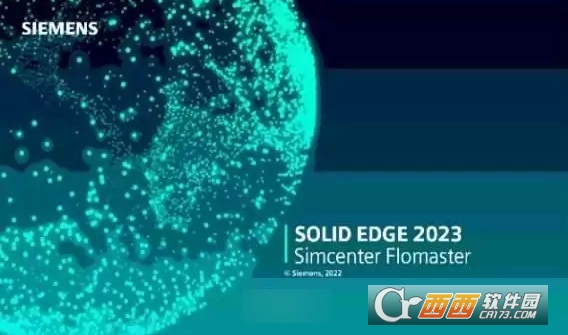
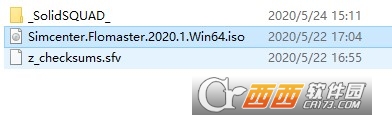
1、下载解压,得到Siemens Simcenter Flomaster 2020镜像文件和_SolidSQUAD_激活文件夹
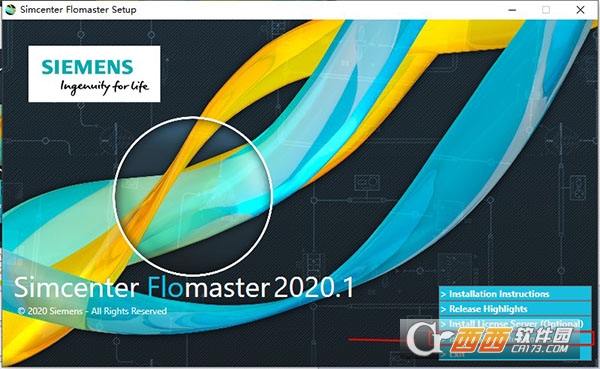
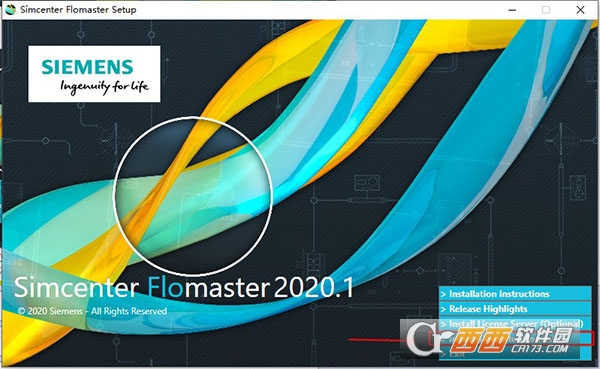
2、用解压工具WinRAR或是win10系统加载镜像,点击Flomaster Setup.exe,选择Install Simcenter Flomaster开始安装
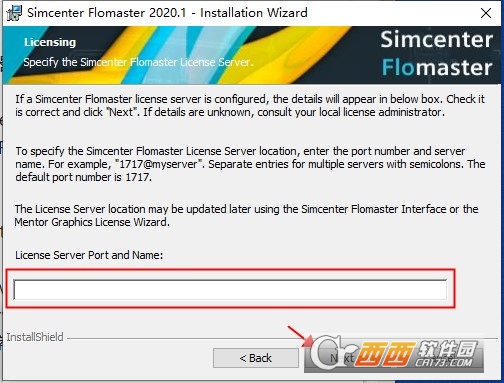
3、许可页面,不要输入Server Port和name
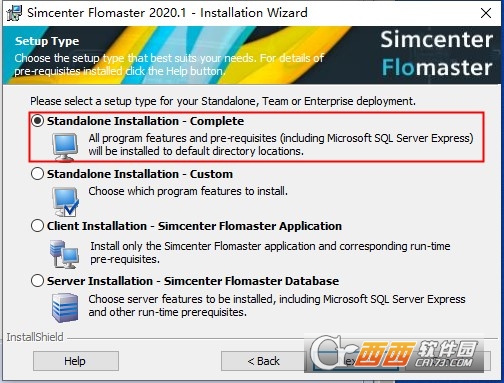
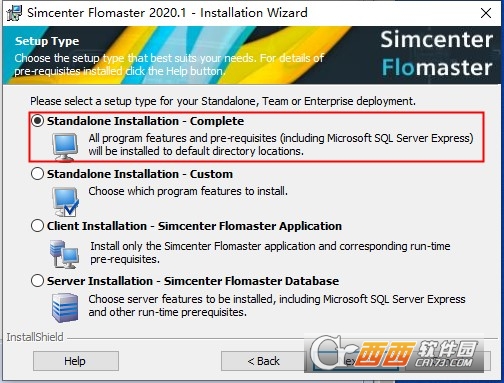
4、选择软件安装类型Standlone Installation
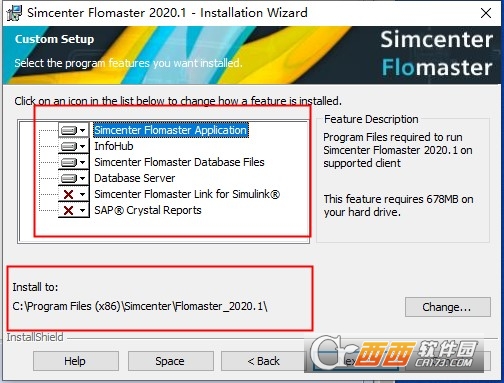
5、选择需要安装的组件,点击Change可自行更换软件安装目录,默认即可
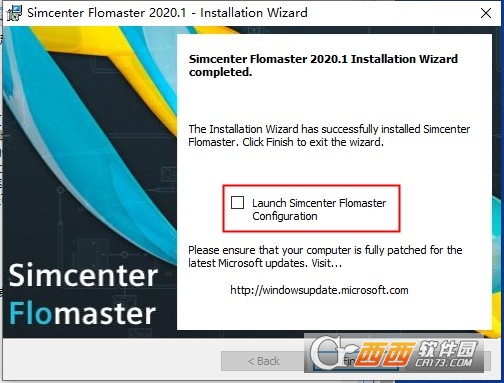
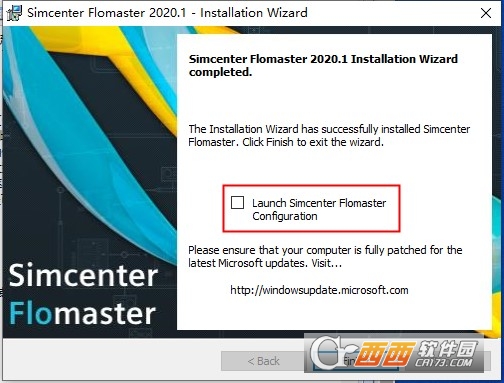
6、安装成功,点击Finish退出软件安装向导
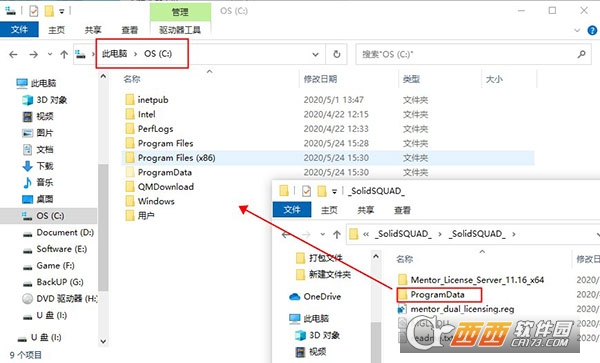
7、先不要运行软件,复制ProgramData到C盘根目录下合并文件夹
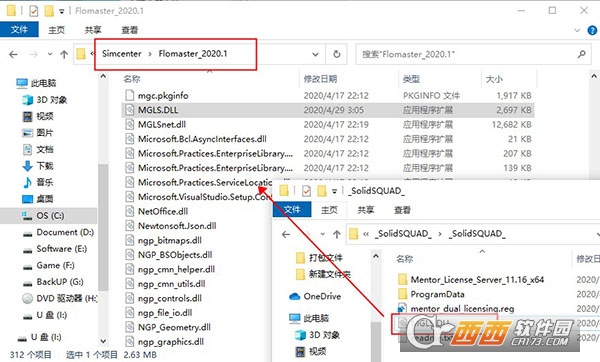
8、将MGLS.DLL复制到软件安装目录下替换原文件
默认路径:C:\Program Files (x86)\Simcenter\Flomaster_2020.1
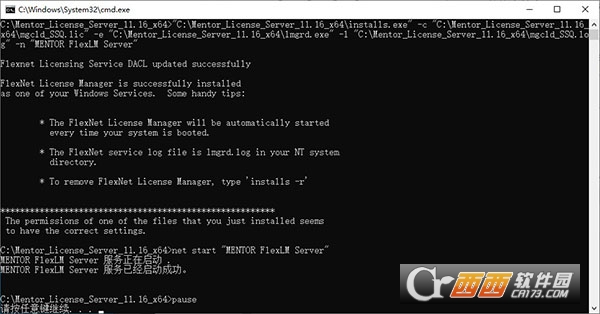
9、将文件夹“ Mentor_License_Server_11.16_x64”复制到计算机根目录下,然后以管理员运行server_install.bat等待安装服务
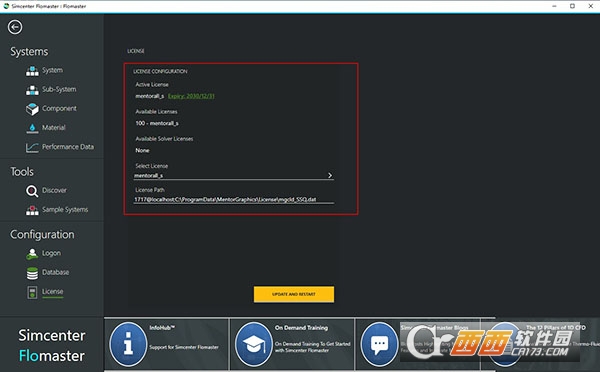
10、最后双击运行mentor_local_licensing.reg导入注册表
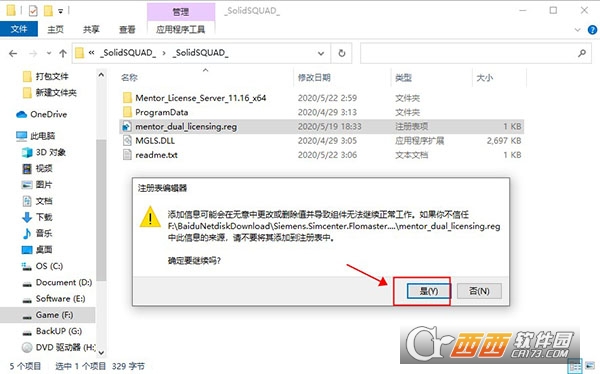
11、重启电脑后,Siemens Simcenter Flomaster 2020成功激活
1、丰富的元件库
内置泵、阀、换热器、管道、弯头、三通、节流孔、储罐、蓄能器等数百种标准化元件,每种元件均包含基于实验数据的阻力特性曲线和热力学模型。
2、稳态与瞬态双求解模式
支持稳态求解用于设计点校核和管网平衡计算,支持瞬态求解用于模拟水泵启停、阀门快速关闭、管路充排等过程,输出压力波传播和流量变化曲线。
3、不可压缩与可压缩流体统一建模
同一模型中可同时包含液体管路(水、油)和气体管路(空气、蒸汽、天然气),求解器自动处理相态变化和密度修正。
4、两相流和空化模型
内置均相两相流模型和空化模型,可模拟管路内因压力低于饱和蒸汽压而出现的气泡生成与溃灭过程,预测空蚀风险区域。
5、参数化尺寸优化
可将管道内径、壁厚、阀门开度等参数设为变量,运行设计点扫描,系统自动搜索满足压力降或流量分配要求的最优尺寸组合。
6、与CAD/CAE工具数据交换
支持导入Excel格式的管网节点坐标表快速生成管路拓扑,支持将仿真结果导出为CSV或文本文件,供MATLAB、Excel或其他后处理工具使用。
7、数据管理与协作
提供项目级别的数据库管理功能,多个工程师可同时访问同一项目中的不同子系统,系统自动合并修改并标记版本变更。
一、稳态/瞬态结果导出(CSV格式,常用)
完成仿真计算后,点击顶部菜单栏Import/Export。
根据仿真类型选择:SteadyStateResultExport(稳态)或TransientResultExport(瞬态)。
在弹出窗口中选择ResultSet(结果集),勾选需要导出的组件/节点。
选择需导出的参数(如流量、压力、温度、压降等),点击ExporttoCSV,设置保存路径即可。
二、模型导出(FMU,用于联合仿真)
完成网络建模与验证后,点击File→Export→FMU。
设置FMU名称(建议英文,避免报错),选择导出路径。
配置输入/输出参数(如泵转速、流量信号),点击Export生成FMU文件。
(2504版本)支持无许可FMU导出,可在未安装Flomaster的设备上运行。
三、图片/报告导出
后处理界面中,选中云图、曲线或模型图,右键选择Export→Image,保存为PNG/JPG格式。
点击Report→GenerateReport,自动生成包含模型、结果、图表的标准化报告,支持导出为Word/PDF。
1.启动软件与新建项目
双击桌面图标启动Flomaster,在Launchpad界面选择许可类型,点击NewNetwork新建网络模型。
右键重命名模型(如“供水管道系统”),进入主建模界面。
2.搭建管道网络
左侧**ComponentCatalog(元件库)**中,拖拽所需组件(压力源、管道、阀门、泵、水箱等)到建模区域。
点击组件连接点,绘制连接线,确保流向正确,完成网络拓扑搭建。
双击组件,设置参数:
管道:管径、长度、粗糙度、材料。
泵:扬程-流量曲线、效率、转速。
阀门:开度、阻力系数、流量特性。
3.定义边界条件与仿真设置
点击BoundaryConditions,设置入口压力/流量、出口压力、环境温度等。
点击Analysis→SolverSettings,选择仿真类型(稳态/瞬态),设置收敛标准与迭代步数。
瞬态仿真需设置时间步长与总仿真时间,确保覆盖关键动态过程。
4.运行仿真与结果查看
点击Solve→Run启动计算,等待仿真完成(进度条显示)。
结果查看:
云图:Results→SurfacePlot,查看压力、温度分布。
曲线:Results→CurvePlot,绘制流量、压力随时间变化曲线。
数据:通过ResultExport导出CSV数据,用于分析与报告。
5.模型优化与保存
基于仿真结果,调整组件参数(如管径、阀门开度),重新仿真迭代优化。
点击File→Save保存模型(.fmw格式),支持后续修改与复用。
此内容由AI根据文章内容自动生成,并已由人工审核

Siemens Simcenter FloEFD 2021中文版专业版FloEFD 2021 中文版的流体仿真挺省事的,CAD 里直接跑,不用来回倒模型,学起来也没那么费劲,搞散热的兄弟可以看看。
查看开发者其他应用

AutoCAD Mechanical 2021中文破解版
 行业软件
1.84G
25.0.51.0 windows版
行业软件
1.84G
25.0.51.0 windows版
ANSYS64位版
 行业软件
3.0M
V2026
行业软件
3.0M
V2026
博途TIA Portal V20中文最新版
 行业软件
14.76G
正式版
行业软件
14.76G
正式版
Autodesk AutoCAD2019精简版中文版(附激活教程)
行业软件
839.8M
珊瑚海版本
Autodesk AutoCAD2024精简版中文版
行业软件
474.6M
v2024.1.3 直装版
AutoCAD Electrical 2026中文激活版
行业软件
4.26G
windows64位版本
Autodesk AutoCAD 2020中文免费版(附激活教程)
行业软件
1.54G
Q.47.0.0 破解版
Autodesk AutoCAD2026中文精简版
行业软件
627.7M
v2026.0.1 珊瑚海版
Autodesk AutoCAD 2023珊瑚海精简版
行业软件
443.7M
v2023.1.4 免费版
autodesk autocad 2021精简中文版
行业软件
316.6M
R.47.0.0 珊瑚海版本

支持( 0 ) 盖楼(回复)