
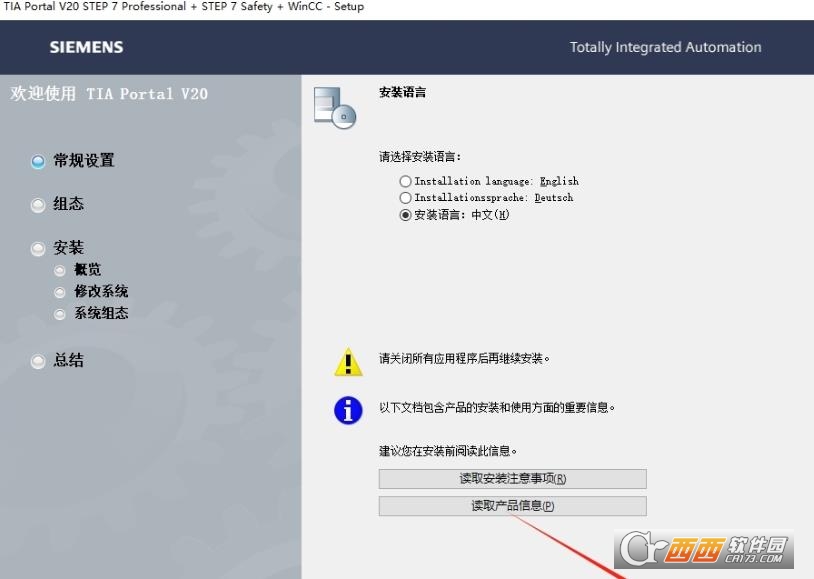
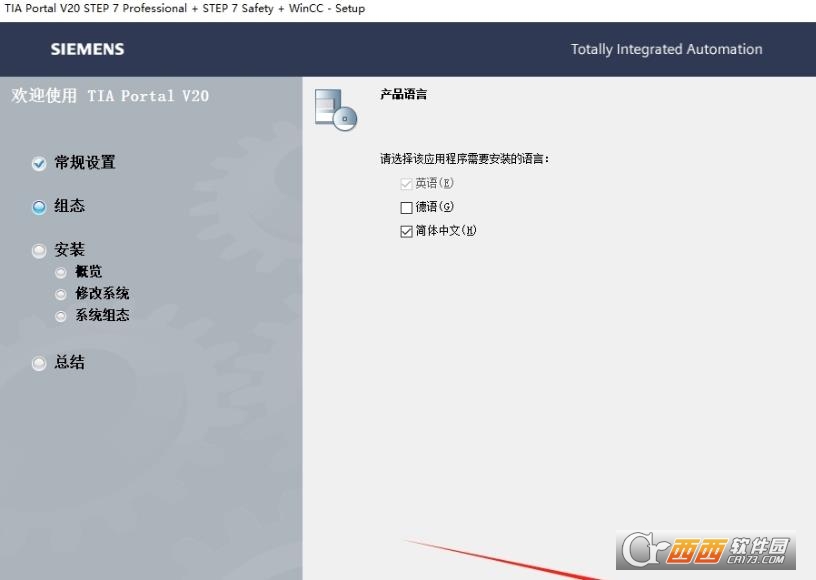
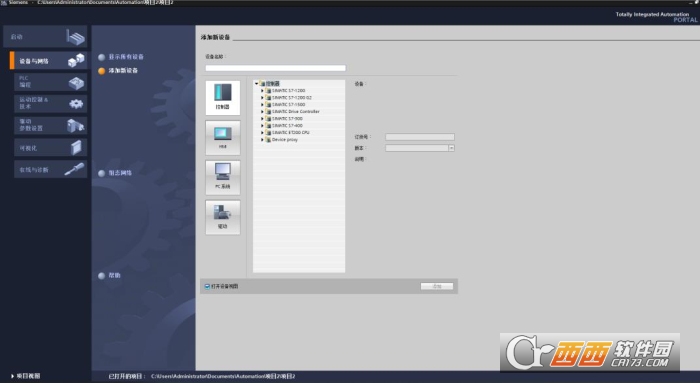
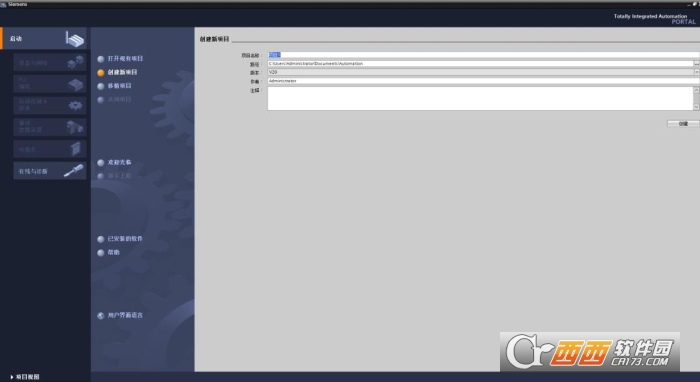
关闭杀毒软件进行安装和激活,附带激活补丁,iso文件右键点击装载即可,请按照激活教程的每一步进行安装,否则可能安装失败。
博途TIA Portal V20中文最新版是西门子面向智能制造与数字化转型推出的旗舰级全集成自动化工程平台。该软件深度契合工业4.0需求,硬件设计方面,V20所支持的控制器在结构上更加紧凑高效,连接性能也有显著提升,运动控制功能得到进一步强化!
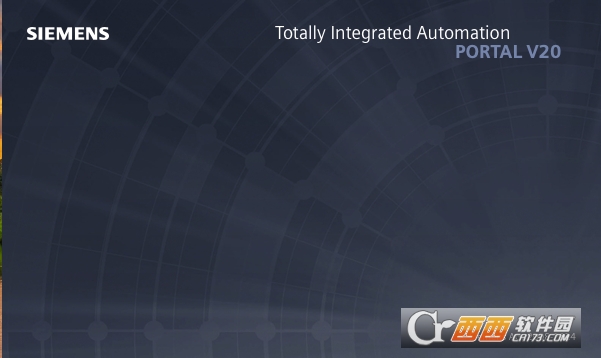
1.下载完成后,鼠标右击【博途 TIA Portal V20】压缩包,选择【解压至此处】
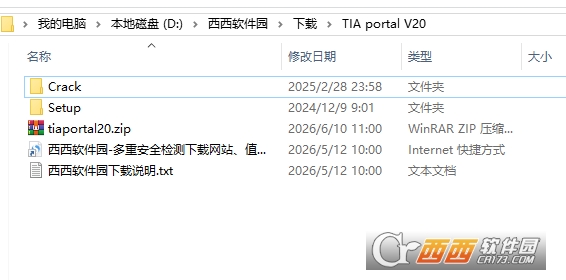
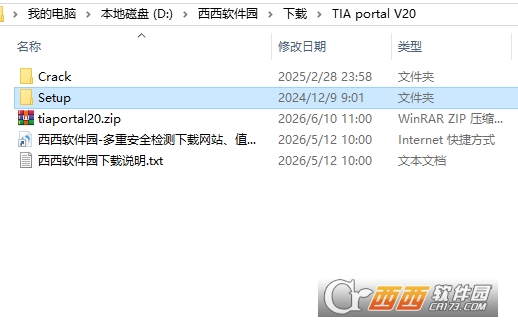
2.打开解压后的文件夹,双击打开【Setup】文件夹
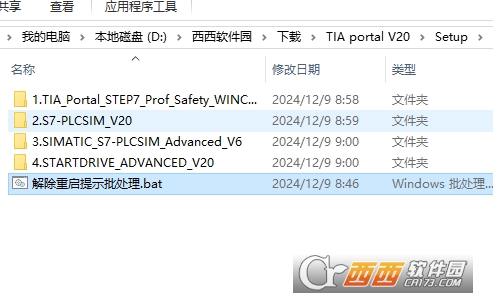
3.鼠标右击【解压重启提示批处理】选择【以管理员身份运行】
4.点击右上角【X】关闭
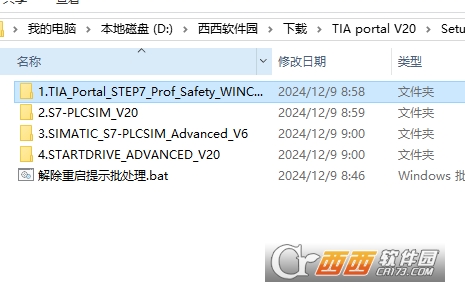
5.双击打开【1.TIA_Portal_STEP7_Prof_Safety_WINCC_DVD_1_V20】文件夹
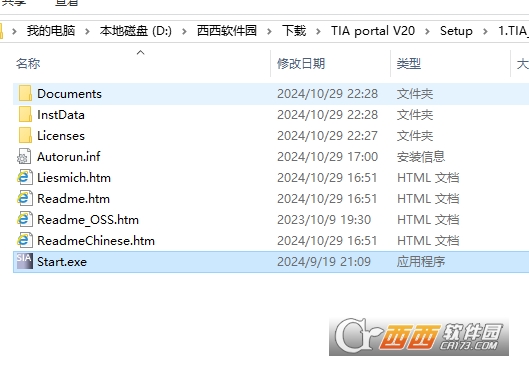
6.鼠标右击【Start】选择【以管理员身份运行】
7.点击【下一步】
8.点击【下一步】
9.点击【下一步】
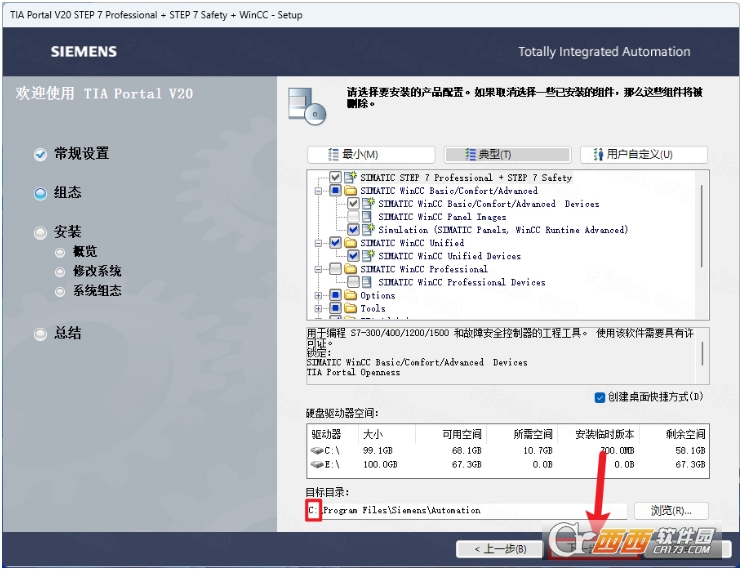
10.修改路径地址中的第一个字符C可更改安装位置(如:把C改为D软件将安装到D盘),点击【下一步】
11.勾选【本人接受…】和【本人特此确认…】,点击【下一步】
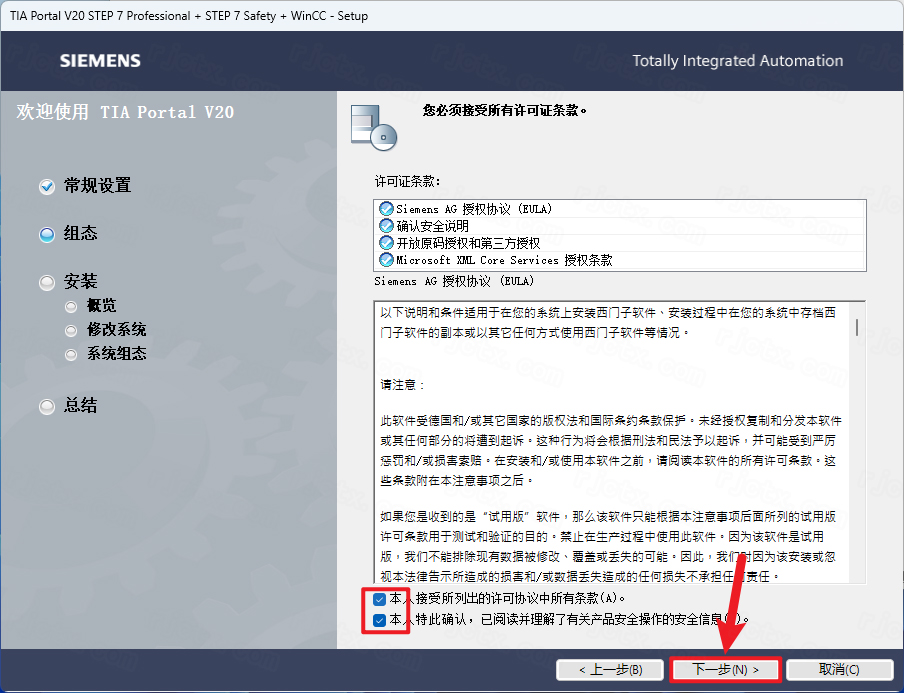
12.点击【下一步】
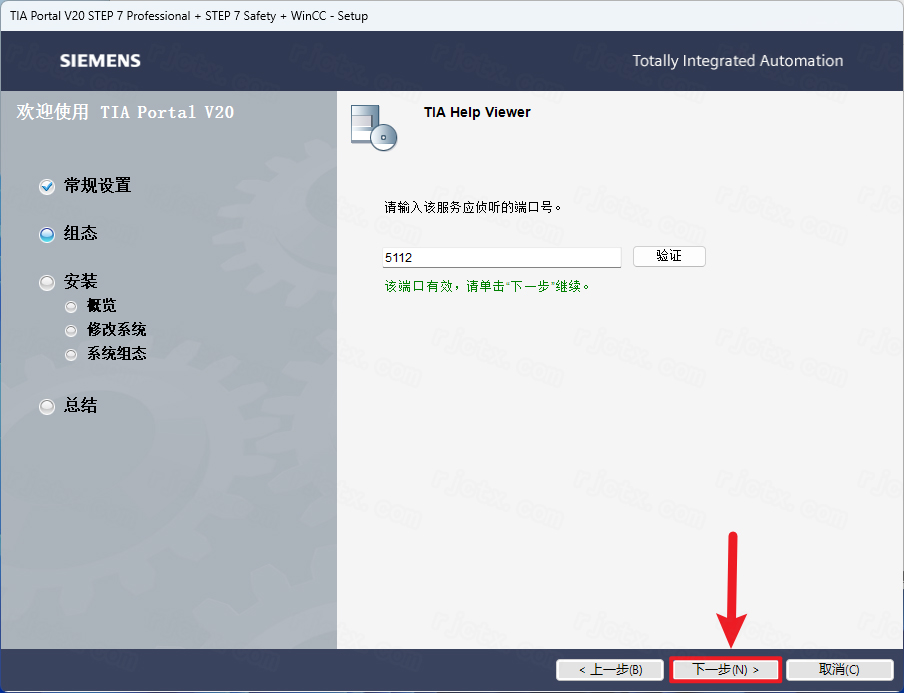
13.点击【下一步】
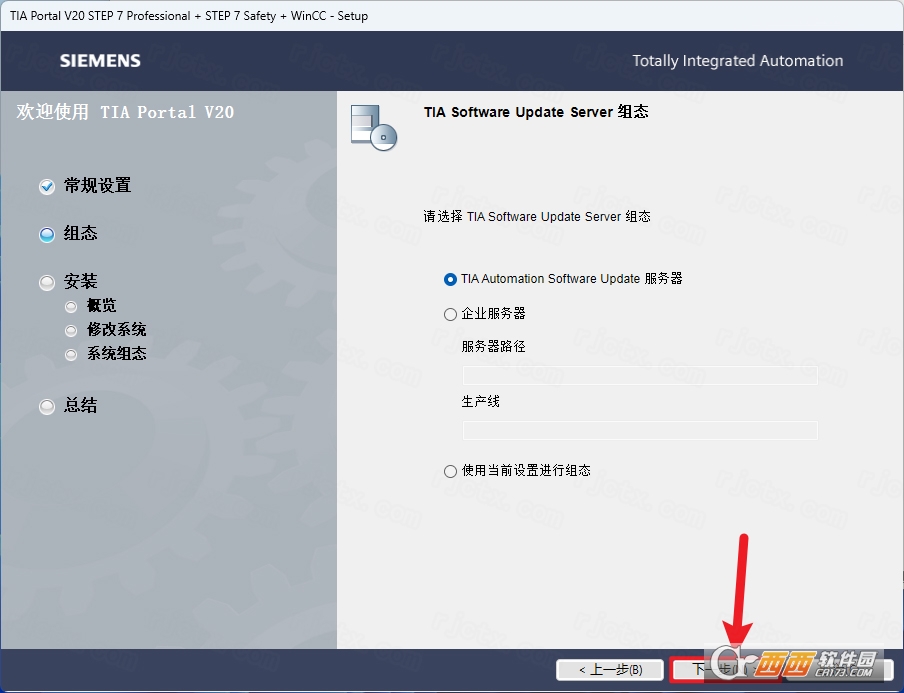
14.勾选【我接受…】,点击【下一步】
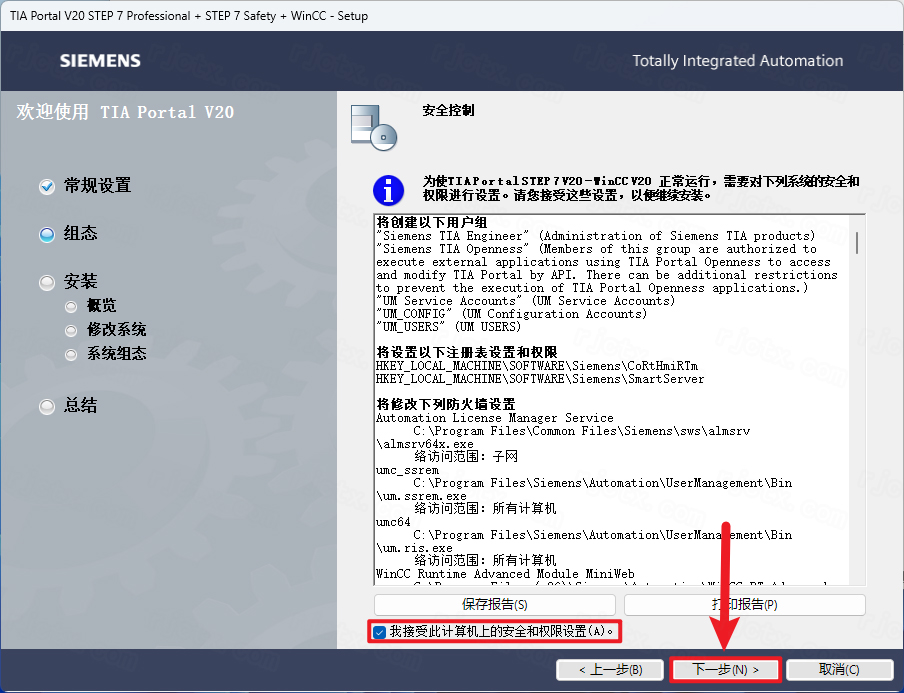
15.点击【安装】
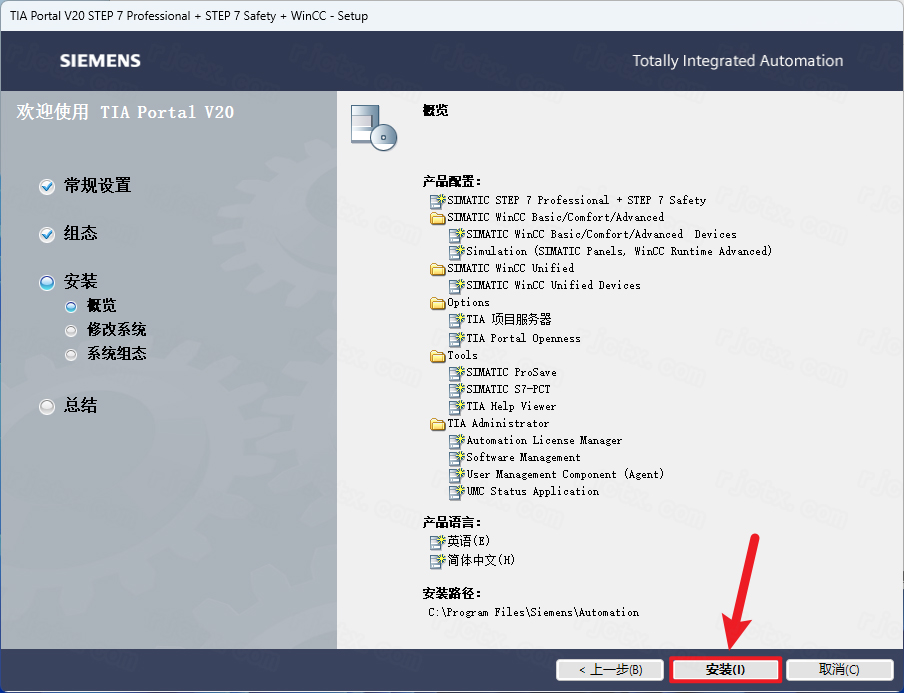
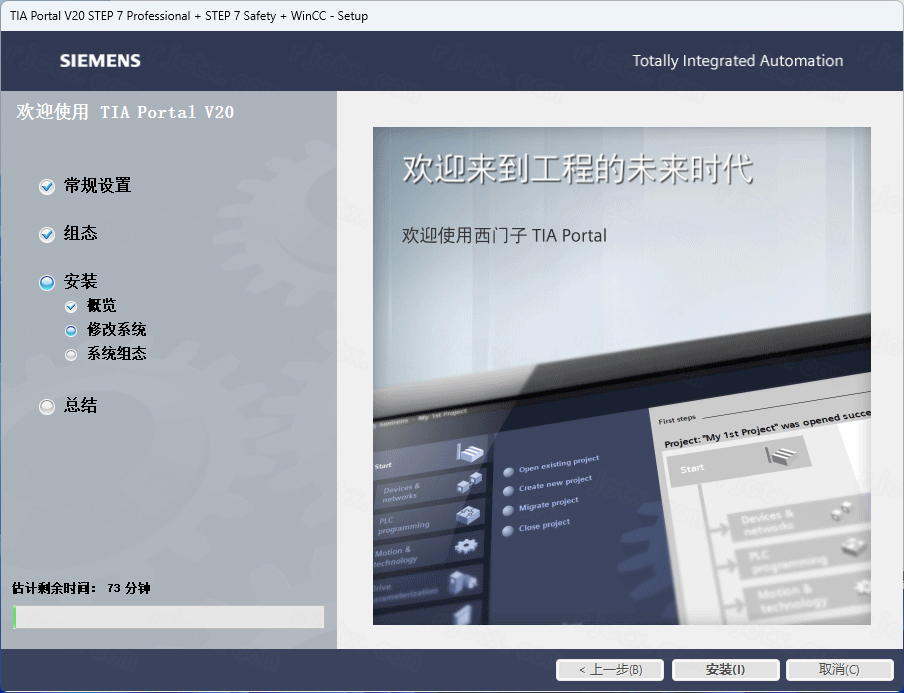
16.安装中…
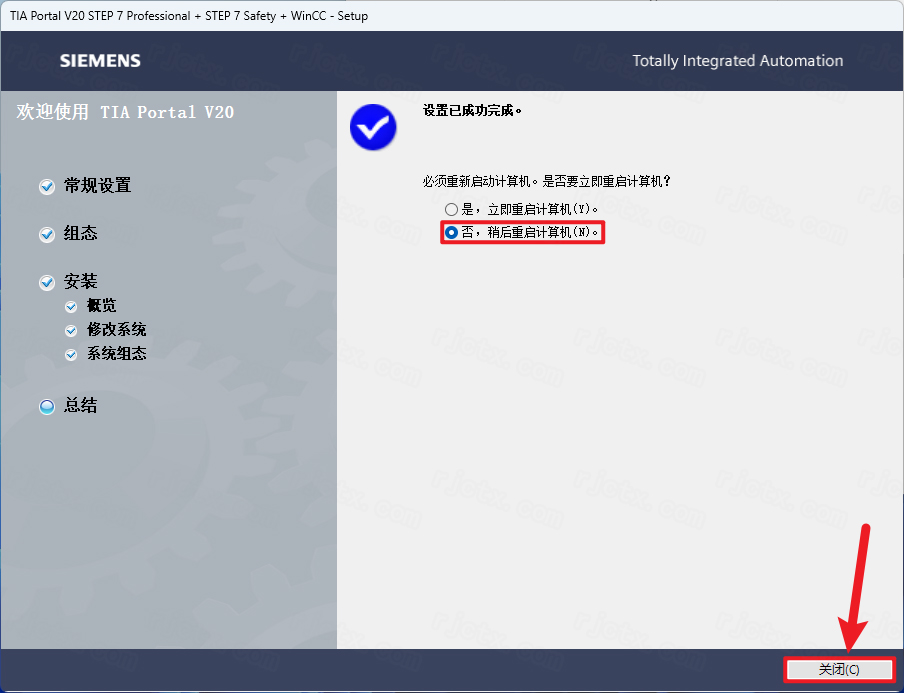
17.选择【否,稍后重启计算机】,点击【关闭】
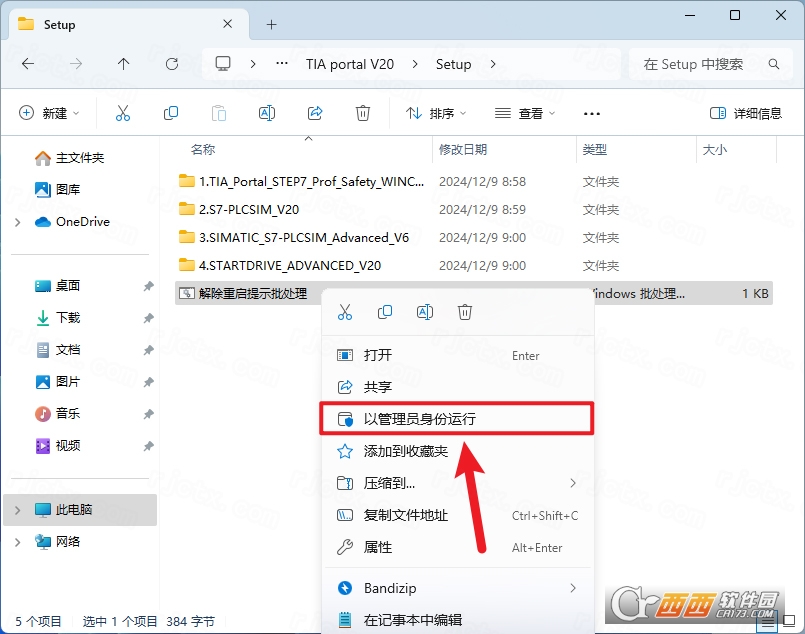
18.打开安装包解压后的【TIA portal V20(64bit)】文件夹中的【Setup】文件夹,鼠标右击【解压重启提示批处理】选择【以管理员身份运行】
19.点击右上角【X】关闭
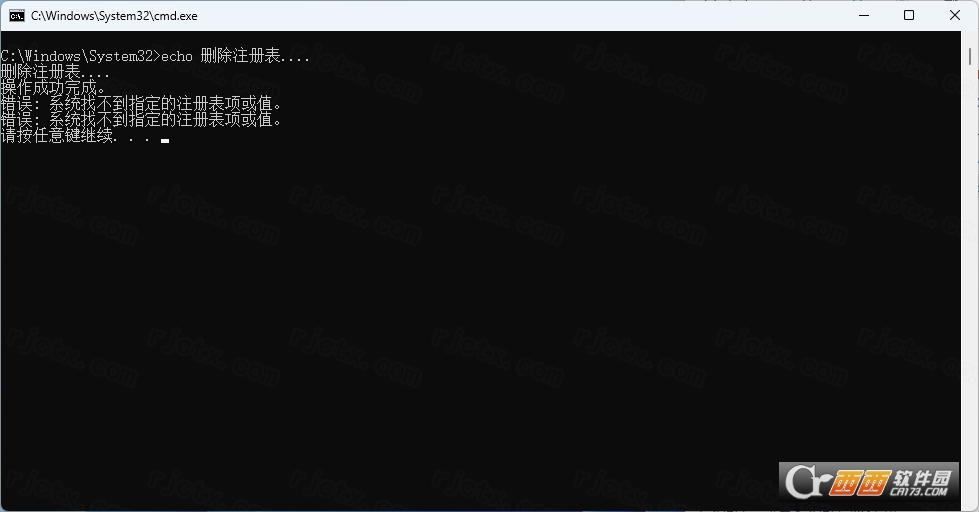
20.双击打开【2.S7-PLCSIM_V20】文件夹
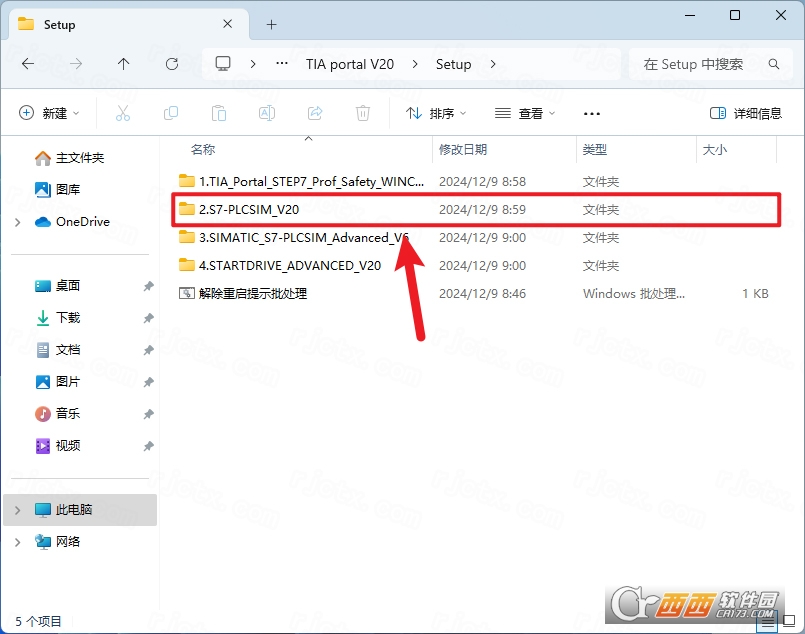
21.鼠标右击【Start】选择【以管理员身份运行】
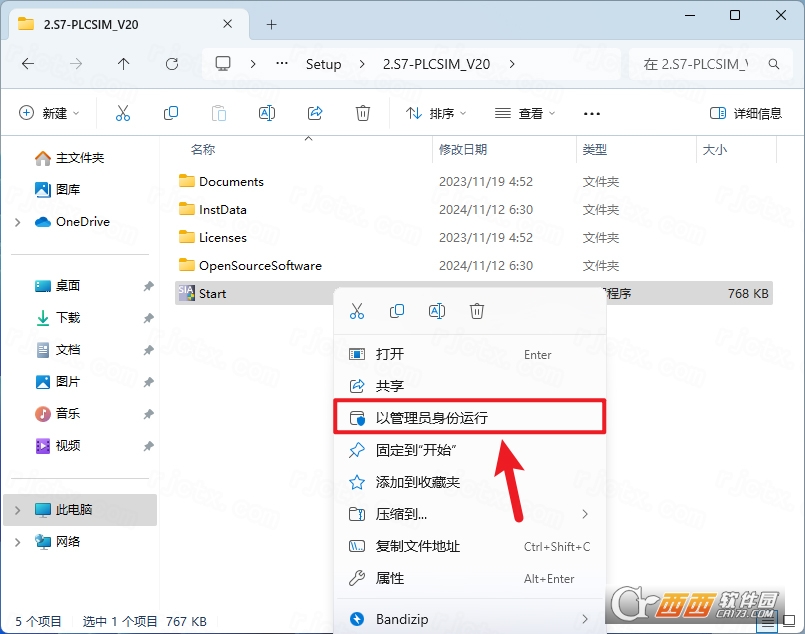
22.点击【下一步】
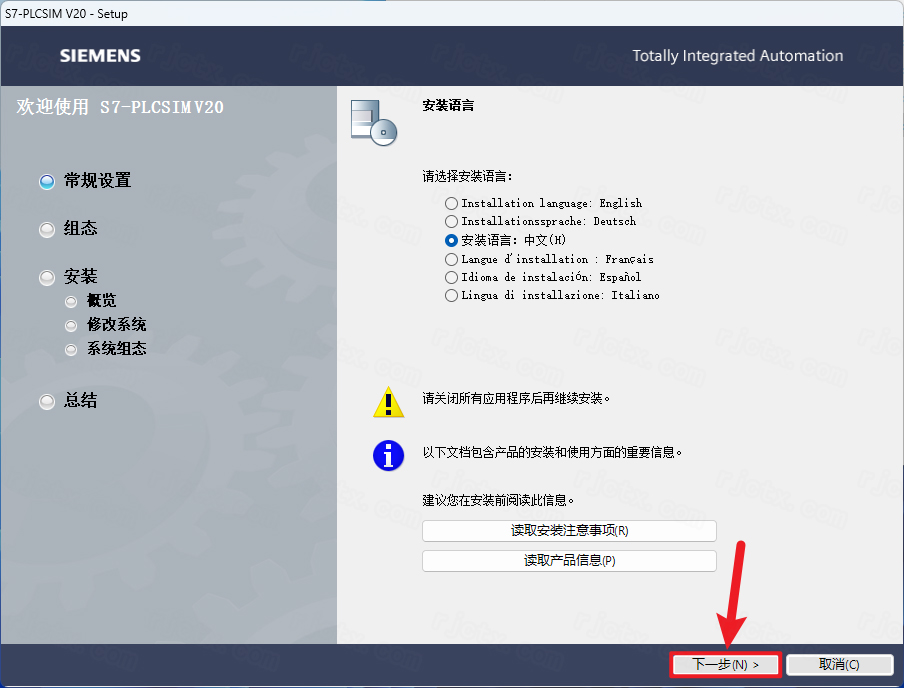
23.修改路径地址中的第一个字符C可更改安装位置(如:把C改为D软件将安装到D盘),点击【下一步】
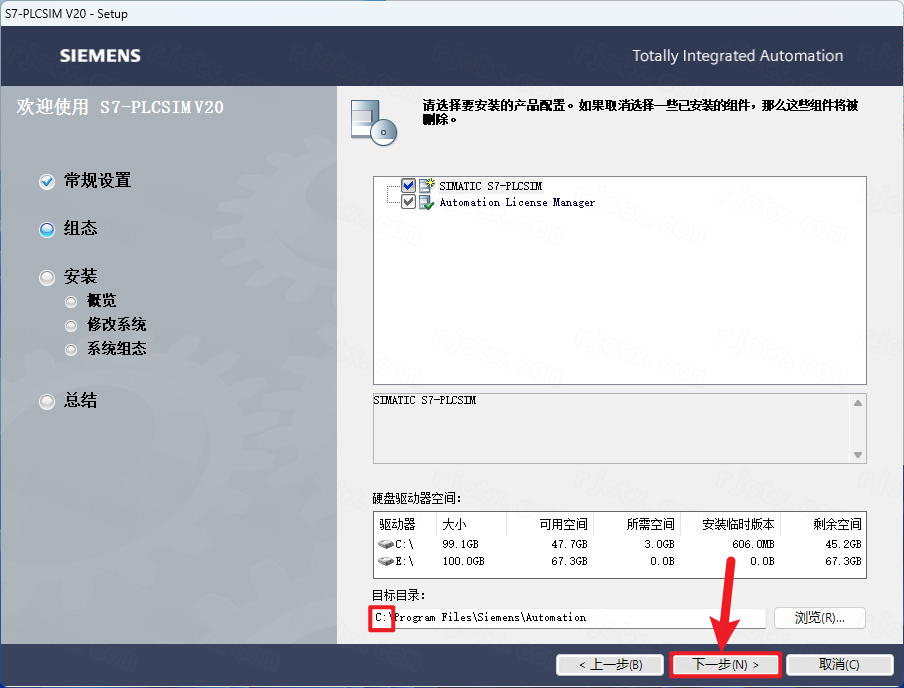
24.勾选【本人接受…】和【本人特此确认…】,点击【下一步】
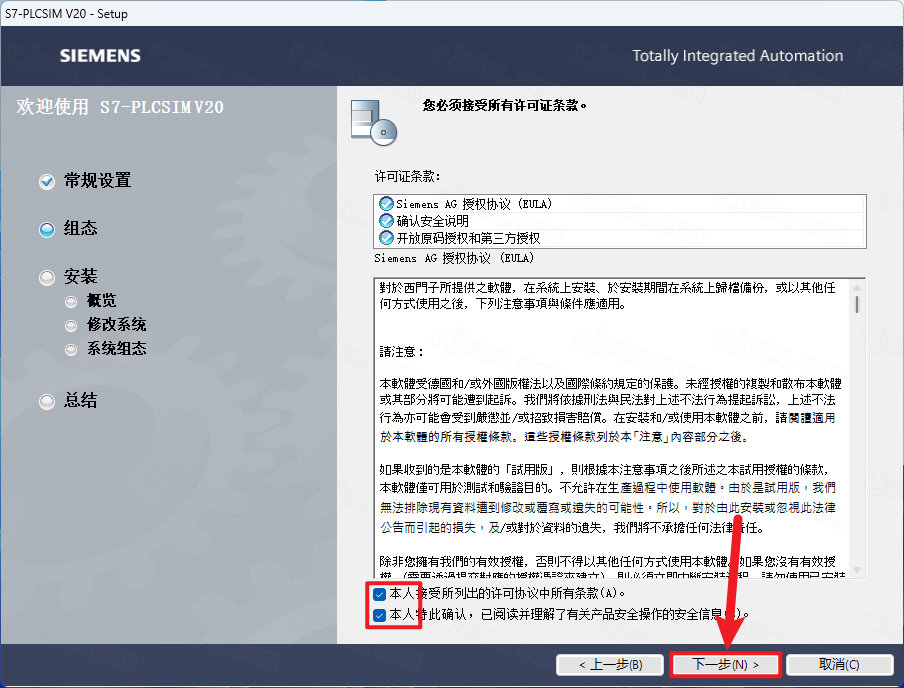
25.点击【安装】
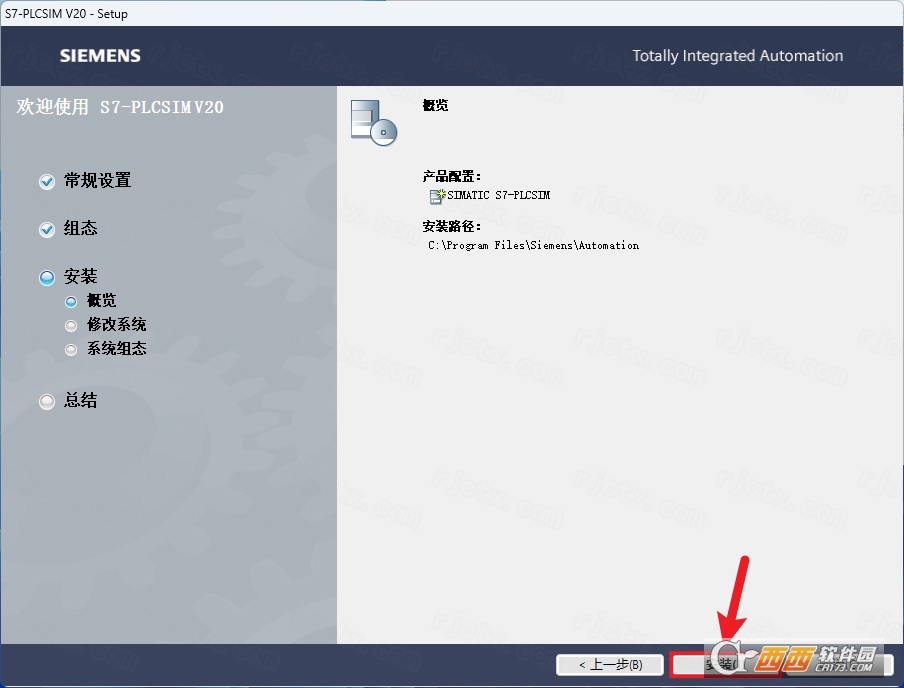
26.安装中…
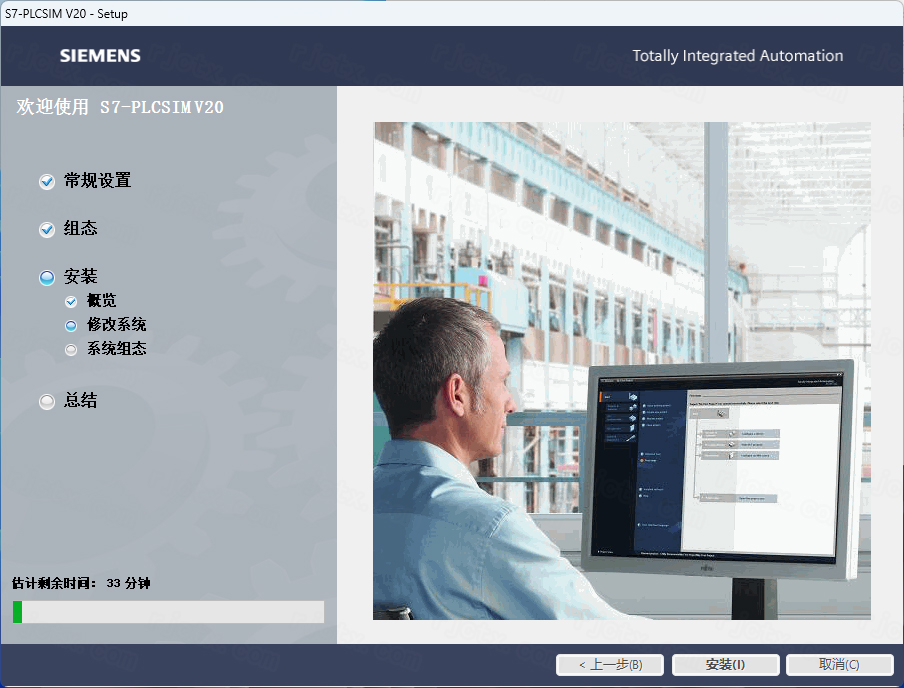
27.选择【否,稍后重启计算机】,点击【关闭】
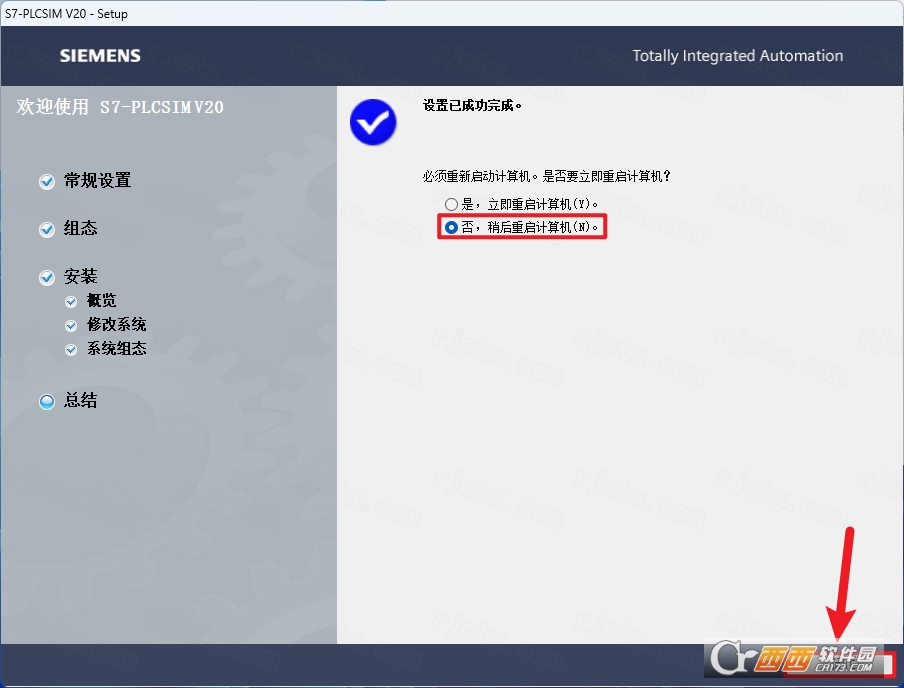
28.打开安装包解压后的【TIA portal V20(64bit)】文件夹中的【Setup】文件夹,鼠标右击【解压重启提示批处理】选择【以管理员身份运行】
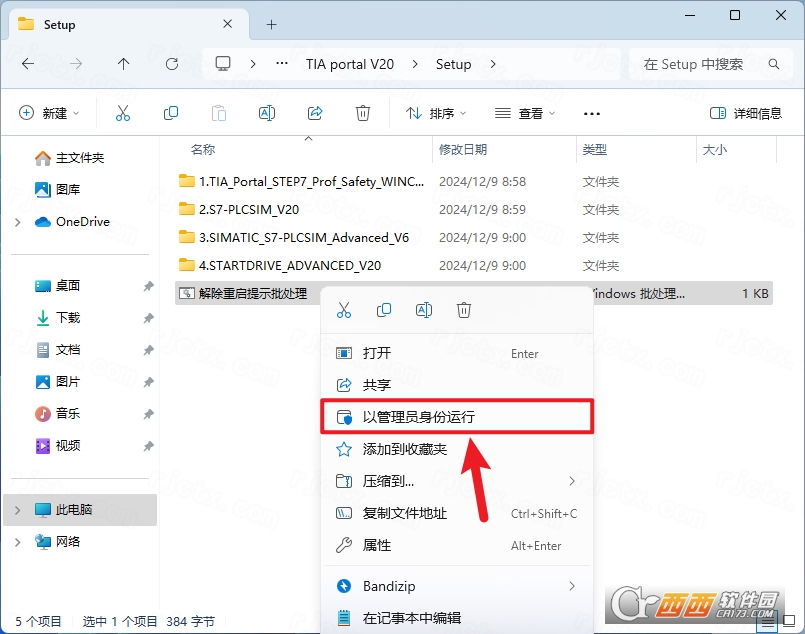
29.点击右上角【X】关闭
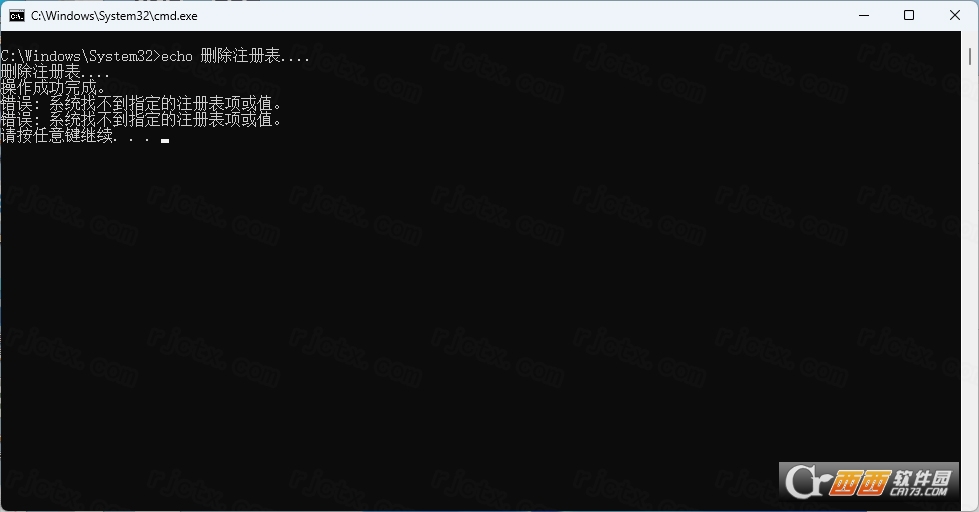
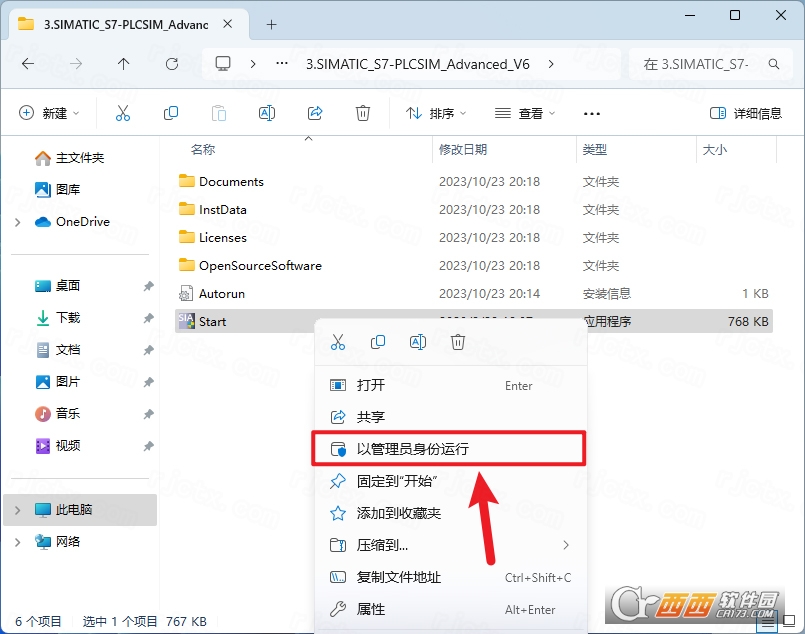
20.双击打开【3.SIMATIC_S7-PLCSIM_Advanced_V6】文件夹
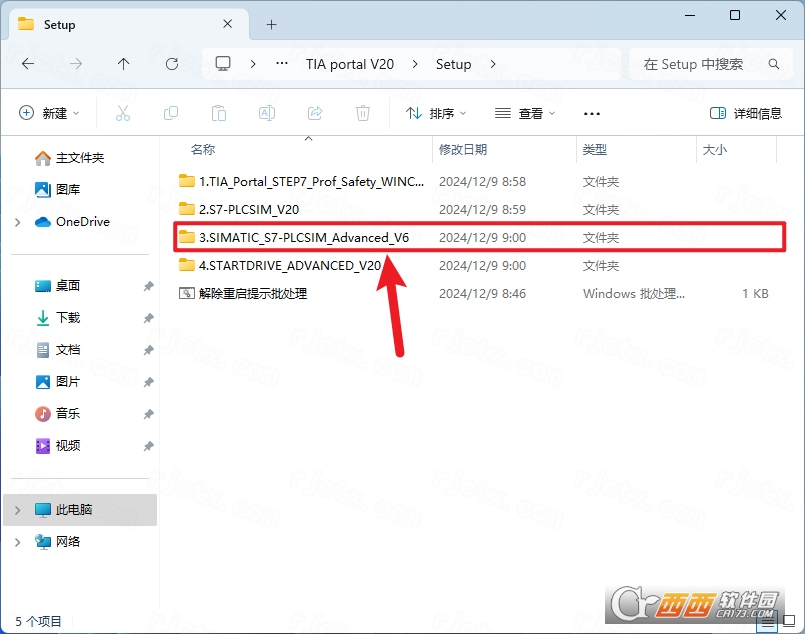
21.鼠标右击【Start】选择【以管理员身份运行】
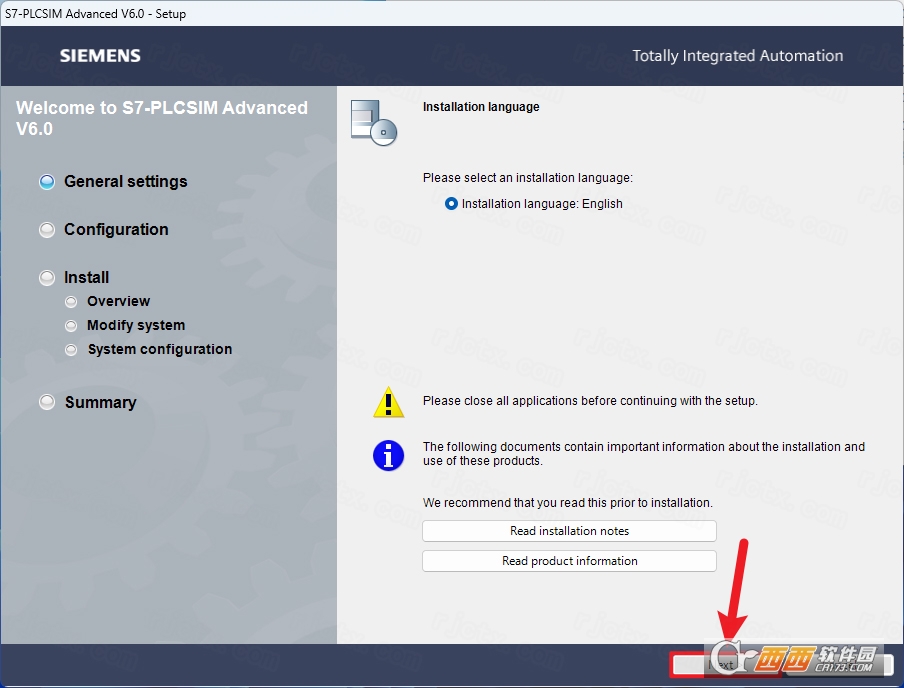
22.点击【Next】
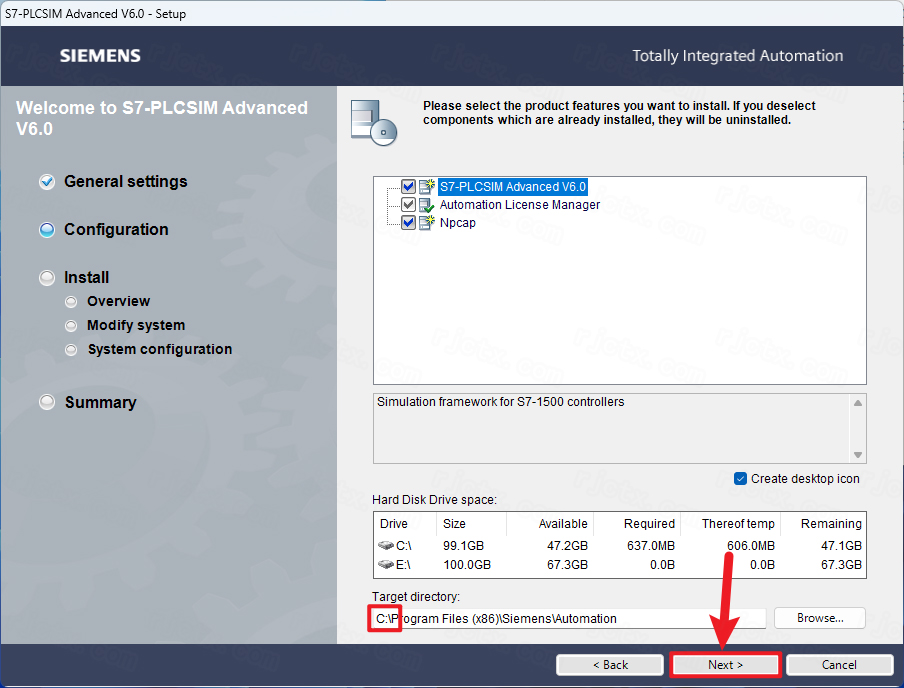
23.修改路径地址中的第一个字符C可更改安装位置(如:把C改为D软件将安装到D盘),点击【Next】
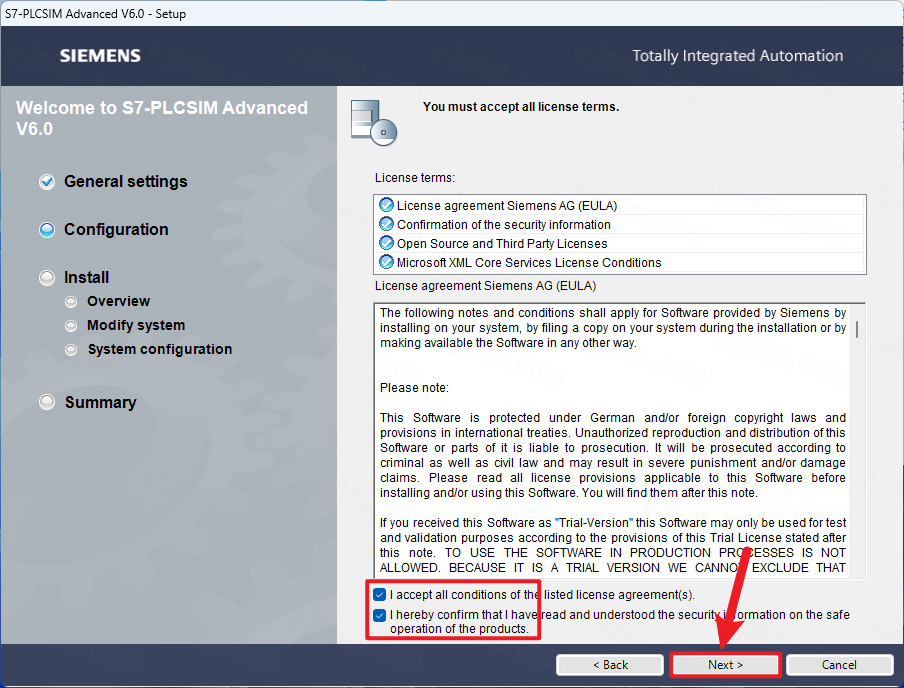
24.勾选【I accept…】和【I hereby…】,点击【Next】
25.点击【Install】
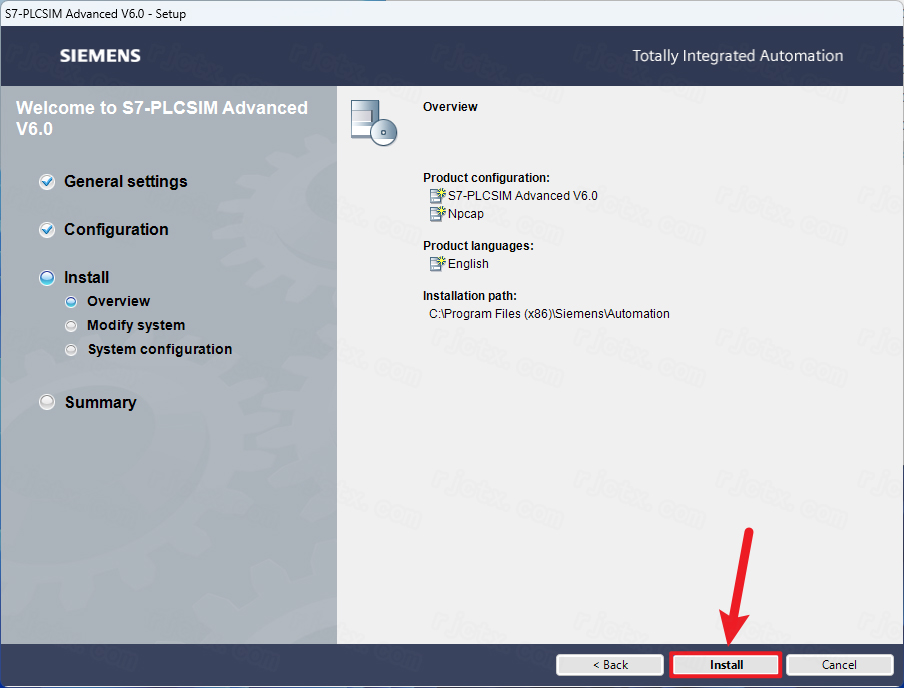
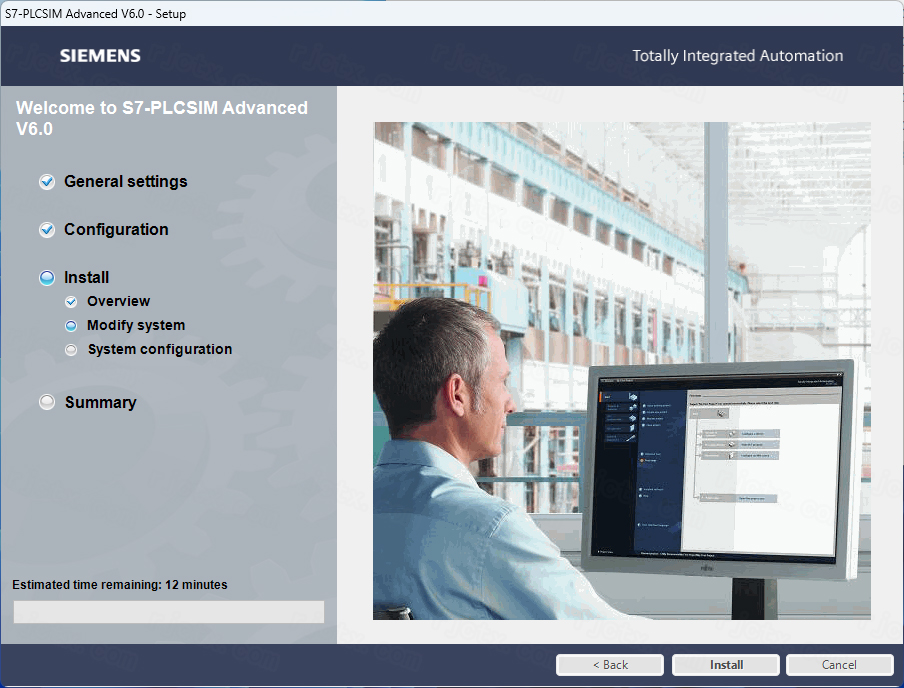
26.安装中…
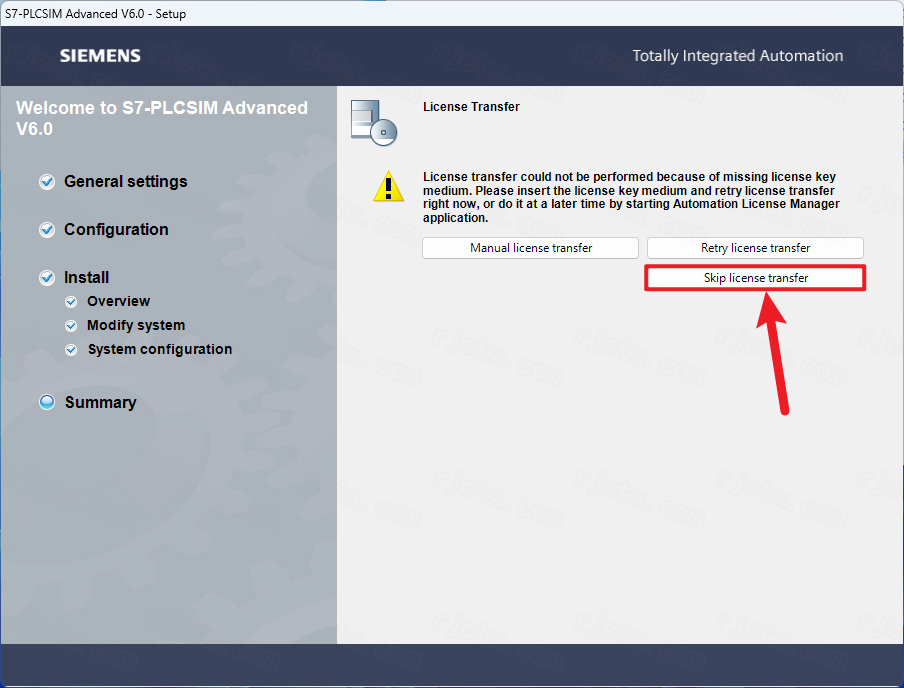
27.点击【Skip license transfer】
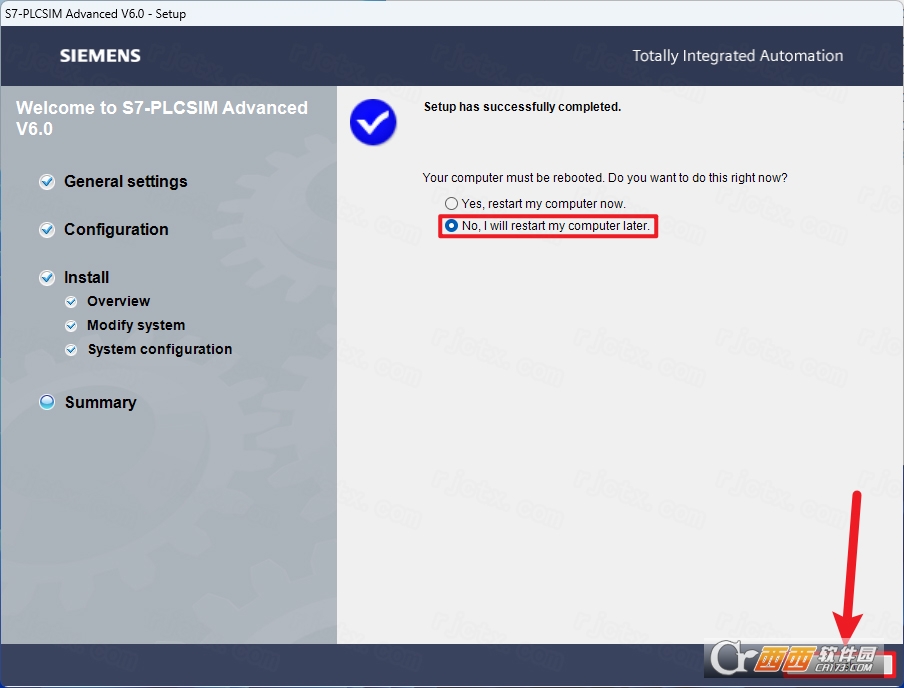
28.选择【No,Iwill restartmycomputerlater】,点击【Finish】
29.打开安装包解压后的【TIA portal V20(64bit)】文件夹中的【Setup】文件夹,鼠标右击【解压重启提示批处理】选择【以管理员身份运行】
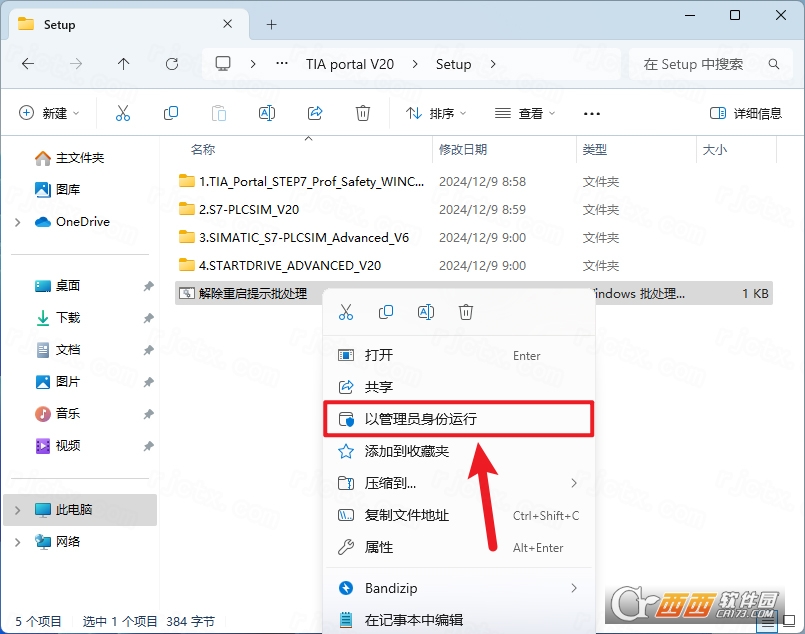
30.点击右上角【X】关闭
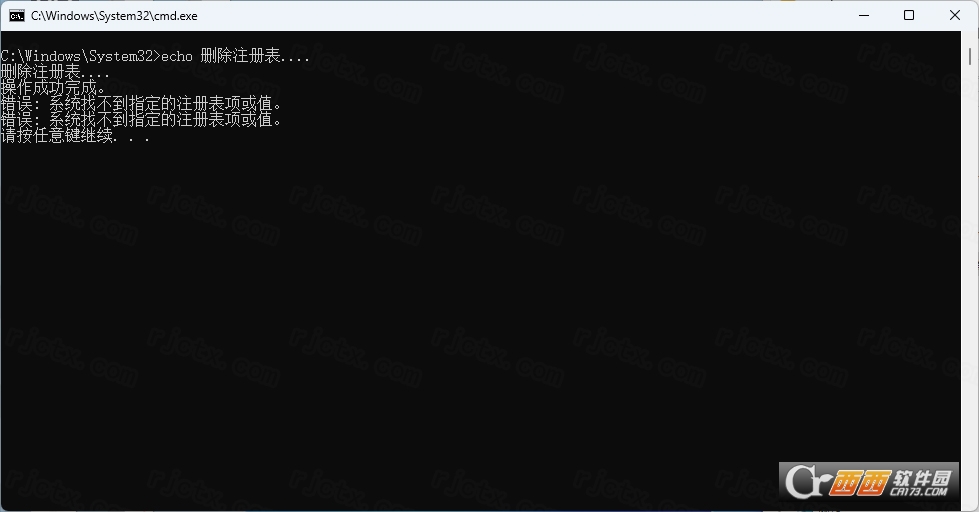
31.双击打开【4.STARTDRIVE_ADVANCED_V20】文件夹
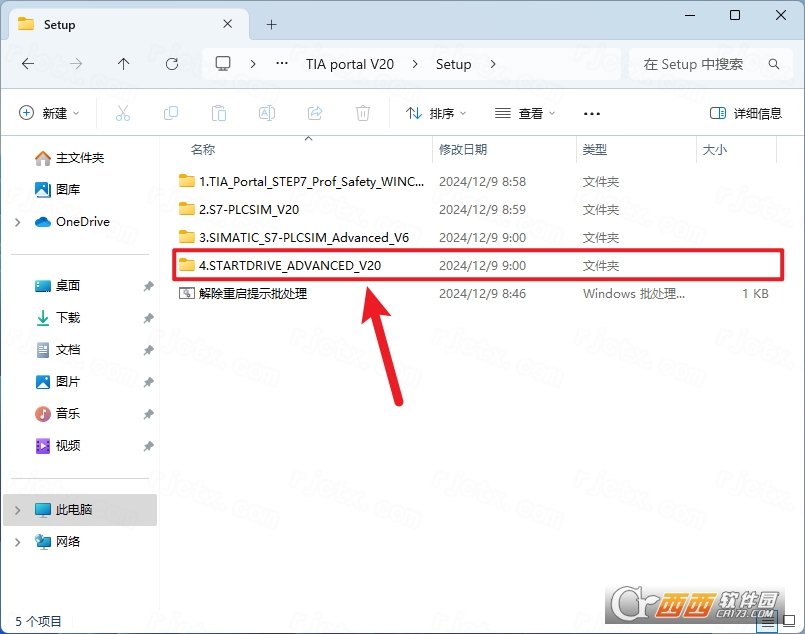
31.鼠标右击【Start】选择【以管理员身份运行】
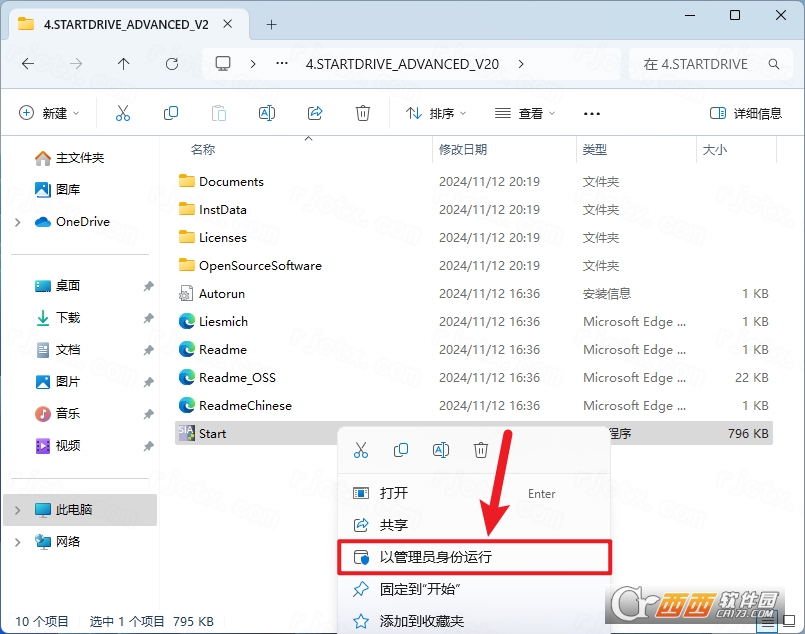
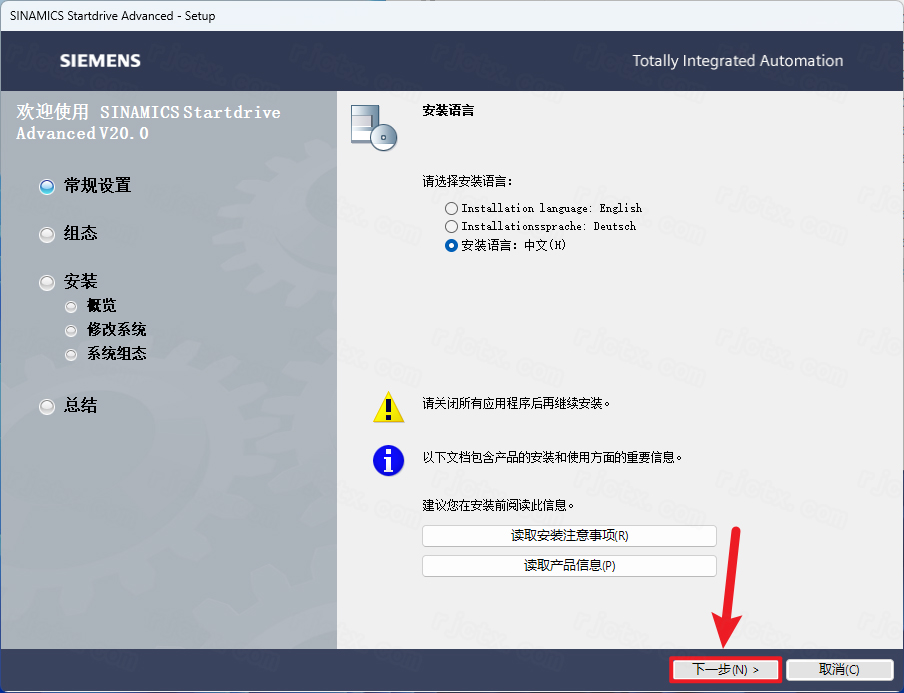
33.点击【下一步】
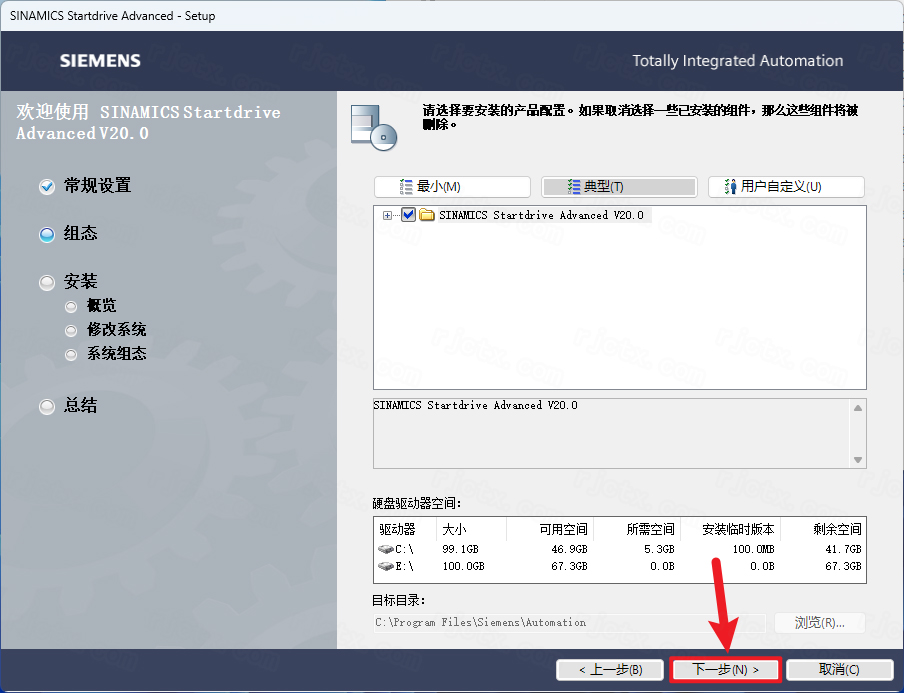
34.点击【下一步】
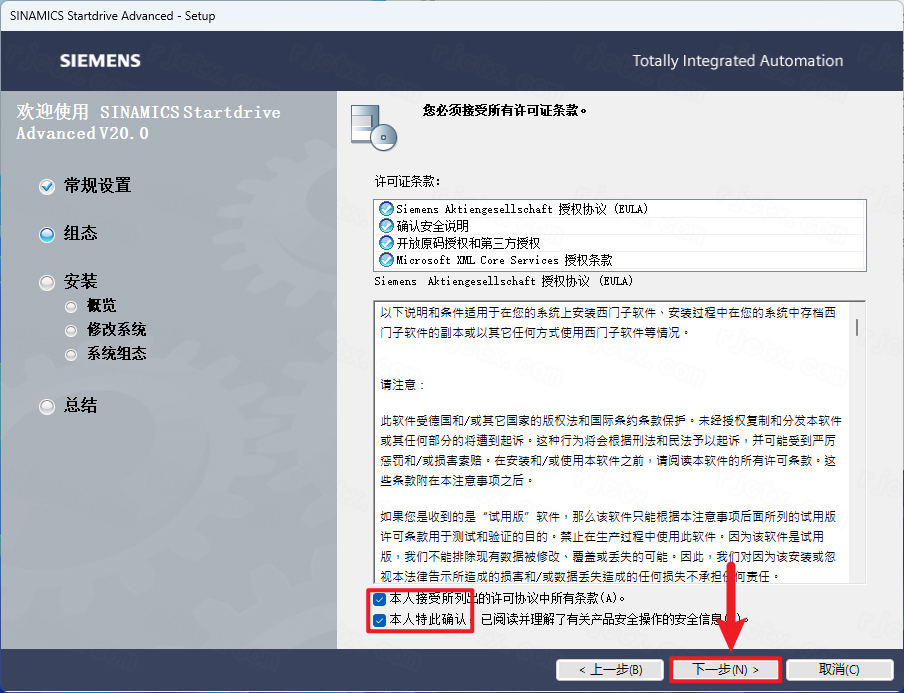
35.勾选【本人接受…】和【本人特此确认…】,点击【下一步】
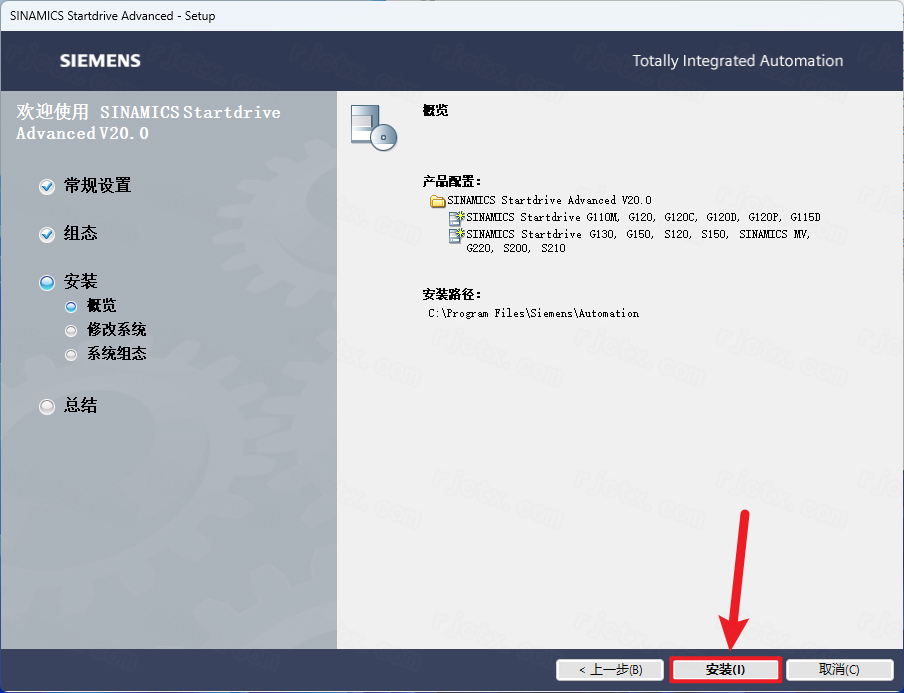
36.点击【安装】
37.安装中…
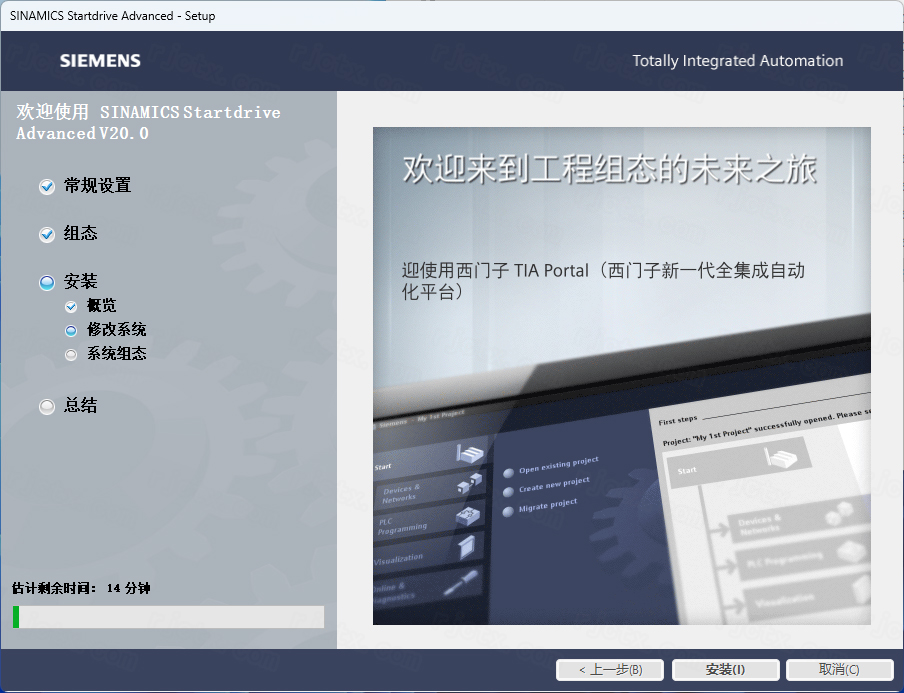
38.取消勾选【在完成之后…】,点击【关闭】
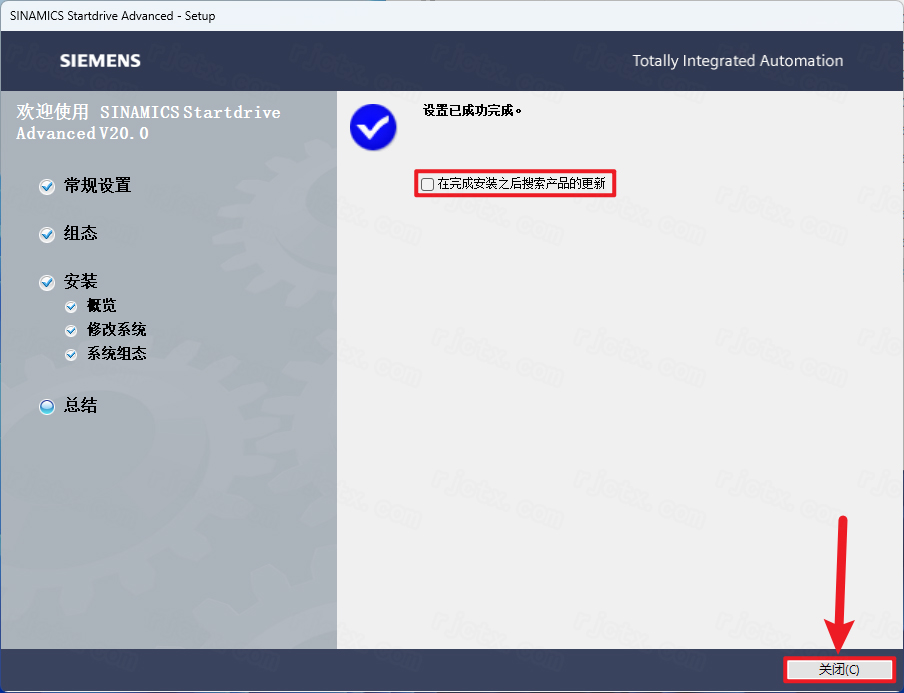
39.打开安装包解压后的文件夹,双击打开【Crack】文件夹
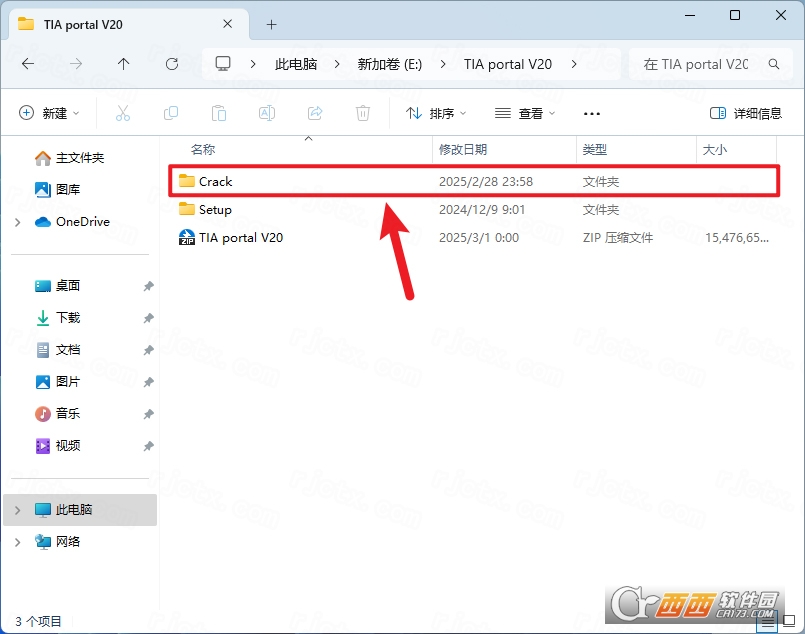
40.鼠标右击解压出来的【keygen】选择【以管理员身份运行】
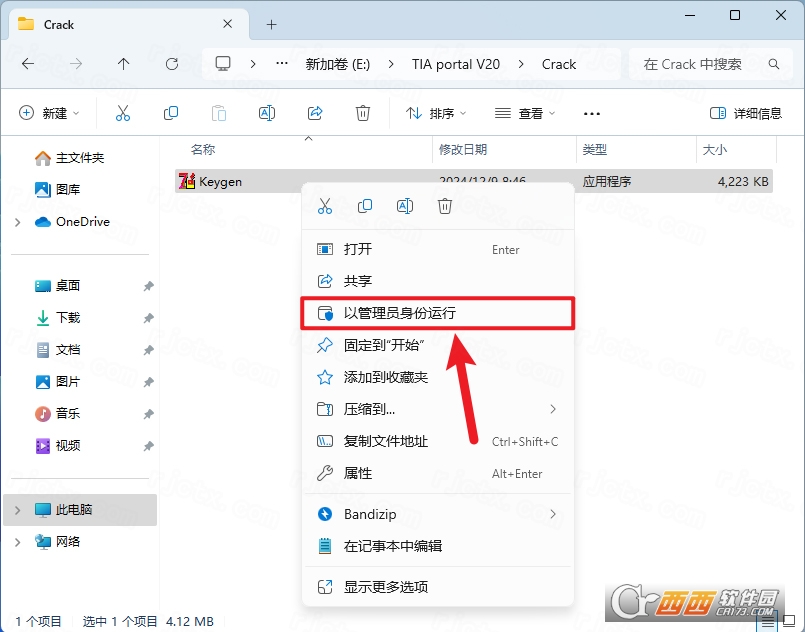
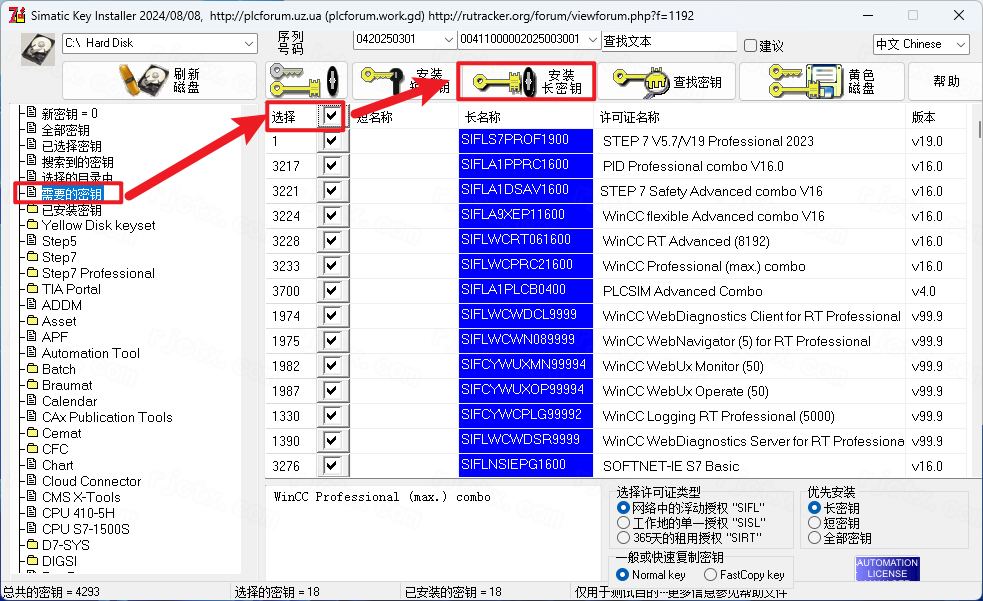
41.安装密钥:①点击【需要的密钥】②在“选择”后打勾③点击【安装长密钥】
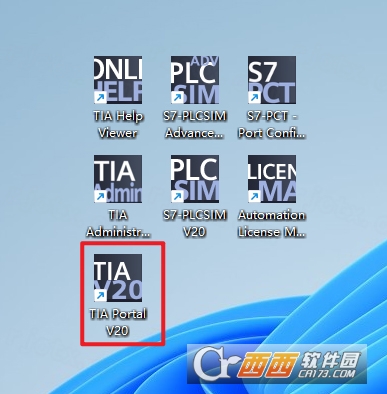
42.双击桌面【TIA portal V20】图标启动软件
43.安装完成
为了确保TIAPortalV20能够流畅运行并应对大型自动化项目,官方对计算机的软硬件环境提出了以下要求:
在操作系统方面,软件全面支持Windows10和Windows11的64位专业版及企业版(推荐22H2或更高版本),同时也兼容WindowsServer2019/2022标准版。需要注意的是,Windows10/11的家庭版仅适用于基础版软件。
在硬件性能方面,推荐配置IntelCorei5-12600HE或同等级别的处理器,主频建议在2.5GHz以上;内存(RAM)至少需要16GB,若处理大型项目则强烈建议升级至32GB或更高。硬盘方面,必须使用固态硬盘(SSD),且需预留至少50GB的可用空间用于软件安装及项目缓存。此外,显示器分辨率需达到1920x1080(全高清)或更高,以适配软件多窗口与Portal视图的显示需求。
一、文件操作
Ctrl+N:新建项目
Ctrl+O:打开项目
Ctrl+S:保存当前项目
Ctrl+Shift+S:全部保存
Ctrl+P:打印当前窗口内容
二、编辑操作
Ctrl+Z:撤销上一步操作
Ctrl+Y:重做已撤销的操作
Ctrl+X:剪切选中的内容
Ctrl+C:复制选中的内容
Ctrl+V:粘贴剪贴板中的内容
Delete:删除选中的对象
Ctrl+F:查找
Ctrl+H:替换
三、视图与导航
F2:重命名选中的对象
F3:查找下一个
F5:开始仿真或编译
F6:切换到下一个编辑器窗口
F7:编译当前选中的对象
F8:编译并下载
F9:切换断点
F10:启动诊断
F11:单步执行(调试模式)
Ctrl+Tab:在打开的编辑器之间切换
Ctrl+Shift+Tab:反向切换编辑器
四、编程辅助
Ctrl+空格:触发代码补全提示
Ctrl+Shift+空格:显示函数参数提示
Ctrl+B:智能格式化代码
Ctrl+D:复制当前行或选中行
Ctrl+K+C:注释选中的代码行
Ctrl+K+U:取消注释选中的代码行
Ctrl+左方向键:光标移动到上一个单词
Ctrl+右方向键:光标移动到下一个单词
Home:光标移动到行首
End:光标移动到行尾
五、项目树操作
Ctrl+E:在项目树中定位当前打开的对象
方向键上下:在项目树中导航
方向键左右:展开或折叠树节点
F2:重命名树节点中的选中对象
六、调试与监控
Ctrl+F7:启动在线监控
Ctrl+Shift+F7:停止在线监控
F9:设置或取消断点
F10:单步跳过(StepOver)
F11:单步进入(StepInto)
Shift+F11:单步跳出(StepOut)
F5:继续运行(调试时)
七、WinCC编辑器
Ctrl+Shift+V:粘贴为变量连接(HMI画面中)
Ctrl+G:打开跳转到对象对话框
一、硬件支持
S7-1200G2支持:V20版本新增对S7-1200第二代控制器的支持,处理性能相比上一代S7-1200有明显提升,程序执行周期更短。
S7-1500系列全面兼容:支持所有S7-1500CPU型号,包括标准型、安全型、运动控制型和冗余型。
紧凑型设计:S7-1200G2在硬件结构上更加紧凑,占用更少的控制柜空间,同时集成更多通信接口。
二、编程语言
LAD(梯形图):适合逻辑控制编程,直观易懂,适合初学者和维护人员。
FBD(功能块图):以图形化功能块方式编程,适合信号处理和数学运算。
STL(语句表):类汇编语言,代码紧凑,适合对执行效率要求极高的场景。
SCL(结构化文本):高级语言风格,适合复杂算法、循环和条件判断。
GRAPH(顺序功能图):面向顺序控制的图形化编程语言,适合步进控制流程。
三、智能编程辅助
AI代码优化:软件根据上下文自动建议更高效的代码结构,减少冗余指令。
自动补全:输入变量名或指令时自动弹出匹配项,支持模糊搜索。
语法高亮:不同语法元素使用不同颜色区分,便于阅读和维护。
在线帮助:选中指令后按F1显示详细说明和示例代码。
四、运动控制
多轴同步:支持电子齿轮和电子凸轮,适用于追剪、飞剪、多轴联动等场景。
运动控制指令集:提供MC_Power、MC_MoveAbsolute、MC_MoveRelative、MC_Halt、MC_Home等标准PLCopen指令。
轴控制面板:图形化界面用于手动调试轴参数和监控轴状态。
Trace功能:记录轴的速度、位置和扭矩曲线,用于分析运动控制性能。
五、诊断与监控
实时设备状态监控:在线连接PLC后可查看每个输入输出点的实时状态。
诊断缓冲区:记录CPU的运行事件和故障信息,包括发生时间和故障代码。
ProDiag:用户自定义监控条件,当条件触发时在HMI上显示故障信息。
远程诊断:通过工业边缘网关或云平台远程查看设备状态。
六、云端集成
西门子工业云对接:支持将PLC数据上传到西门子IndustrialCloud。
第三方云平台:通过MQTT或OPCUA将数据发送到AWSIoT、AzureIoT、阿里云IoT等平台。
云组态:在云端配置和监控分布式设备。
七、WinCC可视化
WinCCBasic:集成在TIAPortal中的基础版HMI组态工具,适用于精智面板和基础面板。
WinCCProfessional:高级版HMI组态工具,支持分布式SCADA系统。
WinCCUnified:全新一代Web-basedHMI系统,支持跨平台访问(PC、平板、手机)。
图形化画面设计:拖拽式布局,内置丰富的图形库和动画效果。
报警管理:实时显示报警列表,支持报警确认和归档。
此内容由AI根据文章内容自动生成,并已由人工审核
开发者其他应用

四川办税服务中心客户端
 行业软件
63.7M
v2.1.0.487 官方版
行业软件
63.7M
v2.1.0.487 官方版
檩条计算程序(加工制作)
行业软件
114KB
V1.00绿色版
Emeditor专业版
行业软件
36.2M
v26.2.0 中文绿色版
CAXA CAM数控车2027中文最新版
 行业软件
1.05G
专业版
行业软件
1.05G
专业版
开单大师房产中介ERP管理系统
行业软件
29.8M
v3.1.8 官方学习版
杏聆荟远程超声PC端
行业软件
361M
v1.7.51.25875 2026官方中文版
Zemax 2022 R2中文破解版
 行业软件
1.98G
最新版本
行业软件
1.98G
最新版本
ANSYS Zemax 2023R2正式版
行业软件
1.90G
Windows64位版
Zemax光学软件2024R1最新版
行业软件
1.73G
专业版
WorkNC 2023中文激活版
行业软件
3.18G
正式版



支持( 0 ) 盖楼(回复)