
关闭杀毒软件进行安装和激活,附带激活补丁,请按照激活教程的每一步进行安装,否则可能安装失败。
Autodesk Alias Concept 2024免费激活版是一款专为汽车与工业设计师打造的顶级概念设计利器。它打破了从灵感到三维模型的传统壁垒,将手绘草图的自由感与参数化建模的精准度完美融合在一个直观的工作流中。在这里,你可以直接在二维草图或导入的工程数据上挥洒创意!
1、从本站下载Alias Concept 2024安装包,首先解压到本地。
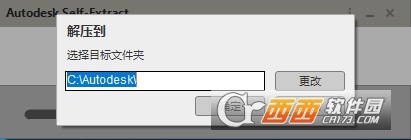
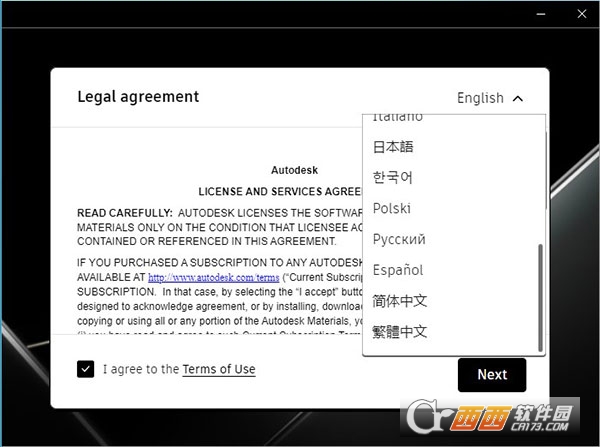
2、等待解压完成即可,同意软件安装协议,支持简体中文。
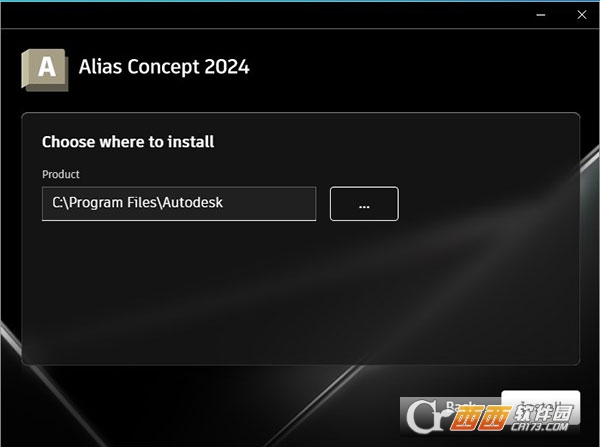
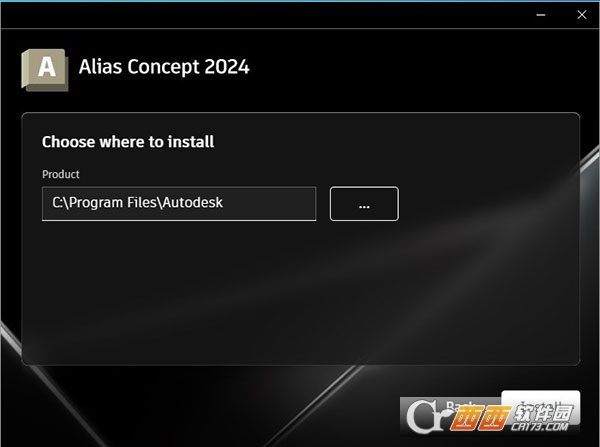
3、选择软件安装位置。
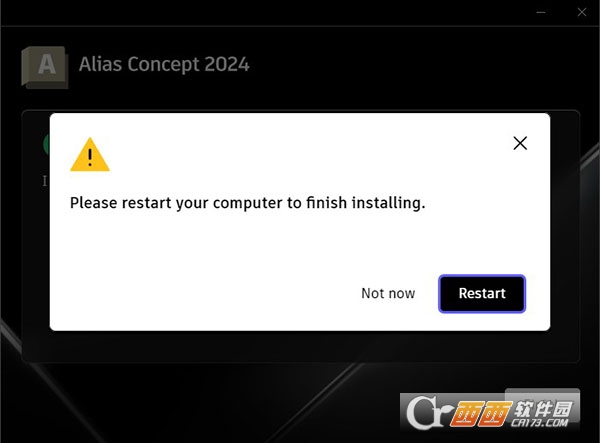
4、耐心等待程序安装完毕,提示重启的话,选择稍后即可。
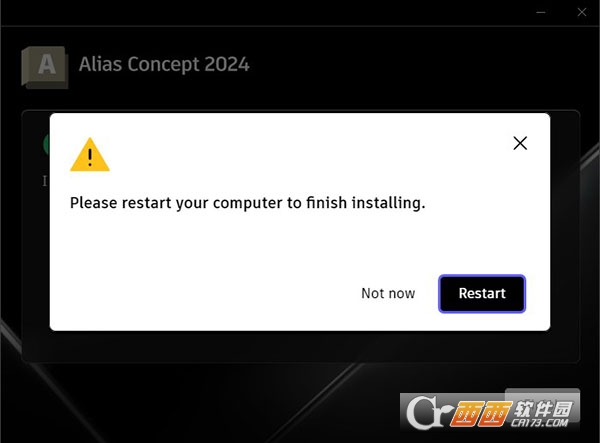
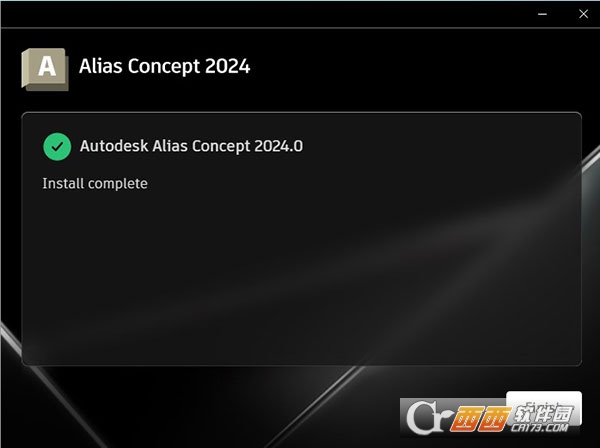
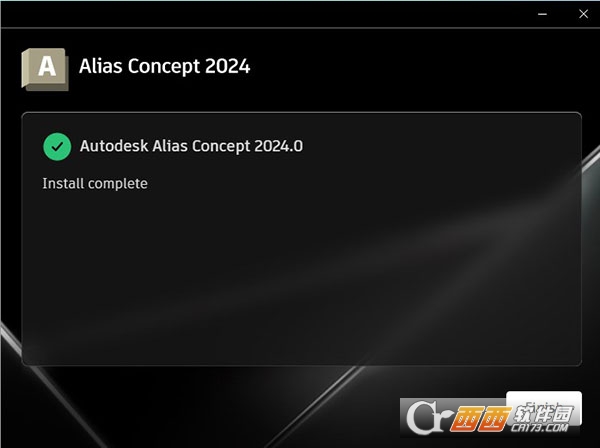
5、安装完毕,直接退出向导,无需启动软件。
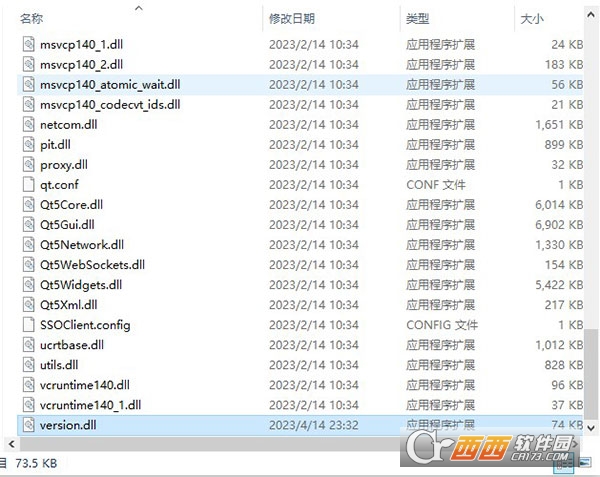
6、将VERSION.DLL复制到 - \Program Files (x86)\Common Files\Autodesk Shared\AdskLicensing\Current\AdskLicensingAgent\。
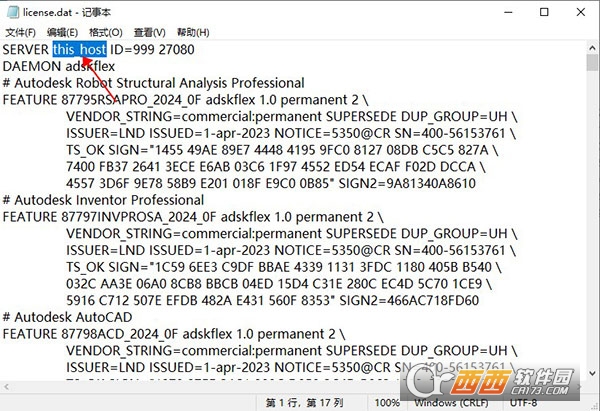
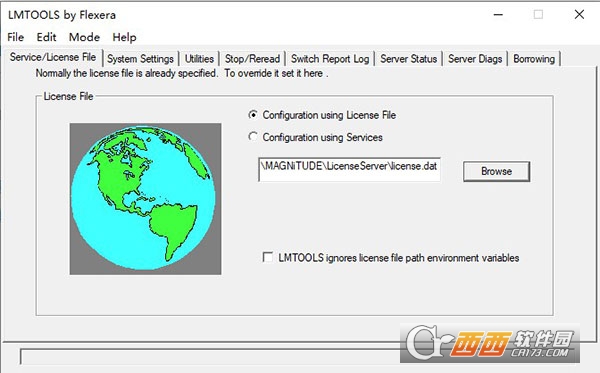
7、将 LICENSE.DAT 中的“this_host”更改为您的主机名。使用 LICENSE.DAT 作为许可证文件设置并启动许可证服务器 (LMTOOLS.EXE)。
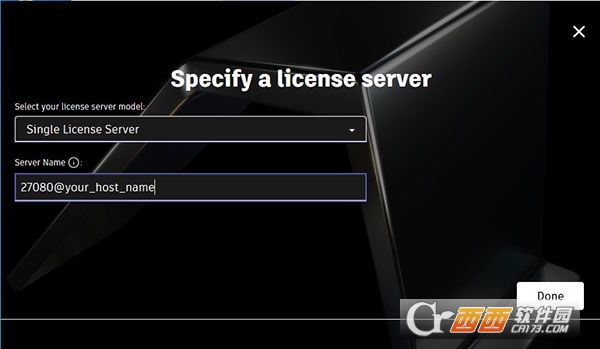
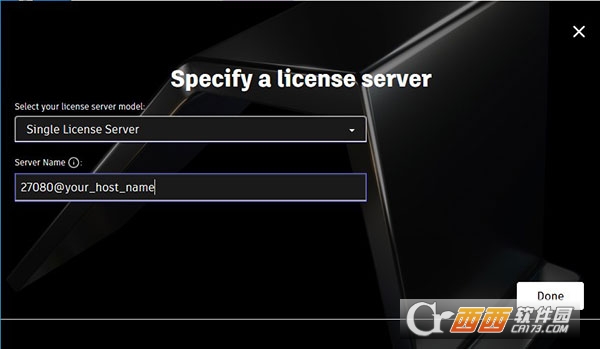
8、启动Alias Concept 2024
- 许可证类型:使用网络许可证。
- 许可证服务器模型:单一许可证服务器。
- 服务器名称:27080@your_host_name 或 27080@127.0.0.1。
草图与概念可视化:内置强大的草图绘制和插图工具,支持设计师直接在软件内手绘创意,或将二维草图无缝转化为三维概念模型,快速表达设计意图。
灵活的混合建模:结合了NURBS(精确曲面)与细分建模(Sub-D)技术。你可以像捏泥巴一样快速推拉出大体块(Sub-D),也能对曲面进行数学级的精准控制(NURBS),非常适合前期的造型推敲。
实时渲染与评估:集成了高质量的硬件渲染引擎,无需跳转到其他软件即可实时查看材质、光影效果。同时提供斑马纹、曲率梳等专业的曲面分析工具,帮助你在设计初期就发现并解决曲面质量问题。
高效的协作流程:支持与主流CAD数据无缝对接,工程团队可以直接在现有的CAD基础上进行创意延展,大大缩短了从概念到工程的沟通周期。
概念说明
拔模分析用于评估模型在注塑或压铸成型过程中,垂直于脱模方向的表面是否会产生倒扣(负角)。通常需要设定一个脱模方向(一般为Z轴正方向或用户指定的向量)。
操作步骤
打开或创建模型
Alias Concept 2024中载入需要分析的曲面或实体模型。
进入分析模块
菜单栏:Evaluate→Draft/AngleAnalysis
或通过控制面板查找DraftAnalysis图标(类似“倾斜尺”)。
设定脱模方向
系统默认使用世界坐标系Z轴作为拔模方向。
如需自定义方向,点击PickVector按钮,然后在视图中选择一条直线或两个点来定义新的脱模方向。
设置拔模角度阈值
通常设置正值角度(如1°、3°或5°)表示可脱模的最小斜度。
负角区域(倒扣)会以不同颜色显示。
执行分析
点击Apply或OK。
模型表面将按角度区间着色:
绿色:拔模角≥设定值(安全区域)
黄色:拔模角接近阈值(需注意)
红色:负角(无法脱模)
查看分析结果
可旋转模型从各个角度观察红色倒扣区域。
使用ColorLegend(颜色图例)窗口调整角度区间范围或修改显示颜色。
修改模型
利用AliasConcept的曲面调整工具(如移动控制点、添加拔模斜度特征)对红色区域进行修改。
修改后可重新运行分析验证。
适用对象
注塑件、压铸件、吹塑件等需要开模的产品。
方法1:显示默认世界坐标系
菜单栏进入Display(显示)→Visibility(可见性)→勾选WorldAxes(世界坐标轴),视图左下角显示XYZ轴。
若仍不显示:执行Display→ResetDisplay,重置视图显示状态。
方法2:创建自定义工作坐标系(UCS)
进入Construction(构造)→SetLocalAxes(设置局部轴)。
选择原点:拾取模型顶点/中点/交点,或在空白处点击定义原点。
定义X/Y轴:依次拾取两点确定X轴方向,再拾取一点确定Y轴方向,生成自定义坐标系。
保存调用:在UCSManager命名保存,后续可快速切换。
方法3:通过工作平面显示坐标系
点击工具栏WorkPlane(工作平面)→ShowWorkPlane,显示当前工作平面网格与坐标轴。
快捷键Shift+W快速切换工作平面显示状态。
方法4:重置视图与坐标系统
快捷键Ctrl+Shift+Z重置视图,恢复默认视角与坐标系显示。
若坐标系错位:执行Construction→ResetLocalAxes,恢复局部轴与世界坐标系对齐。
此内容由AI根据文章内容自动生成,并已由人工审核
开发者其他应用

CV渲染器Chaos Vantage2.3.0中文免费版
 3D 制作
528.4M
正式版
3D 制作
528.4M
正式版
VRay7.4000 For 3max 2027中文最新版
3D 制作
1.37G
完整版
VR渲染器VRay7.4000 For max 2026中文完整版
3D 制作
1.39G
专业版
VR渲染器VRay7.4000 For max 2025汉化激活版
3D 制作
1.39G
最新版
NX6-NX12.0通用许可证中文绿色汉化版
3D 制作
2.0M
V1.0最新版
CV渲染器Chaos Vantage2.4.0免费版
3D 制作
438.4M
中文最新版
Chaos Vantage 2.5.1中文激活版
 3D 制作
477M
最新版本
3D 制作
477M
最新版本
chaos vantage 2.8.1渲染器最新版
 3D 制作
917.9M
中文激活版
3D 制作
917.9M
中文激活版
Chaos Vantage 2.6.1中文免费版
3D 制作
558M
完整版
Chaos Vantage 3.0.3汉化版
3D 制作
955.9M
Windows版


支持( 0 ) 盖楼(回复)