
关闭杀毒软件进行安装和激活,附带激活补丁,有旧版本注意卸载旧版本再安装,iso文件右键点击装载即可,请按照激活教程的每一步进行安装,否则可能安装失败。
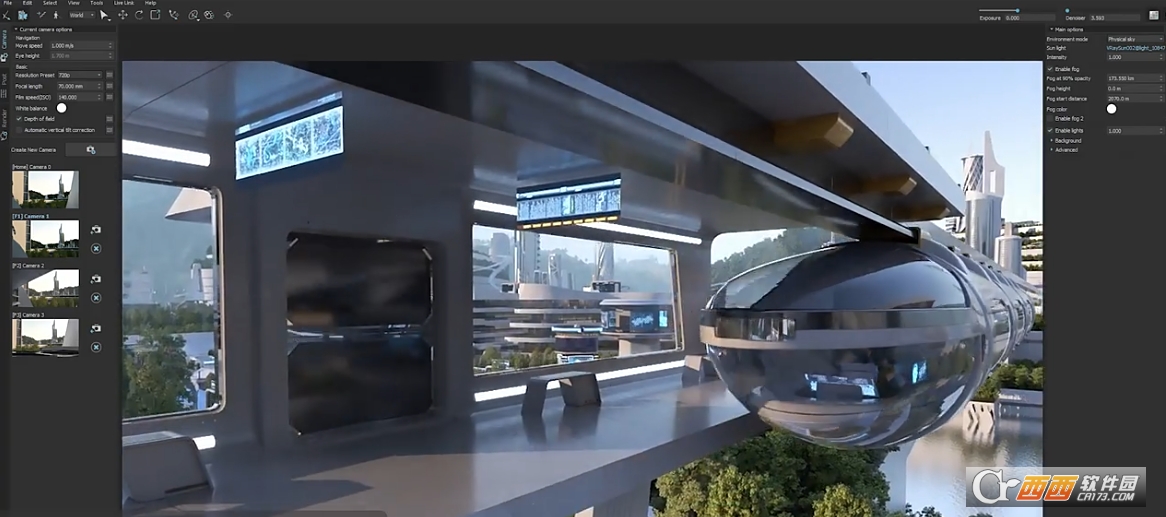
CV渲染器Chaos Vantage2.4.0免费版是面向三维设计、影视制作领域的专业实时光追渲染工具,依托 DXR 硬件光追技术打造沉浸式交互体验。软件可打通多款主流三维设计软件的工作链路,实现跨程序实时数据同步,在配套软件中修改的场景内容能够即时在渲染视口中呈现!
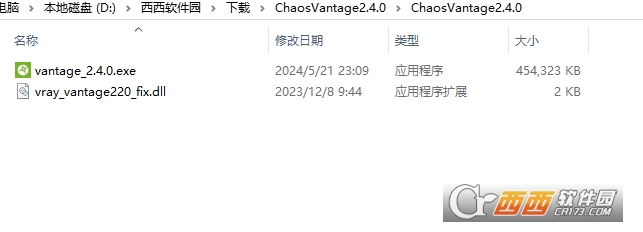
1.先解压压缩双击运行vantage_2.3.0.exe
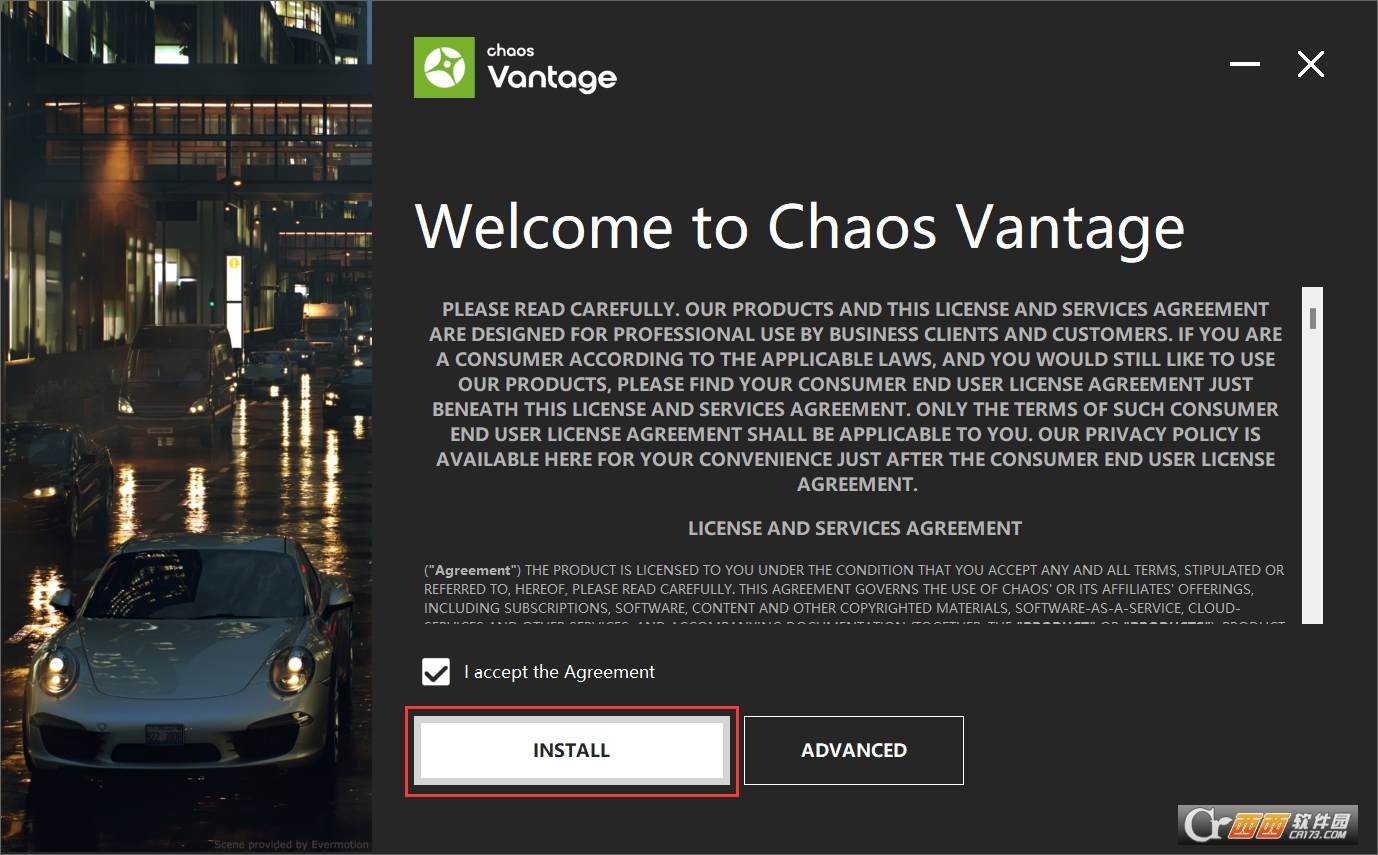
2.勾选并点击INSTALL
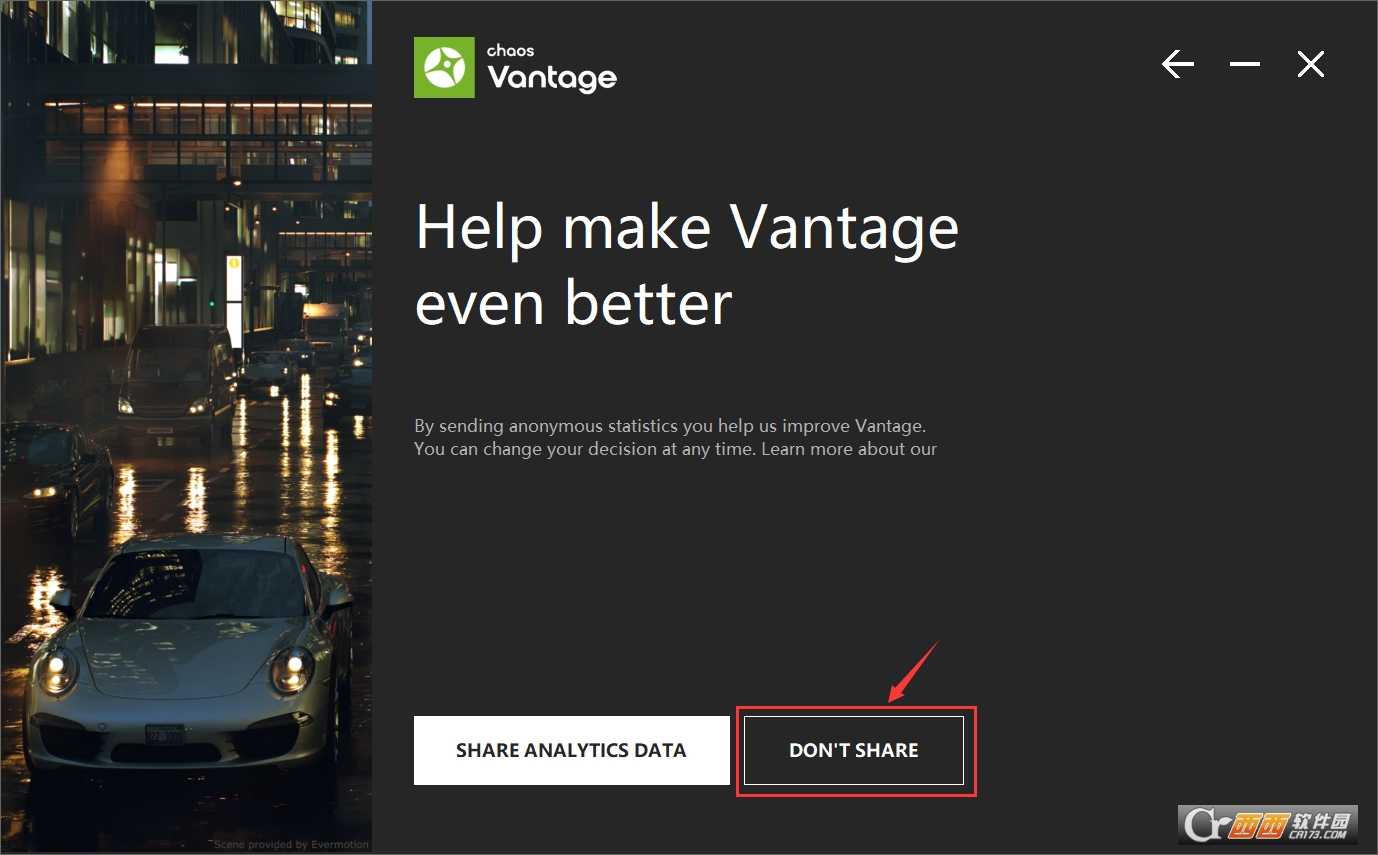
3.点击DONT SHIRE
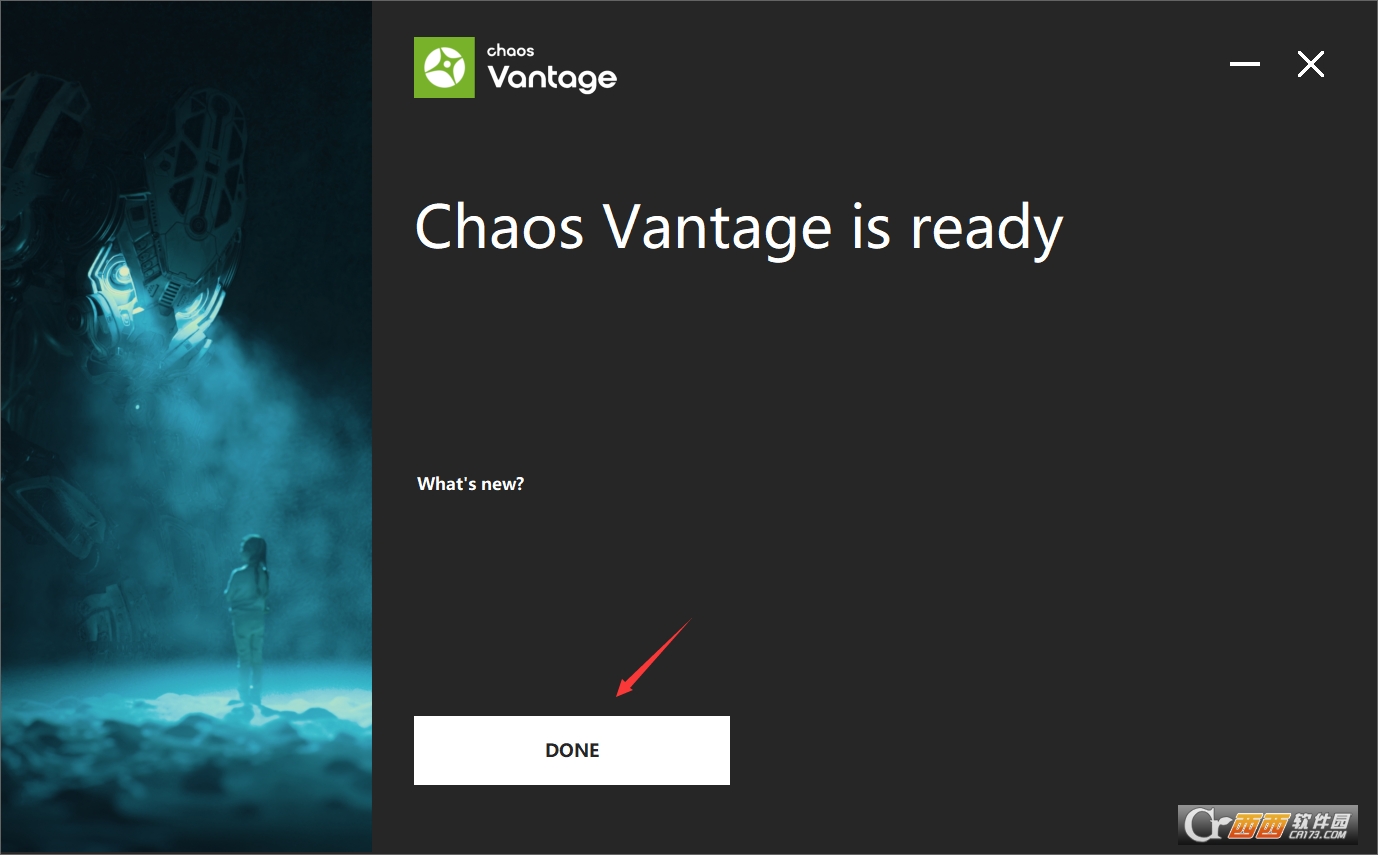
4.点击DONE
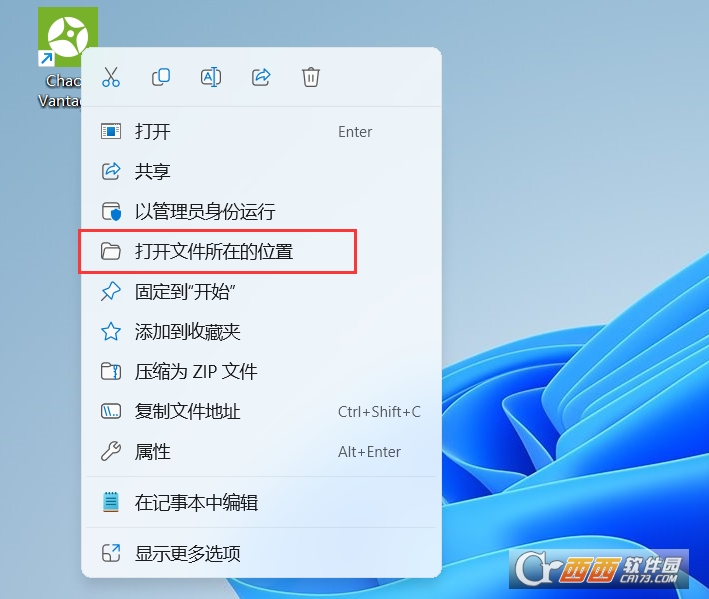
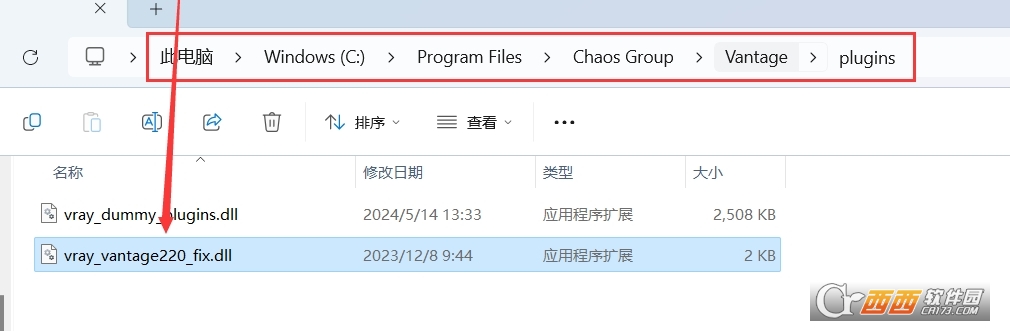
5.桌面图标右键打开文件所在位置
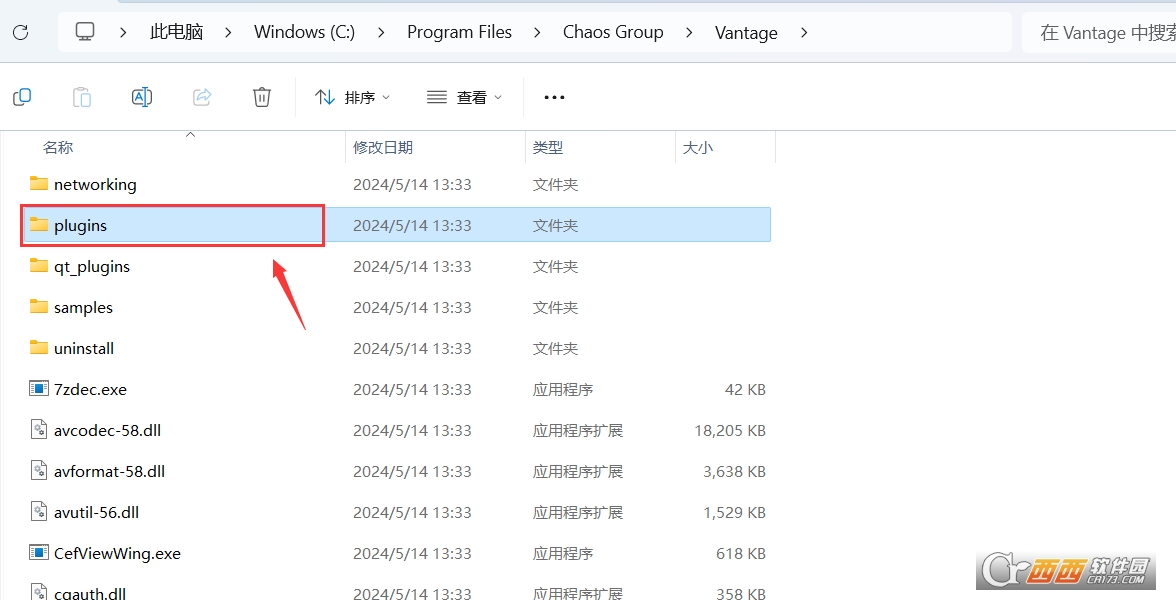
6.找到并打开plugins文件夹
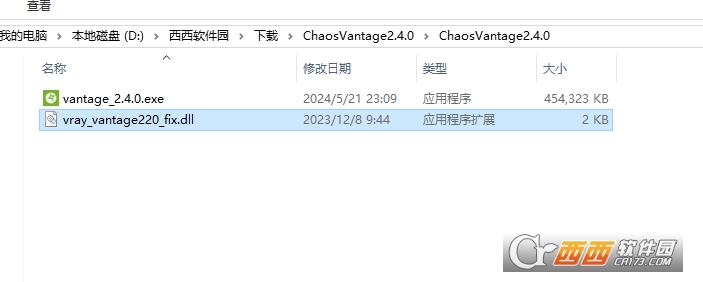
7.将安装包中的vray_vantage220_fix.dll拖拽到plugins文件夹中
多软件实时联动
全面兼容3dsMax、Cinema4D、Maya、Modo、Revit、Rhino、SketchUp等主流三维软件,依托LiveLink实时链接功能,双向同步场景数据,修改内容即时刷新,省去反复导出导入的步骤。
全流程实时光线追踪
基于DXR标准GPU硬件加速,全程100%光线追踪渲染,物理级还原光照、全局照明、材质与相机属性,预览效果等同于最终出图质量。
全新贴图与纹理支持
原生支持UDIM分块纹理,适配影视、高精度模型的纹理制作流程;新增V-Ray贴花功能,可导入或直接创建贴花,支持圆柱投影模式,快速制作标识、贴纸等细节。
材质与场景兼容增强
支持V-Ray材质薄壁属性识别,同时可正常加载嵌套式.vrscene文件,方便大型项目拆分协作;能够读取VFB色彩校正参数,保留原有曝光、白平衡等调色设置。
动画与性能优化
升级DLSS3.7加速技术,优化动静混合场景的播放效率;改进动态纹理、变形模型的降噪效果,动画预览更流畅;支持自定义相机入点、出点,动画剪辑更灵活。
场景编辑与稳定性提升
视口内可直接选中散布、毛发类对象,优化子对象显示逻辑;修复多项闪退、界面异常问题,合并不同轴向的动画场景时姿态显示更准确。
最低配置(基础预览、小型场景)
操作系统:Windows1064位(2004版本及以上,内部版本10.0.19041)
处理器:64位处理器,支持AVX2指令集
运行内存:8GB及以上
显卡:NVIDIARTX系列(RTX2060起步),驱动版本515及以上;AMDRX6000系列(实验性支持);必须兼容DXR1.1光追技术
硬盘:50GB以上可用空间,建议使用SSD提升加载速度
推荐配置(大场景、动画渲染、专业出图)
操作系统:Windows10/1164位专业版
处理器:Intel酷睿i7/i9、AMD锐龙7/9系列新款处理器
运行内存:32GB~64GB
显卡:NVIDIARTX30系/40系高端型号,显存16GB及以上,驱动版本530及以上;支持双GPU并行加速
硬盘:1TB及以上NVMe固态硬盘
第一步:准备工作
在3dsMax、SketchUp、Rhino或Revit中创建一个带有V-Ray材质和灯光的场景。
将场景导出为.vrscene格式,或直接通过实时链接同步。
第二步:启动ChaosVantage
双击桌面上的ChaosVantage2.4.0图标启动软件。
第三步:加载场景
方式一:拖拽加载
将.vrscene文件从文件资源管理器拖拽到Vantage窗口中。
方式二:通过菜单加载
点击“文件”→“打开”,选择.vrscene文件。
方式三:实时链接
在3dsMax中安装Vantage实时链接插件,点击“StartVantage”,场景自动同步。
第四步:浏览场景
鼠标右键拖拽:旋转视角
鼠标右键+Shift拖拽:平移视角
鼠标滚轮滚动:缩放视图
按F键将选中的物体居中显示
第五步:调整材质
在视口中单击选中物体,物体边缘会高亮显示。
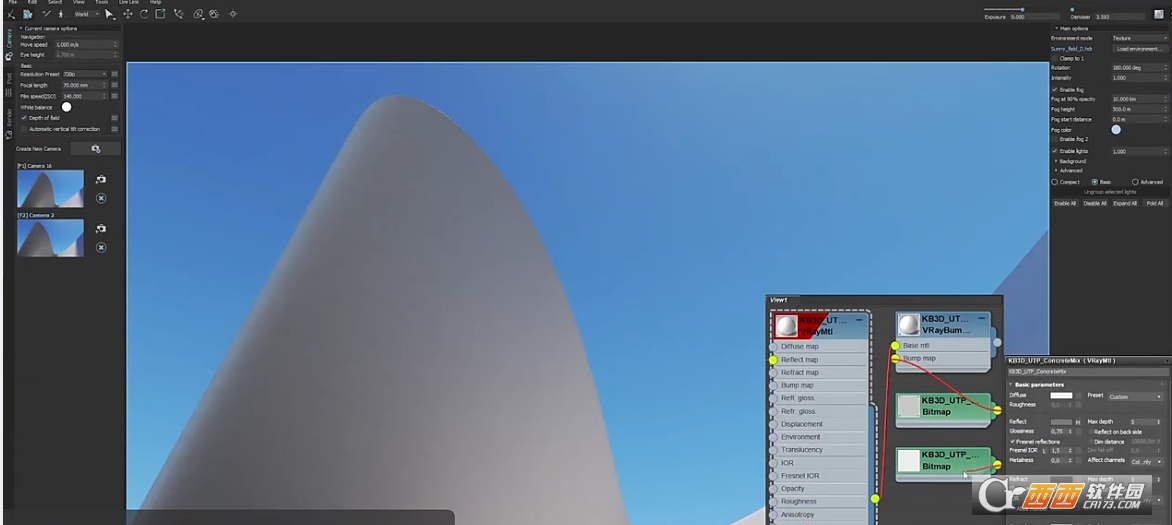
右侧属性面板显示该物体的材质参数。
调整漫反射颜色、粗糙度、金属度等参数,视口画面即时更新。
第六步:调整灯光
在场景中点击选中光源(或通过左侧光源列表选择)。
调整光源强度、颜色和照射方向。
实时观察光照变化对场景的影响。
第七步:使用实时链接同步修改
如果在3dsMax中修改了模型或材质:
确保Vantage中的“实时链接”处于激活状态。
在Max中修改场景,Vantage会自动接收更新。
无需手动重新加载场景或重新导出文件。
第八步:设置相机
调整好视角后,点击“相机”→“保存当前相机”保存视角。
如果需要精确控制,在属性面板中手动输入相机的位置坐标和旋转角度。
调整光圈和焦距,模拟景深效果。
第九步:添加后期效果
在右侧属性面板中找到“后期效果”区域。
调整曝光、对比度和色温。
可选:调整晕影强度为画面添加暗角。
第十步:渲染静帧图像
调整好最终视角后,点击“渲染”→“渲染图像”。
在弹出的对话框中,选择输出格式(PNG、JPG、EXR、TIFF)。
设置输出分辨率(如1920×1080)。
选择保存路径,点击“保存”。
第十一步:制作动画
点击“动画”→“动画编辑器”。
将时间轴滑块移动到起始帧,调整相机视角,点击“添加关键帧”。
将滑块移动到结束帧,调整相机视角,再次点击“添加关键帧”。
点击“播放”预览动画效果。
点击“渲染”→“渲染动画”,设置帧率和输出格式,开始渲染。
第十二步:使用全屏模式
按F11键进入全屏模式,所有工具栏和面板隐藏,专注浏览渲染效果。
再次按F11退出全屏模式。
第十三步:保存项目
点击“文件”→“保存”,将当前场景状态(相机位置、材质调整、动画关键帧)保存为.vantage文件,便于下次继续编辑。
此内容由AI根据文章内容自动生成,并已由人工审核

V-Ray for 3ds Max 2026汉化中文免费版V3.4安装版各位3D小伙伴们,今天给大家安利一款神器*V-Ray for 3ds Max 2026汉化中文免费版!作为业界公认的高效渲染器,它自带场景智能分析,光线追踪速度更快,采样噪点更少,渲染结果也更精准。简单说就是:你只管建模,它帮你自动优化,省下大把时间。无论是建筑可视化、
查看开发者其他应用

Adobe Substance 3D Designer中文免费版
 3D 制作
822.2M
V12.1.1.5825安装版
3D 制作
822.2M
V12.1.1.5825安装版
CAXA电子图板2013-机械版单文件版
3D 制作
81.2M
绿色版
BricsCAD 26.1中文完整版
 3D 制作
947M
v26.1.05 Windows64位版
3D 制作
947M
v26.1.05 Windows64位版
CV渲染器Chaos Vantage2.3.0中文免费版
3D 制作
528.4M
正式版
VRay7.4000 For 3max 2027中文最新版
3D 制作
1.37G
完整版
VR渲染器VRay7.4000 For max 2026中文完整版
3D 制作
1.39G
专业版
VR渲染器VRay7.4000 For max 2025汉化激活版
3D 制作
1.39G
最新版
NX6-NX12.0通用许可证中文绿色汉化版
3D 制作
2.0M
V1.0最新版
Chaos Vantage 2.5.1中文激活版
 3D 制作
477M
最新版本
3D 制作
477M
最新版本
chaos vantage 2.8.1渲染器最新版
3D 制作
917.9M
中文激活版



支持( 0 ) 盖楼(回复)