
关闭杀毒软件进行安装和激活,附带激活补丁,请按照激活教程的每一步进行安装,否则可能安装失败。
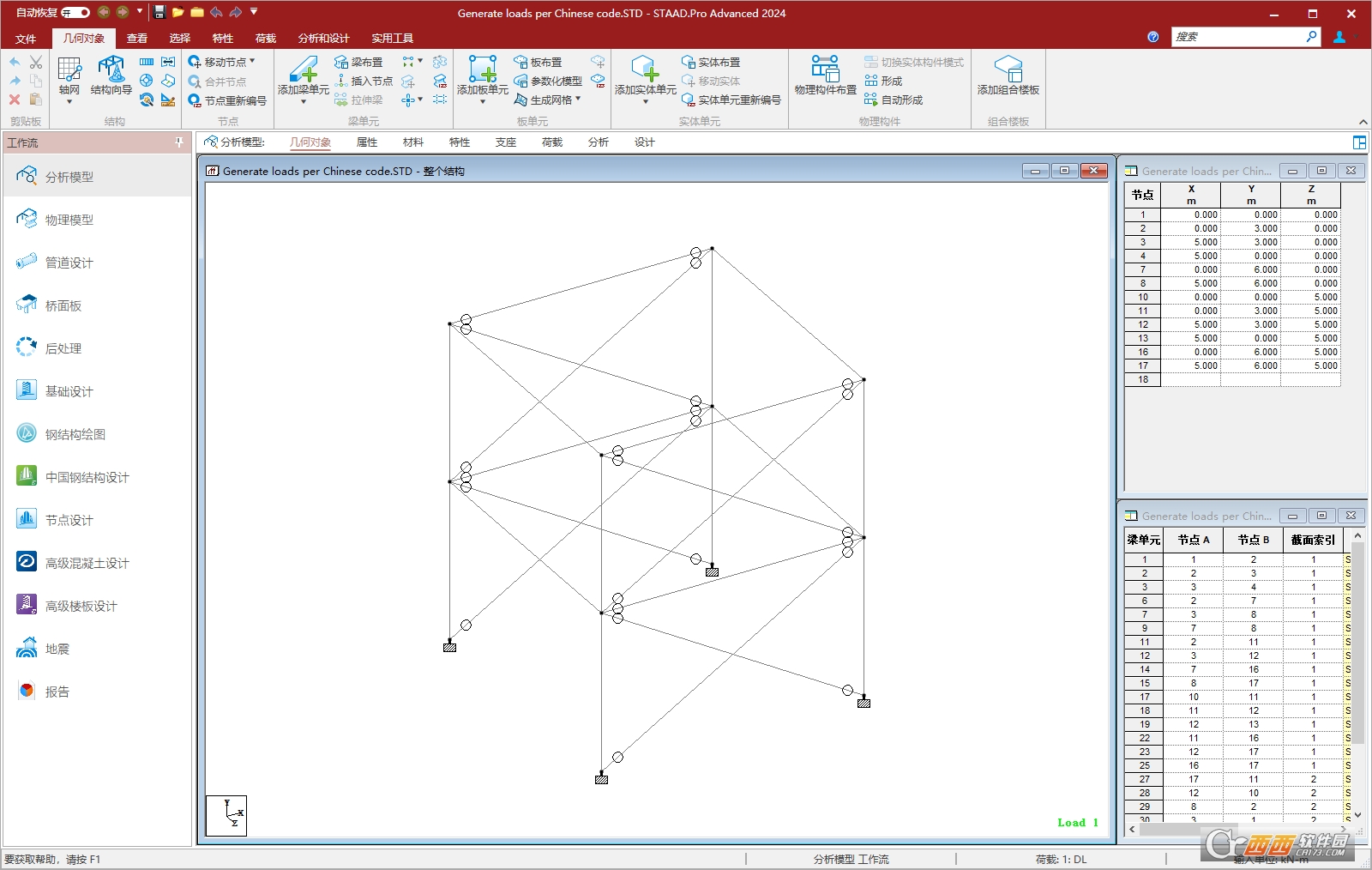
STAAD Pro 2024中文激活版是一款覆盖多材质、全工况的通用结构有限元分析与设计工具,可自动完成构件截面校核、优化选择以及混凝土梁板柱的配筋计算,精准地将其转化为设计语言,确保项目在全球任何角落都能合规落地。
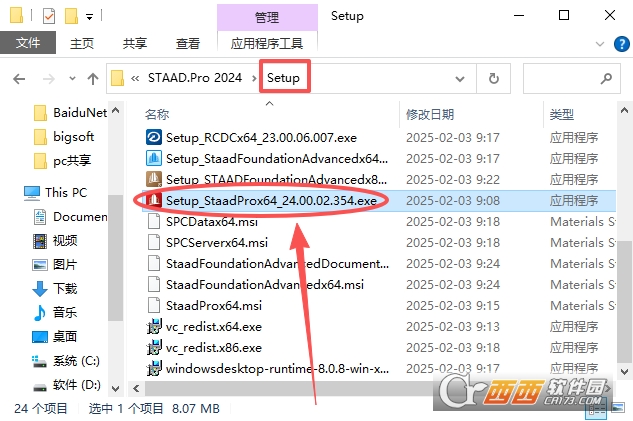
1、双击运行【Setup】文件夹下的【Setup_StaadProx64_24.00.02.354.exe】安装程序。
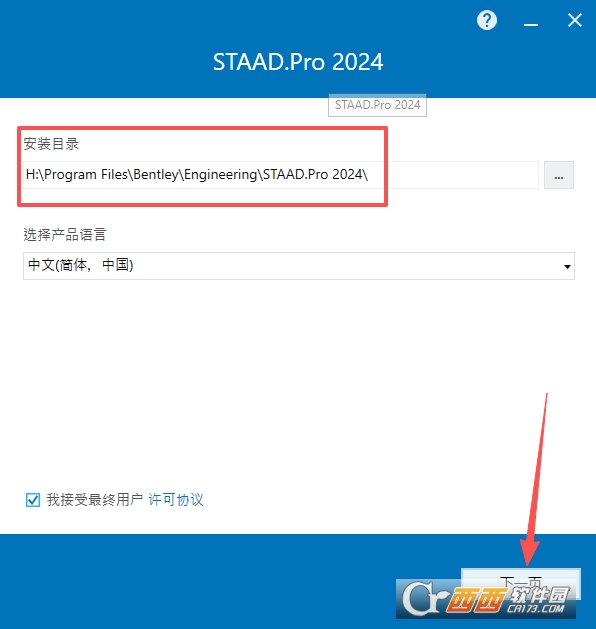
2、可更改安装位置,点击【下一页】。
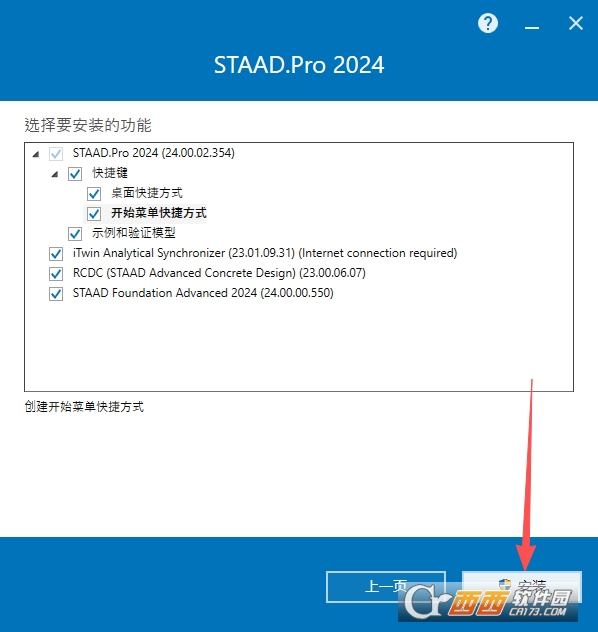
3、点击【安装】。
4、正在安装中,请稍等,若安装过程中出现其他弹窗直接关闭即可。
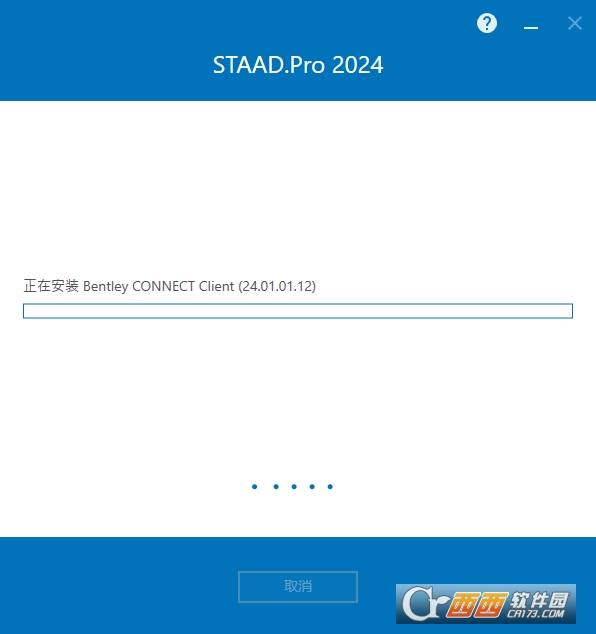
5、安装成功,点击【完成】。
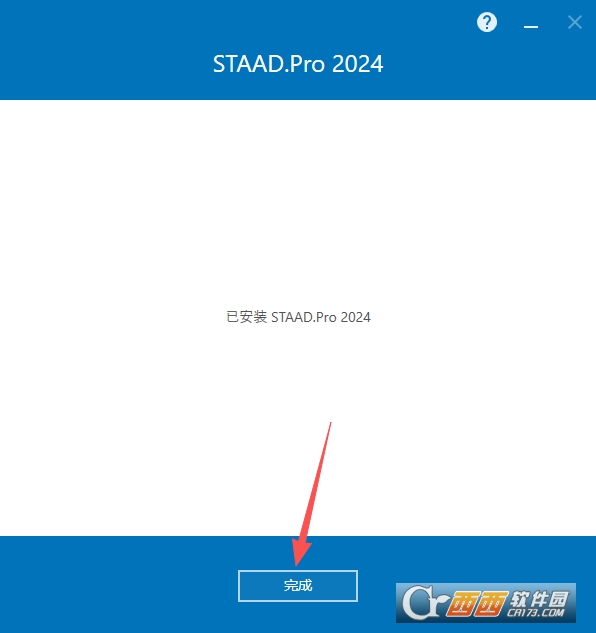
6、鼠标右击软件图标,点击【打开文件所在的位置】。
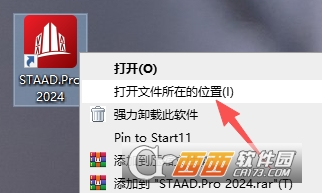
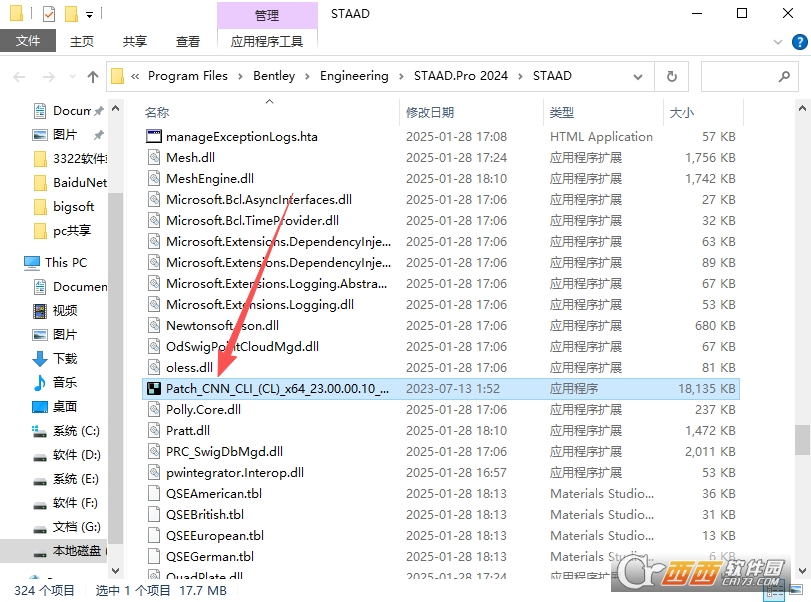
7、将【Crack】文件夹下的【Patch】激活工具复制至软件安装目录中。
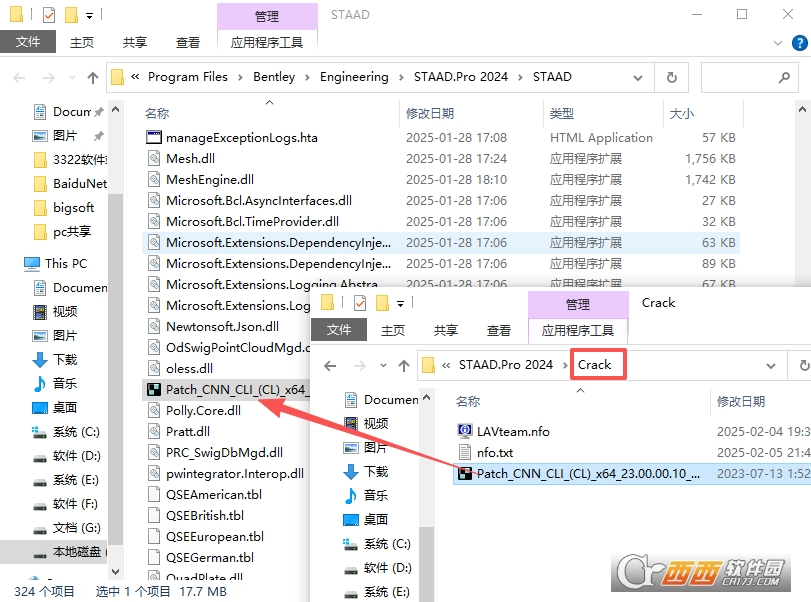
8、双击运行激活工具。
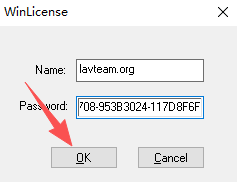
9、输入信息,点击【OK】。
Name: lavteam.org
Password: 95F01D00-5A3E1708-953B3024-117D8F6F
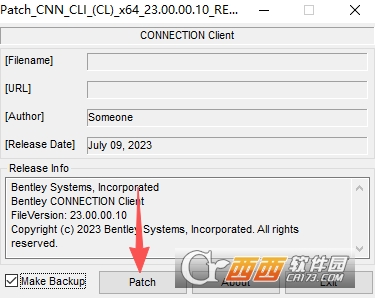
10、点击【Patch】。
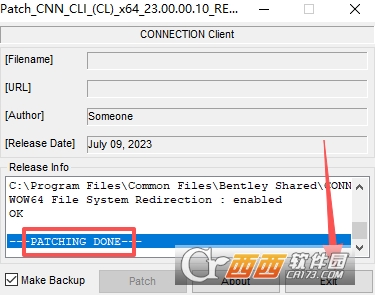
11、出现如下图界面信息表示激活成功,点击【Exit】关闭当前窗口。
12、双击软件图标,启动STAAD Pro 2024。
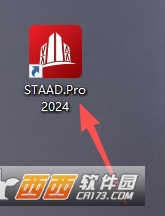
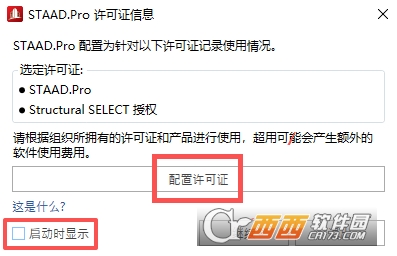
13、取消勾选【启动时显示】,点击【配置许可证】。
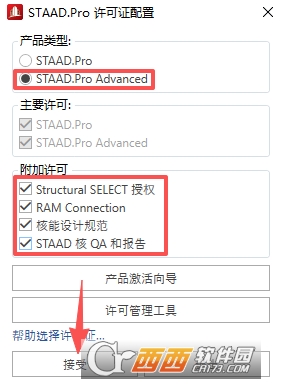
14、产品类型选择【STAAD.Pro Advanced】,并将附加许可全部勾选上,点击【接受】。
15、点击【继续】。
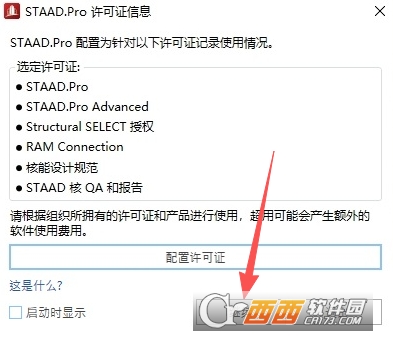
16、软件加载中,请稍等。
17、安装激活完毕
现象说明
在反应谱分析(ResponseSpectrumAnalysis)中,所有支座反力(如节点支反力FX、FY、FZ)均显示为正号(正值),而预期的某些方向可能应为负值(如向下重力方向的反力应为向上,即正负取决于坐标系方向)。这通常是反应谱分析输出的绝对值性质导致的。
根本原因
反应谱法基于模态叠加,每个模态的响应均有正负号,但最终合成为最大可能响应时,规范要求使用SRSS(平方和开方)或CQC(完全二次组合)等方法。
在这些组合规则下,响应的符号信息丢失,只保留幅值(绝对值或正值)。因此支座反力等结果在输出时均为非负值(或按软件内部约定显示为正)。
这是结构动力学中反应谱方法的固有特性,并非计算错误。
如何正确解读
正值仅代表响应大小,不代表实际受力方向。实际的方向需由工程师根据荷载工况的预期方向自行判断(例如竖向地震向上或向下产生的反力大小相同,符号相反)。
在STAADPro输出文件中,一般会注明“AbsoluteValues”或“MaximaOnly”。
若需要包含符号的包络结果,可以改为执行时程分析(TimeHistoryAnalysis),或手动定义符号规则。
解决方法(如需区分方向)
采用时程分析替代反应谱法。
或者,分别运行正负向反应谱(部分软件允许定义方向系数),然后在后处理中手动合并符号。
对于竖向反力,可根据重力荷载代表值的组合方向自行赋予符号(例如受压为正)。
重要提示:反应谱结果全部为正不是软件错误,而是反应谱组合规则的数学结果,在结构设计规范中被广泛接受。
对于初学者而言,掌握STAADPro2024的关键在于理解其“物理模型”到“分析模型”的工作流。以下是精简的入门路径:
界面与单位设置
启动软件,在“StartPage”中选择“NewProject”。
关键步骤:在弹出的对话框中,务必根据项目所在地选择正确的单位制(如Metric公制或English英制),一旦选定,后续修改较为麻烦。
建立几何模型
节点与梁:使用“Beam”工具栏绘制梁柱。新手建议先绘制节点,再连接成梁。
板单元:如果需要分析楼板或剪力墙,使用“Plate”工具绘制面单元。
网格划分:对于板单元,务必使用“GenerateMesh”功能进行网格细化,以保证计算精度。
定义属性与材料
材料:在“Property”页面定义材料(如Concrete或Steel),输入弹性模量和泊松比。
截面:定义截面形状(如矩形、工字钢),并将其“Assign”给对应的梁单元。
施加荷载
荷载工况:定义DeadLoad、LiveLoad等工况。
施加方式:选择构件,施加节点荷载、梁间均布荷载或板面荷载。
荷载组合:使用“LoadCombination”功能,根据规范自动生成或手动输入组合系数。
分析与设计
点击“Analyze”按钮进行检查和计算。
查看“PostProcessing”模式下的变形图、弯矩图和剪力图,验证模型合理性。
在STAADPro2024中,两根梁在空间上相交并不意味着它们自动连接。为了实现力的传递,必须在交点处形成共用的节点。以下是两种标准的操作方法:
方法一:自动打断与连接
这是最常用且最规范的方法,适用于主次梁连接。
原理:有限元分析要求力必须通过节点传递。如果一根梁穿过另一根梁而没有节点,它们在数学上是独立的,互不影响。
操作:
选中需要打断的梁(通常是主梁)。
使用“Beam”工具栏中的“IntersectingBeams”或类似功能。
软件会自动检测相交位置,并在交点处插入一个新节点,将原梁一分为二。
此时,次梁的端点与主梁的新节点重合,实现刚性连接。
方法二:手动捕捉与合并
如果您手动绘制梁,可以使用此方法。
操作:
绘制第一根梁。
绘制第二根梁时,确保开启“SnaptoNode”或“SnaptoGrid”功能,使第二根梁的端点精确落在第一根梁的某个节点上。
如果两根梁只是空间交叉但没有共用节点,可以使用“MergeNode”功能,设定一个极小的容差值,将距离极近的两个节点合并为一个。
提示
在处理主次梁连接时,如果您希望次梁端部为铰接,记得在连接后释放次梁端部的弯矩约束。
此内容由AI根据文章内容自动生成,并已由人工审核
开发者其他应用

CV渲染器Chaos Vantage2.3.0中文免费版
 3D 制作
528.4M
正式版
3D 制作
528.4M
正式版
VRay7.4000 For 3max 2027中文最新版
3D 制作
1.37G
完整版
VR渲染器VRay7.4000 For max 2026中文完整版
3D 制作
1.39G
专业版
VR渲染器VRay7.4000 For max 2025汉化激活版
3D 制作
1.39G
最新版
NX6-NX12.0通用许可证中文绿色汉化版
3D 制作
2.0M
V1.0最新版
CV渲染器Chaos Vantage2.4.0免费版
3D 制作
438.4M
中文最新版
Chaos Vantage 2.5.1中文激活版
 3D 制作
477M
最新版本
3D 制作
477M
最新版本
chaos vantage 2.8.1渲染器最新版
 3D 制作
917.9M
中文激活版
3D 制作
917.9M
中文激活版
Chaos Vantage 2.6.1中文免费版
3D 制作
558M
完整版
Chaos Vantage 3.0.3汉化版
3D 制作
955.9M
Windows版


支持( 0 ) 盖楼(回复)