


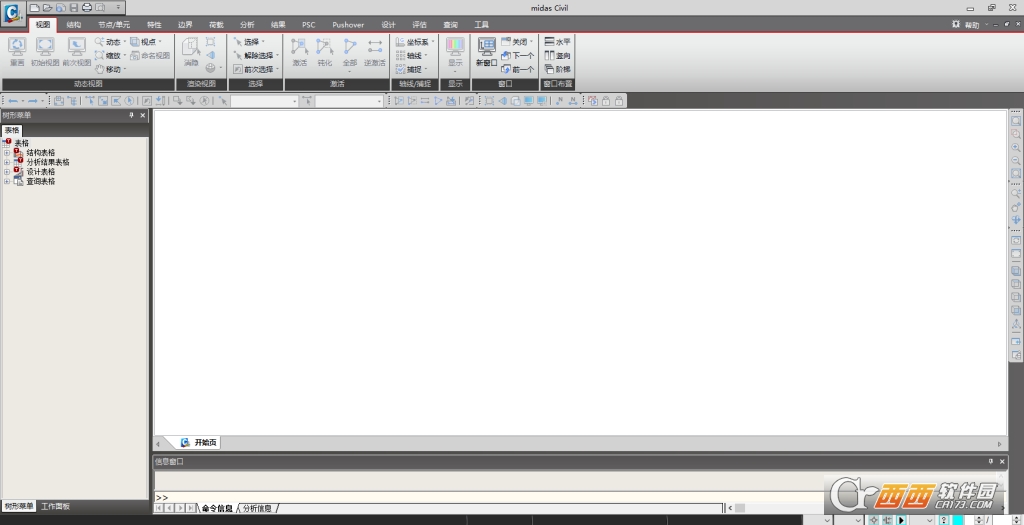
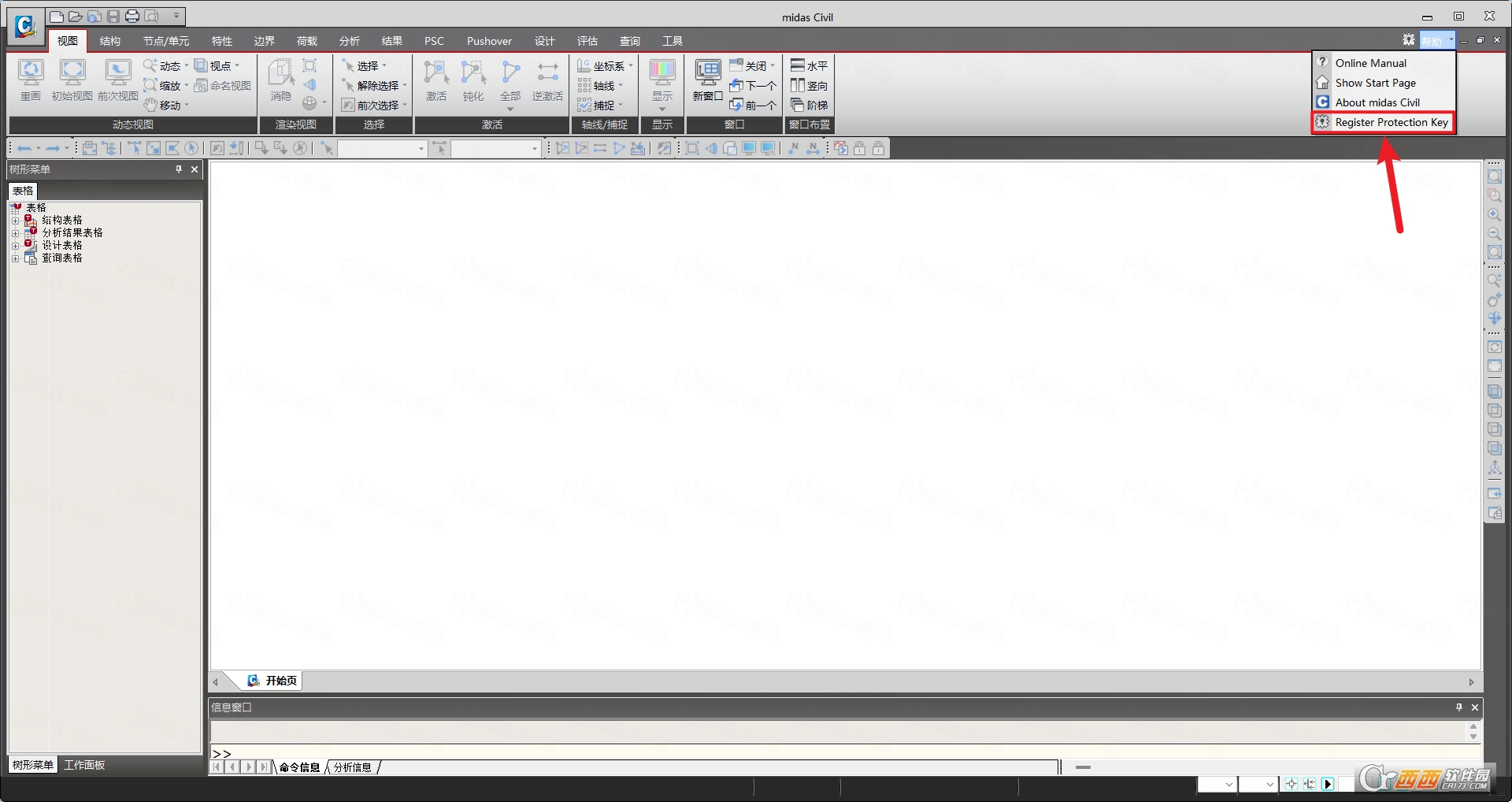
关闭杀毒软件进行安装和激活,附带激活补丁,请按照激活教程的每一步进行安装,否则可能安装失败。
Midas Civil 2022中文激活版是面向土木交通领域的通用空间有限元分析与设计平台,以桥梁专业化、多规范兼容、高效建模为核心优势,能够输出反力、位移、内力、应力的图形与表格,甚至提供移动荷载追踪器,精确找出最不利加载位置!

1.下载完成后,鼠标右击【Midas Civil2022(64bit)】压缩包,选择【解压至此】
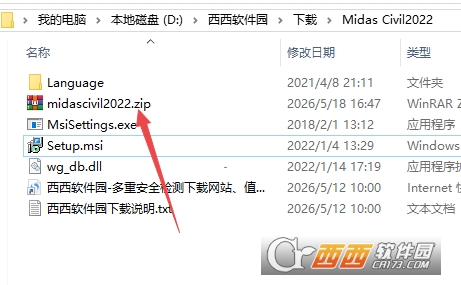
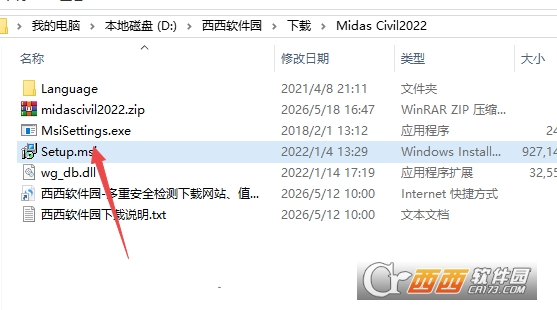
2.打开解压后的文件夹,双击【Setup】运行安装
3.点击【Next>】
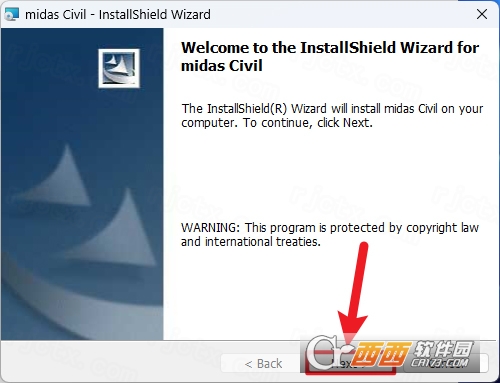
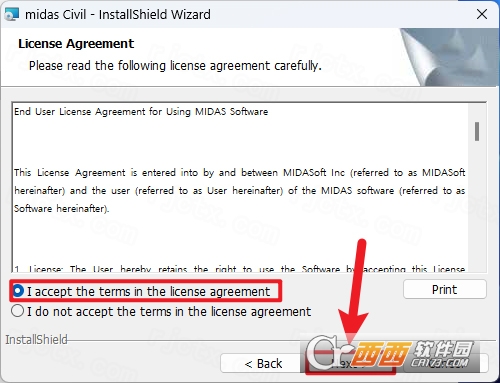
4.选择【I accept…】,点击【Next>】
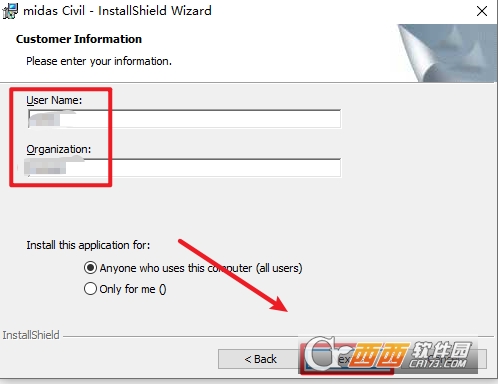
5.输入【User Name】和【Conpany Name】(可随便输入),点击【Next>】
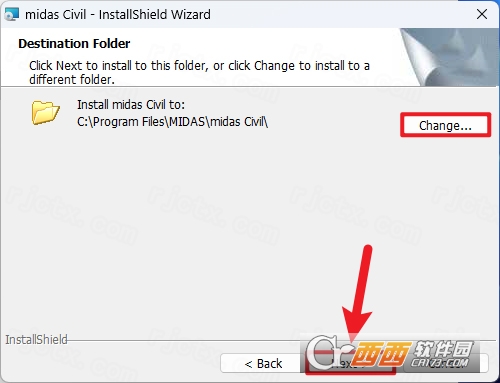
6.点击【change…】,修改路径地址中的第一个字符C可更改安装位置(如:把C改为D软件将安装到D盘),点击【ok】,点击【Next>】
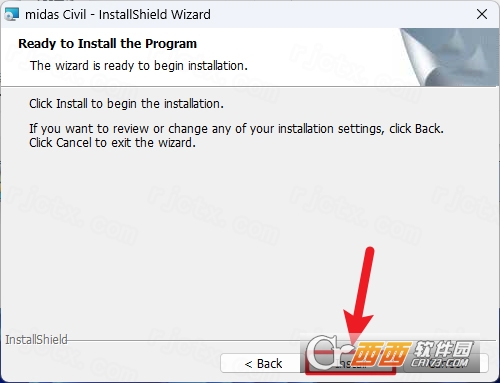
7.点击【Install】
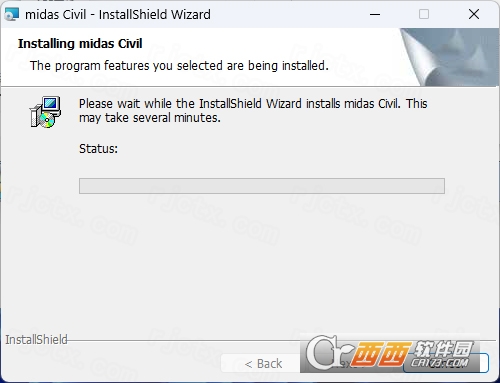
8.安装中…
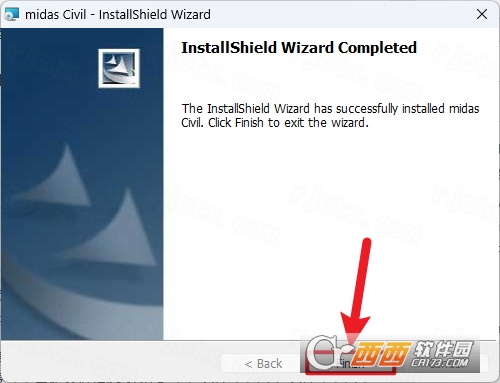
9.点击【Finish】
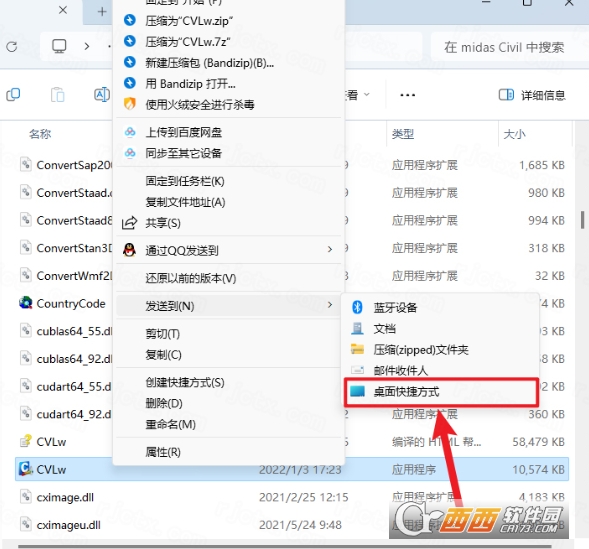
10.打开安装路径【C:\Program Files\MIDAS\midas civil】(如您安装在其他位置,选择对应位置打开),鼠标右击【CVLw】,选择【发送到】,点击【桌面快捷方式】
11.打开安装包解压后的文件夹,鼠标右击【wg-db.dll】选择【复制】
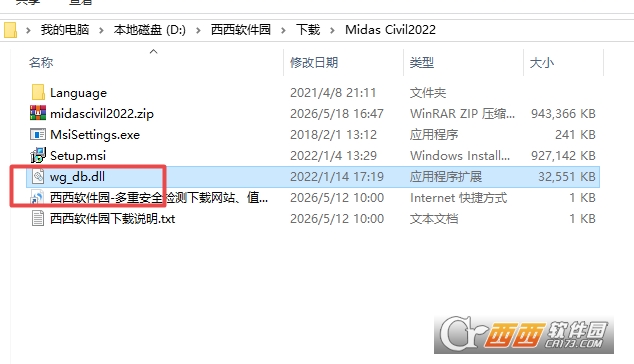
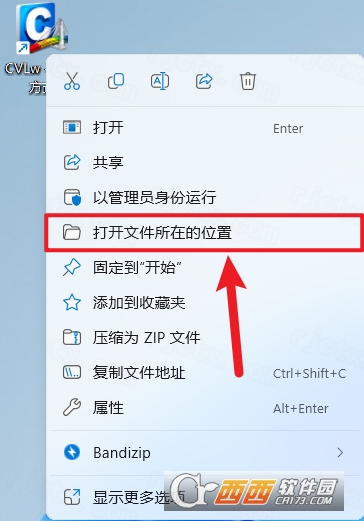
12.鼠标右击桌面【CVLw-快捷方式】图标选择【打开文件所在的位置】
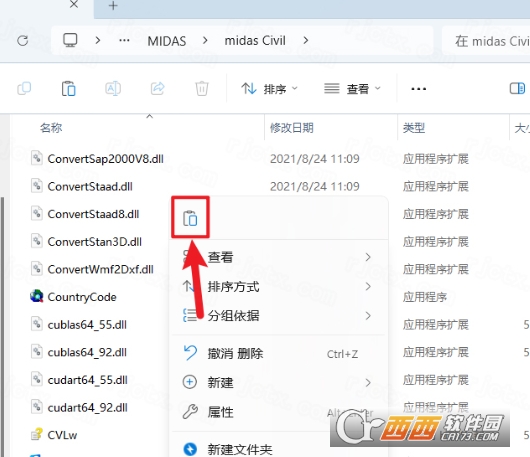
13.鼠标右击空白处选择【粘贴】
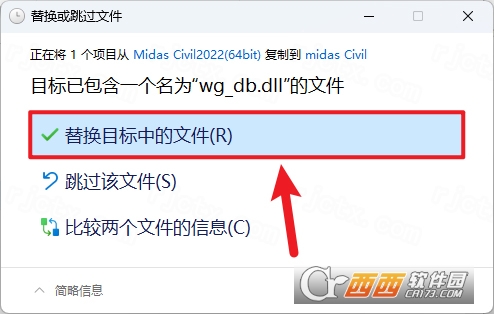
14.点击【替换目标中的文件】
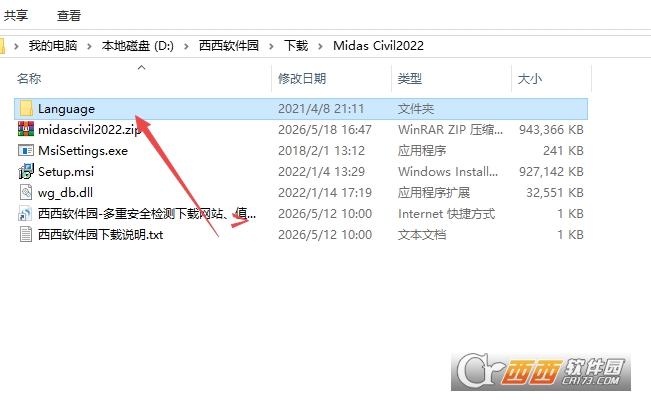
15.打开安装包解压后的文件夹,双击打开【Language】文件夹
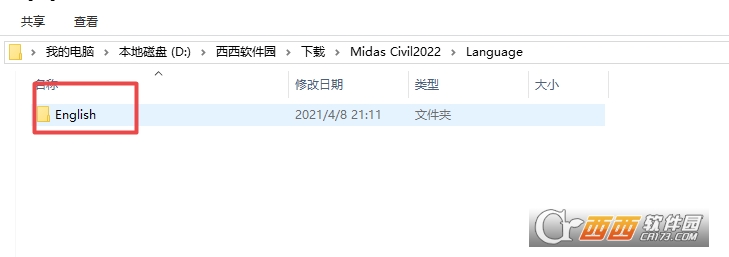
16.双击打开【English】文件夹
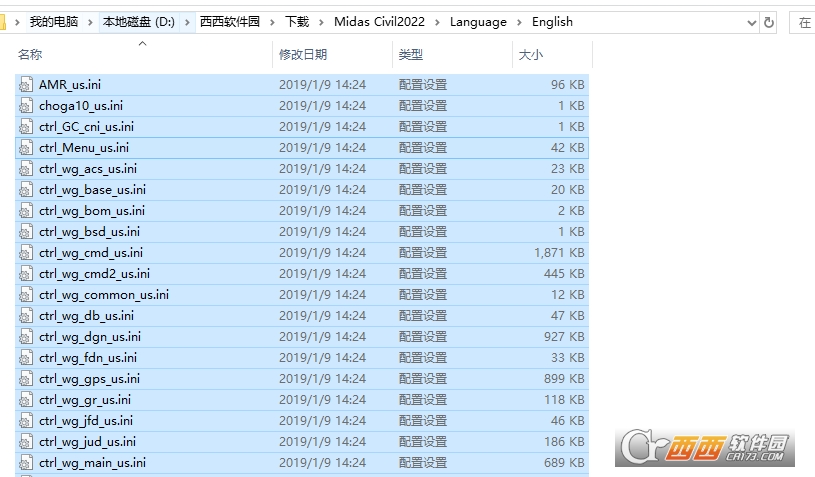
17.全选该文件夹中所有文件选择【复制】
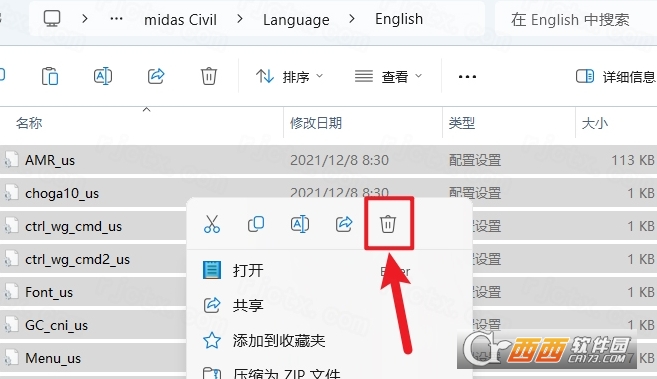
18.打开安装路径【C:\Program Files\MIDAS\midas Civil\Language\English】,全选该文件夹中的所有文件选择【删除】
19.在删除的空文件夹中,鼠标右击空白处选择【粘贴】
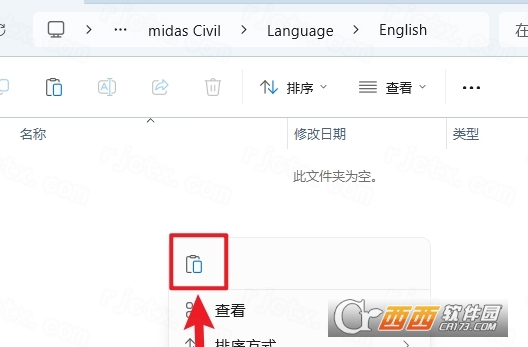
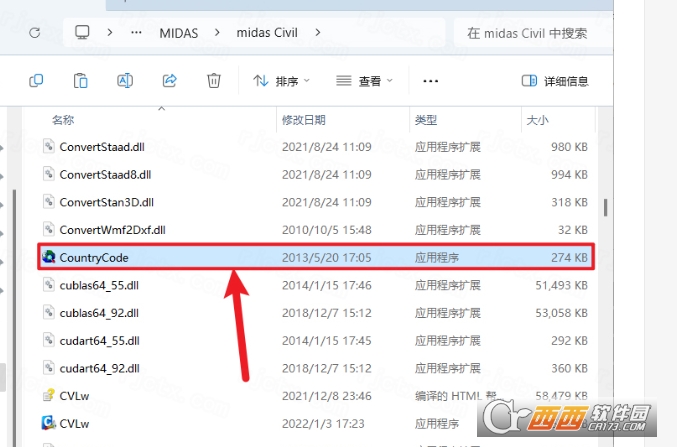
20.打开安装路径【C:\Program Files\MIDAS\midas civil】(如您安装在其他位置,选择对应位置打开),双击打开【CountryCode】
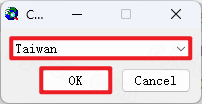
21.点击展开符选择【Taiwan】,点击【OK】
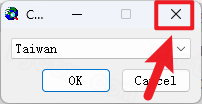
22.点击右上角【X】关闭
23.鼠标右击桌面【CVLw-快捷方式】图标选择【以管理员身份运行】。(打开软件必须以这种方式打开。也可以如图设置软件兼容性,勾选以管理员身份运行此程序)
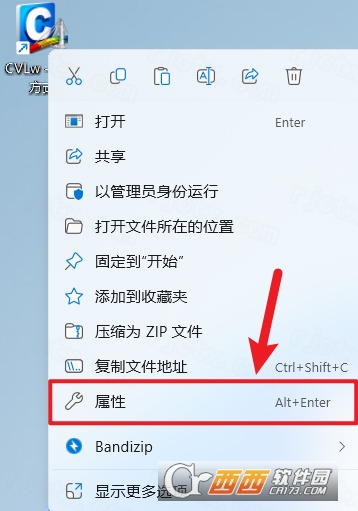
24.如图:
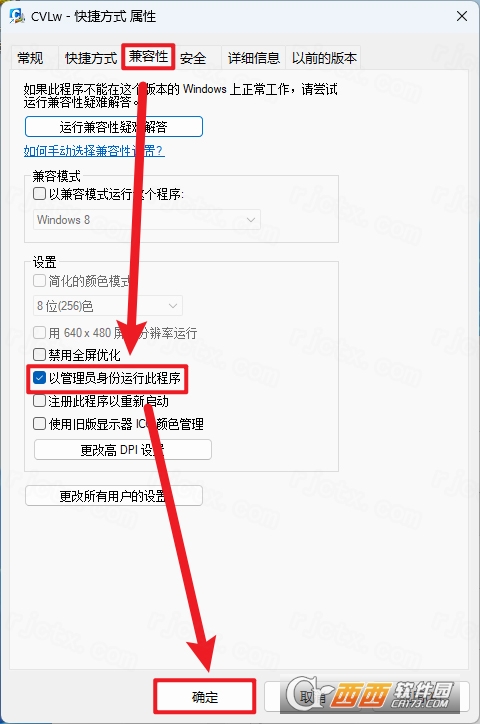
25.鼠标右击桌面【CVLw-快捷方式】图标选择【以管理员身份运行】
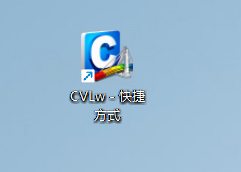
26.输入 Name【lavteam.org】,输入【5CEB050C-6ECC0D2B-B222E110-C7E4607A】,点击【ok】(每次打开软件都需要输入)
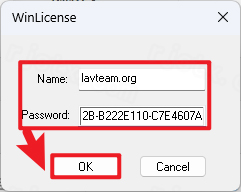
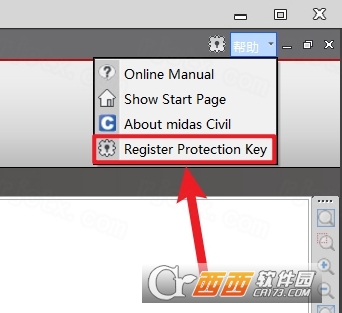
27.点击展开符,点击【Register】
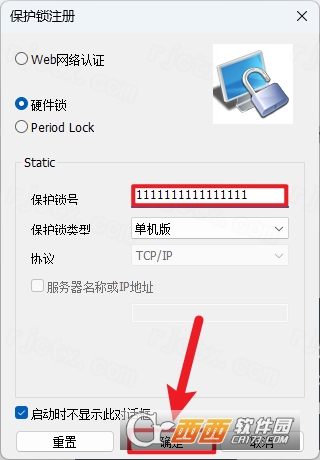
28.在保护锁号处输入16个1,【1111111111111111】点击【确定】
29.安装完成
在MidasCivil2022中,“弹性连接”是一种常用的边界条件,用于模拟支座、弹簧、阻尼器等。显示弹性连接编号可以帮助工程师在复杂模型中快速定位和管理这些连接。
方法一:通过“显示”选项卡(最常用)
打开显示控制面板
点击顶部菜单「视图」→「显示」(或直接按快捷键Ctrl+D)。
勾选弹性连接编号
在弹出的“显示”对话框中:
切换到「边界条件」选项卡(或「编号」选项卡,取决于版本界面布局)。
找到「弹性连接」或「ElasticLink」条目。
勾选其下方的「显示编号」(ShowNumber)复选框。
确认并关闭
点击「确认」,模型视图中的弹性连接处会显示其对应的编号(如ELINK1、ELINK2……)。
方法二:通过“查询”功能临时查看
如果不希望长期显示编号,只想临时查看某个弹性连接的编号:
操作步骤:
点击顶部菜单「查询」→「边界条件信息」→「弹性连接」。
用鼠标点击模型中的弹性连接符号(或框选区域)。
程序会在信息窗口中弹出该连接的详细参数,其中包含连接编号。
方法三:在表格中查看所有弹性连接编号
操作步骤:
点击菜单「边界」→「弹性连接」→「列表」(或「表格」)。
系统弹出弹性连接表格窗口,列出所有弹性连接的编号、两个连接节点号、六个方向的刚度值等信息。
点击表格中的任一行,模型视图会自动高亮对应的弹性连接。
调整编号显示样式(可选):
控制编号字体大小:「视图」→「显示设置」→「字体」→选择“边界条件编号”→调整字号。
控制编号颜色:「视图」→「显示设置」→「颜色」→选择“弹性连接”→修改RGB值。
常见问题:如果勾选了“显示编号”但仍看不到,请检查:
弹性连接是否被其他图元(如实体单元、板单元)遮挡?可尝试关闭实体显示(视图→显示→取消勾选“单元”)。
编号是否因视图缩放过小而看不清?放大视图或调整字体大小。
为了确保导出的内力图、变形图或应力云图能够满足学术论文或工程报告的高分辨率要求,建议使用软件自带的高清截图功能,而不是直接使用系统截图工具。具体操作步骤如下:
进入截图功能:在顶部菜单栏中点击视图(View)->截图(Screenshot)->截图选项(ScreenshotOptions)。
设置高清参数:在弹出的对话框中,你可以自定义图片的分辨率(DPI)和尺寸。建议将分辨率设置为300DPI或更高。
选择导出格式:
推荐EMF格式:EMF是矢量图格式,导出后无论怎么放大都不会失真,清晰度极高。如果需要JPG/PNG格式,可以先导出为EMF,再通过画图工具或其他软件转换为JPG,这样得到的位图依然非常清晰。
其他格式:软件也支持直接导出BMP、JPG、DWG等格式,但为了保证最佳打印和出版质量,优先推荐使用矢量图或高分辨率位图。
前置(必须先勾选,否则无结果)
顶部菜单:分析→分析控制→分析控制数据
勾选:计算梁单元等效应力(Von-Mises和最大剪切应力)
重新运行分析(否则不生成应力数据)
显示步骤
顶部菜单:结果→应力→梁单元应力(等效)
选项设置:
荷载工况:选目标工况/组合
应力类型:Von-Mises(常用)/Max-Shear(Tresca)
位置:最大值/指定截面位置
点击确认,模型直接显示梁单元等效应力云图,可查看极值与分布
常见问题
没结果:检查是否勾选前置选项+重新分析
应力异常:检查材料属性、截面定义、荷载方向
此内容由AI根据文章内容自动生成,并已由人工审核

ANSYS SpaceClaim 2019R3 最新版小编发现了一款超好用的3D建模工具ANSYS SpaceClaim 2019。它不用像传统CAD那样死磕参数,直接拖拽就能编辑模型,省时又省力。修复旧文件、简化模型也是分分钟的事。工程师们想快速得到答案?选它就对啦!
查看开发者其他应用

CST Studio Suite 2025汉化版
 行业软件
9.16G
中文免费版
行业软件
9.16G
中文免费版
Proteus 8.17中文激活版
行业软件
472M
专业版
Proteus8.11中文激活版
行业软件
417M
专业版
Open Cascade CAD Assistant
 行业软件
43.6M
v1.6.0 免费工业3D看图
行业软件
43.6M
v1.6.0 免费工业3D看图
Avantage 6.9.0中文激活版
行业软件
890M
免费版
Avantage 6.6.0中文免费版
行业软件
793M
Windows64位版
ILSpy(.NET反编译工具)
行业软件
51.5M
v10.1.1.8388绿色免安装反编译工具
话费平台抢单助手
行业软件
2.3M
1.30
Acronis Snap Deploy 5
行业软件
1.31G
v5.0.1971 +ISO官方版
中望CAD+
行业软件
248.0M
v15.0.2015.1116



支持( 0 ) 盖楼(回复)