
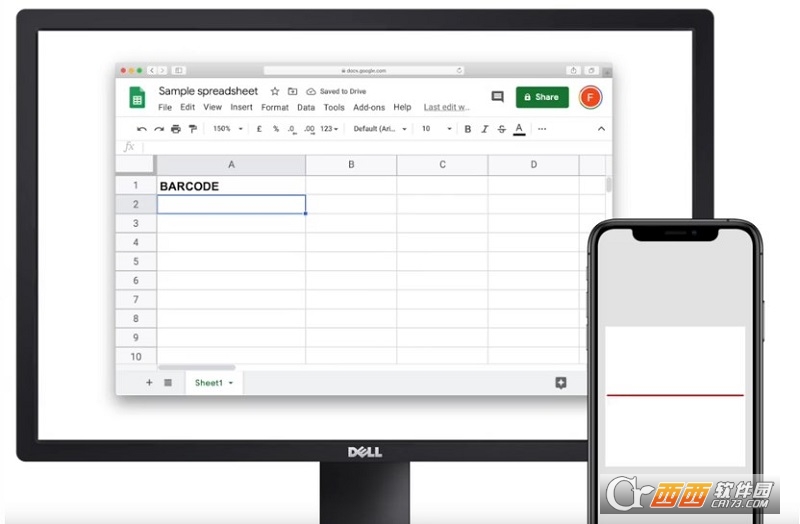
Barcode to PC电脑端是一款将PC设备和你的安卓设备进行连接的软件,让你的手机设备成为你的扫描枪,能够直接的通过扫描二维码的方式来将各种内容进行录入,从而满足个人对于扫码上面的需求,需要的话就快来西西下载Barcode to PC电脑端!
Barcode to PC电脑端
让您的手机变成一个真正的条形码扫描仪
条码到 PC 将您的智能手机变成真正的条码扫描器
🖥 支持平台:Windows、macOS、Linux
⌨️ 键盘模拟
您的智能手机将实时击键直接发送到您的计算机,无需复制粘贴!
🛜 Wi-Fi 就绪
连接到与您的 PC 相同的网络,应用程序将自动配对
📄 CSV 支持
您可以将扫描件实时附加到文件中。您还可以在 CSV 文件中一次导出所有扫描件
🔳二维码
条形码到 PC 也适用于 QR 码和许多其他条形码格式
1、手机与电脑连接同一无线局域网 。
2、计算机上安装并启动服务端,其它默认
3、手机上安装启动APP,手机和电脑上都启动后,一般会自动连接。
4、APP第一次启动会弹出多个提示,先点击"AGREE(同意)',然后一直点击"NEXT"最后点击“START SCANNING→”
(没有出现START SCANNING时,说明手机端没有和服务端正常连接)
5、然后点击右下角相机按钮,会出现3个选择:MANUAL INPUT(手动输入)、SINGLE SCAN(单词扫描)、MULTIPLE SCANS(连续扫描)。选择任意一项,输入一个自定义名称作为本次扫描会话然后点击OK。如果选择手动输入会直接进入输入界面;选择单次扫描会进入扫描界面,扫描成功后会返回输入界面并自动将扫描结果发送到PC端;如果选择的多次扫描,扫描成功并发送给PC后会自动再次进入扫描界面。PC端接收发送的内容后,会自动在光标处模拟键盘输入接收到的内容。
6、输入界面可以查看历史发送内容,点击对应内容可以一键重复发送给PC。
1. 安装技巧:请确保系统已安装.NET Framework 4.5或更高版本,若安装包提示缺少依赖,请手动安装后再运行;建议将软件安装至非系统盘目录以避免权限问题。
2. 使用注意事项:扫描前请保持环境光线充足,避免强光直射屏幕或标签;若使用外接扫码枪,请确认设备管理器中COM端口已正确识别,并关闭其他占用该端口的程序。
3. 常见问题:若出现“无法连接设备”,请检查USB连接是否稳固,或尝试更换数据线;若软件无响应,请尝试右键以管理员身份运行,或暂时关闭杀毒软件。
4. 版本提示:当前为v4.6.3 PC版,后续更新请通过官网下载,切勿使用第三方渠道安装包以防中毒。
开发者其他应用

七彩色图片排版工具
 图像处理
5.4M
v6.0电脑版
图像处理
5.4M
v6.0电脑版
limitPNG
图像处理
36.5M
v1.0电脑版
EZ-Pix图像处理工具
图像处理
1.1M
v8.0电脑版
ExifToolGui中文绿色汉化版
 图像处理
23.4M
V6.3.0
图像处理
23.4M
V6.3.0
金格图片拼接及打印输出软件
图像处理
313KB
v1.0.0.1电脑版
Exifer
图像处理
1.6M
v2.1.5电脑版
FantasiaPhoto
 图像处理
7.1M
v2.0电脑版
图像处理
7.1M
v2.0电脑版
ColorCop屏幕取色器
图像处理
51KB
v5.4.5.0电脑版
识字精灵AutojsOCR离线OCR
图像处理
26.2M
v1.0.0.2 官方版
AIconExtract
图像处理
5.1M
v3.1.0.12电脑版

支持( 0 ) 盖楼(回复)