
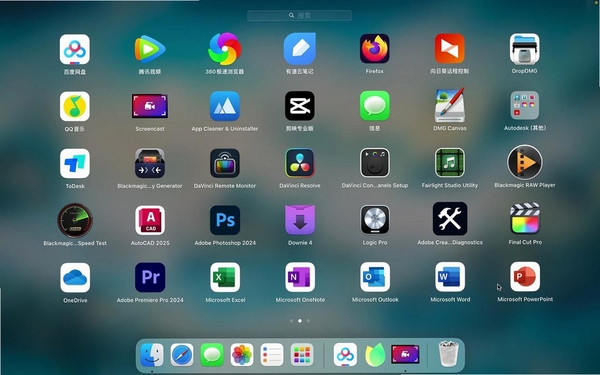
AIconExtract是一款专注于图标提取与管理的专业工具,它能够帮助用户从各类可执行文件、动态链接库、图片资源乃至系统文件中快速提取高清晰度的图标资源。无论是软件开发者需要寻找素材,还是普通用户想要更换个性化的文件图标,AIconExtract都能提供高效、精准的解决方案。该工具采用先进的资源解析算法,支持批量处理与多种格式输出,极大地简化了图标获取的流程,让图标管理变得轻松简单。
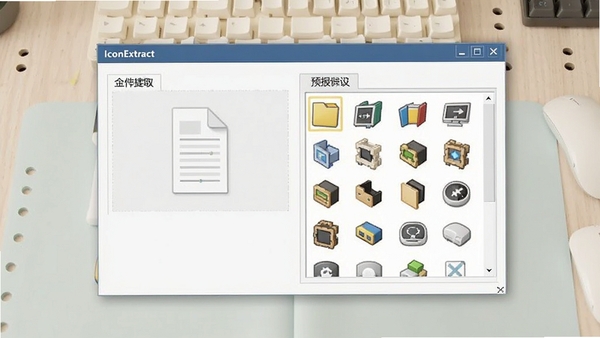
AIconExtract支持一次性拖拽或导入多个文件进行图标提取,无论是单个软件还是整个文件夹内的程序,都能快速扫描并列出所有包含的图标资源。这一功能对于需要整理大量软件图标的用户或设计师而言,能节省大量逐一操作的时间,极大提升工作效率。

软件支持将提取的图标保存为ICO、PNG、BMP等多种常见图片格式,并允许用户自定义输出尺寸,从16x16的小尺寸到256x256的高清大图均可一键生成。这意味着用户可以根据不同场景需求,轻松获得适配网页、桌面或软件界面等不同用途的图标资源,无需再借助其他图像处理软件进行二次转换。
除了常规的可执行文件,AIconExtract还能深入解析系统DLL文件、图标库文件以及部分图像格式中的内嵌图标。其强大的扫描引擎能够发现并提取那些隐藏较深的资源,为高级用户和开发者提供了更全面的图标获取途径。无论是系统自带的经典图标,还是专业软件中的独特设计,都能被完整挖掘出来。
| 软件名称 | 核心优势 | 用户评分 |
|---|---|---|
| Axialis IcoWorkshop | 专业图标编辑与制作 | ★★★★★ |
| Greenfish Icon Editor Pro | 轻量级图标编辑工具 | ★★★★☆ |
| BeCyIconGrabber | 快速抓取程序图标 | ★★★★☆ |
| IconViewer | 集成于右键菜单查看 | ★★★★☆ |
| Restorator 2007 | 资源编辑与图标提取 | ★★★★☆ |
在使用AIconExtract的过程中,部分用户可能会遇到启动失败或运行报错的情况。其中,最常见的提示是“由于找不到XINPUT1_3.dll,无法继续执行代码”。这通常是因为系统缺少DirectX运行组件导致的。您可以前往微软官方网站搜索并下载“DirectX End-User Runtime”进行安装,安装完成后重启软件即可解决。
另一个高频问题是“应用程序无法正常启动(0xc000007b)”。这往往是由于运行库位数不匹配或损坏引起的。建议您搜索并安装“DirectX修复工具”,该工具会自动检测并修复缺失的DLL文件和C++运行库,操作简单且修复成功率很高。
如果软件在启动时提示“配置系统未能初始化”,这可能是由于Visual C++ Redistributable包未安装或版本过旧。请根据您操作系统的位数(32位或64位),在微软官网下载对应的最新版本Visual C++ 2015-2022 Redistributable包进行安装。
部分用户反馈在Windows 11系统上打开软件时闪退,这可能是兼容性问题。您可以右键点击软件主程序,选择“属性”,在“兼容性”选项卡中,勾选“以兼容模式运行这个程序”,并在下拉菜单中选择“Windows 7”,同时勾选“以管理员身份运行此程序”,点击应用和确定后再次尝试启动。
AIconExtract作为一款本地资源解析工具,其运行原理是读取文件内部的图标资源,并不会对原文件进行修改或上传任何数据。软件本身不含任何恶意代码,也不存在捆绑安装的困扰,用户可以放心在本地离线环境下使用。其提取功能仅作用于用户主动指定的文件,隐私安全性有充分保障。
AIconExtract的应用范围相当广泛,它主要支持EXE可执行程序、DLL动态链接库、OCX控件、ICL图标库以及常见的BMP、GIF、PNG等图片文件。无论是从安装程序中提取安装向导图标,还是从系统DLL中挖掘经典系统图标,AIconExtract都能应对自如,满足不同场景下的图标获取需求。
为了保证导出图标的清晰度,建议在提取前于软件设置中确认“导出原尺寸”或选择最大可用尺寸。AIconExtract能够读取文件内嵌的最大分辨率图标,通常为256x256像素,足以满足高清显示需求。若需用于网页或特定界面,建议选择PNG格式输出,以获得透明背景和更佳的视觉效果。
此内容由AI根据文章内容自动生成,并已由人工审核
开发者其他应用

微图乐绿色版
 图像处理
61.6M
v1.2免费版
图像处理
61.6M
v1.2免费版
极速图片压缩器软件PC
图像处理
85.4M
v3.2.0官方电脑版
艺术点击 pc版
 图像处理
23.8M
v1.0.0正式版
图像处理
23.8M
v1.0.0正式版
PM lite(图像校正漂白工具)
图像处理
99.3M
v1.1.3.1 绿色版
Picosmos Tools图片工厂
图像处理
76.9M
v2.6.0.0官方版
AutoCAD Raster Design 2027中文解锁版
 图像处理
1.47G
附激活补丁
图像处理
1.47G
附激活补丁
Krita绘画工具
图像处理
167.3M
v6.0.3官方最新版
PrintMyFonts
图像处理
7.4M
v26.9.13字体预览样张生成软件
图片批量制作(批量图片生成器)
图像处理
800KB
绿色版
极速图片合成拼接器绿色免安装版
图像处理
881KB
v1.2.3.4官方版
支持( 0 ) 盖楼(回复)