
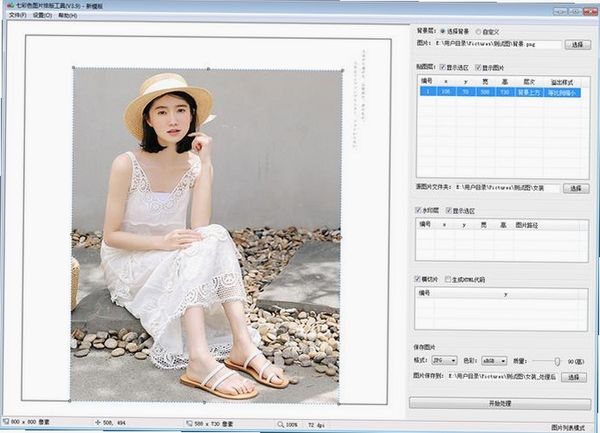
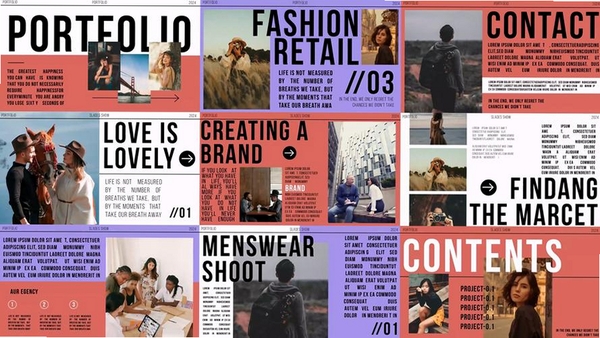
七彩色图片排版工具是一款专为电脑用户设计的图像排版与创意合成软件,它打破了传统图片处理工具的单一模式,将丰富的色彩模板、智能布局引擎与批量处理能力融为一体。无论是制作社交媒体宣传图、电商商品主图,还是个人电子相册、节日贺卡,这款工具都能通过简单的拖拽与点击,快速输出具有专业质感的彩色排版作品。软件内置海量渐变背景、艺术边框与动态贴纸素材,配合所见即所得的编辑界面,让没有设计基础的用户也能轻松驾驭复杂的图文混排任务。接下来,我们将从功能特色、安装步骤、常见问题等方面,为您全面解析这款实用工具。
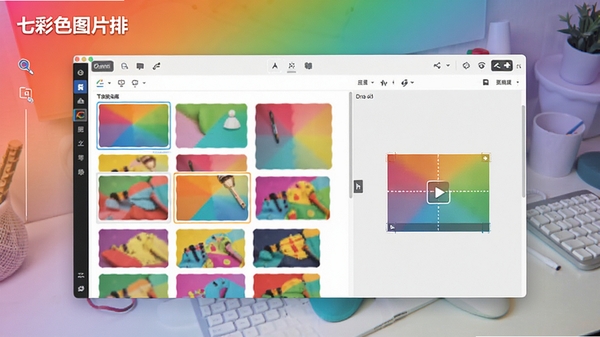
七彩色图片排版工具内置了先进的色彩分析模块,能够自动提取图片主色调,并推荐多套和谐配色方案。用户无需手动调整色相与饱和度,只需选择预设的“清新”、“活力”、“复古”等风格,软件便会同步更新背景、文字与装饰元素的配色,确保整体视觉统一且富有层次感。对于需要批量处理商品图的电商用户,这一功能可以大幅缩短调色时间,保持店铺页面的风格一致性。
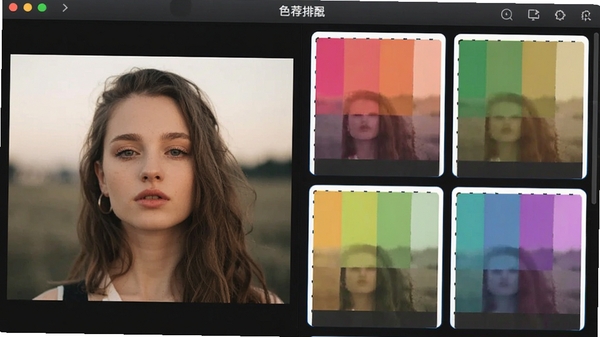
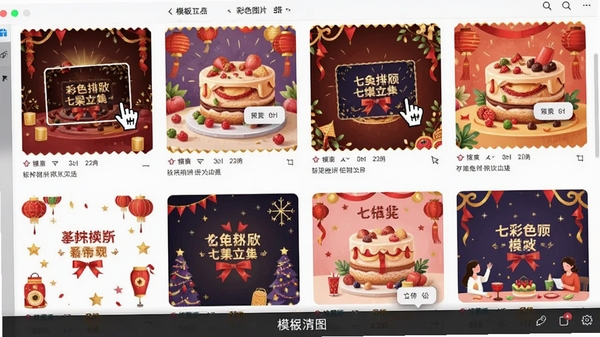
软件提供了超过两千套分类明确的排版模板,涵盖节日祝福、产品促销、个人日志、海报宣传等常见场景。每套模板均包含独立的背景层、文字层与装饰层,用户可自由替换图片、修改文案或调整元素位置。此外,素材库内置了数千款免抠贴纸、艺术边框与动态粒子特效,支持一键应用,让创意表达不受限制。
针对需要处理大量图片的用户,七彩色图片排版工具提供了强大的批处理功能。用户可以一次性导入多张图片,统一套用相同的排版模板、水印与输出格式,并自定义文件名规则。导出时支持JPG、PNG、WebP及PDF格式,且能精确控制图像质量与压缩比,兼顾清晰度与存储空间。这一特性对于自媒体运营者与网店卖家尤为实用。
若您在启动七彩色图片排版工具时遇到“初始化失败”或“无法定位程序输入点”等报错,通常是由于系统缺少必要的运行库或软件组件未正确注册。首先,请尝试以管理员身份运行软件:右键点击快捷方式,选择“以管理员身份运行”。其次,检查并安装最新版的Visual C++运行库,可前往本站搜索“微软运行库合集”下载安装。若问题依旧,请关闭杀毒软件后重新解压安装包,部分安全软件会误拦截软件自释放的辅助文件。
对于打开后界面空白或工具栏显示不全的情况,请先更新显卡驱动至最新版本,然后在软件设置中切换“兼容模式”为“Windows 8”或“Windows 10”。若使用双显示器,建议将软件主窗口拖拽至主屏幕再进行操作。
制作七彩渐变文字是七彩色图片排版工具的拿手好戏。在编辑界面中,点击左侧工具栏的“文字”按钮,输入所需文本后,在顶部属性栏选择“渐变填充”,软件会提供“彩虹渐变”、“日落渐变”等预设方案。您也可以点击“自定义渐变”,通过添加多个色标来创建专属的七彩效果。调整渐变角度与透明度,即可让文字呈现流动的色彩过渡,非常适合用于海报标题或贺卡祝福语。
当您需要为大量图片添加统一的七彩风格水印时,可以使用软件的“批处理”功能。点击主界面右上角的“批量处理”,导入所有需要处理的图片,然后在左侧任务列表中选择“添加水印”,上传您准备好的水印图片(建议为透明底PNG格式),调整大小与位置后,点击“开始处理”即可。软件会按照原始图片的分辨率自动适配水印尺寸,避免拉伸变形,大幅提升工作效率。
此内容由AI根据文章内容自动生成,并已由人工审核
开发者其他应用

limitPNG
 图像处理
36.5M
v1.0电脑版
图像处理
36.5M
v1.0电脑版
EZ-Pix图像处理工具
图像处理
1.1M
v8.0电脑版
ExifToolGui中文绿色汉化版
 图像处理
23.4M
V6.3.0
图像处理
23.4M
V6.3.0
金格图片拼接及打印输出软件
图像处理
313KB
v1.0.0.1电脑版
Exifer
图像处理
1.6M
v2.1.5电脑版
FantasiaPhoto
 图像处理
7.1M
v2.0电脑版
图像处理
7.1M
v2.0电脑版
ColorCop屏幕取色器
图像处理
51KB
v5.4.5.0电脑版
识字精灵AutojsOCR离线OCR
图像处理
26.2M
v1.0.0.2 官方版
AIconExtract
图像处理
5.1M
v3.1.0.12电脑版
万象生图
图像处理
1G
官方版

支持( 0 ) 盖楼(回复)