
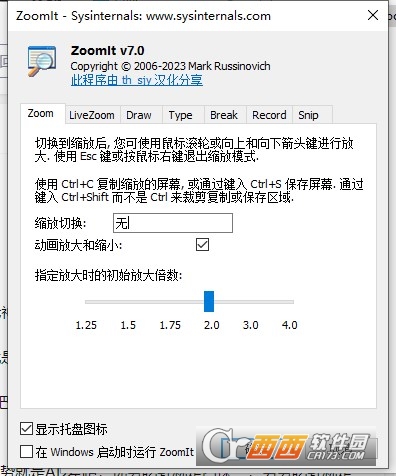
ZoomIt屏幕缩放注释工具是一款缩放注释类型的软件,辅助个人来完成缩放和桌面注释的内容,支持多种快捷键和快捷的操作,让个人能够通过这款ZoomIt屏幕缩放注释工具来完成桌面的内容,需要的话就快来西西下载这款ZoomIt屏幕缩放注释工具!
ZoomIt 是用于技术演示和演示的屏幕缩放、批注和录制工具。 还可以使用 ZoomIt 将屏幕截图截取到剪贴板或文件。 ZoomIt 在托盘中不显眼地运行,并使用可自定义的热键激活,以放大屏幕区域,在缩放时四处移动,并在缩放后的图像上绘制。 我编写了 ZoomIt 以满足我的具体需求,并在我的所有演示文稿中使用它。
屏幕放大
屏幕涂鸦
休息倒计时
录屏
截图
函数快捷键
缩放模式 Ctrl + 1
放大 鼠标向上滚动或向上箭头
缩小 鼠标向下滚动或向下键
在缩放模式下开始绘制 () Left-Click
在缩放模式下停止绘制 () Right-Click
在不在缩放模式下 (开始绘图) Ctrl + 2
增加/减少线条和光标大小 (绘图模式) Ctrl + 鼠标向上/向下滚动或箭头键
将光标 (绘图模式) 居中 空格键
白板 (绘图模式) W
Blackboard (绘图模式) K
键入文本 (左对齐) T
键入文本 (右对齐) Shift + T
(键入模式) 增加/减小字号 Ctrl + 鼠标向上/向下滚动或箭头键
红色笔 R
绿色笔 G
蓝笔 B
黄色笔 Y
橙色笔 O
粉色笔 P
绘制直线 按住 Shift
绘制矩形 按住 Ctrl
绘制椭圆形 按住 Tab 键
绘制箭头 按住 Ctrl + Shift
擦除最后一个绘图 Ctrl+Z
擦除所有绘图 E
将屏幕截图复制到剪贴板 Ctrl + C
裁剪剪贴板的屏幕截图 Ctrl+Shift+C
将屏幕截图另存为 PNG Ctrl+S
将裁剪的屏幕截图保存到文件 Ctrl+Shift+S
将屏幕区域复制到剪贴板 Ctrl + 6
将屏幕的区域保存到文件 Ctrl + Shift + 6
启动/停止保存为 MP4 (Windows 10 2019 年 5 月更新及更高) 的全屏录制 Ctrl + 5
裁剪保存为 MP4 (Windows 10 2019 年 5 月更新及更高) Ctrl + Shift + 5
仅屏幕录制 鼠标光标所在的窗口保存为 MP4 (Windows 10 2019 年 5 月更新及更高) Ctrl + Alt + 5
显示倒计时计时器 Ctrl + 3
增加/减少时间 Ctrl + 鼠标向上/向下滚动或箭头键
最小化计时器 (,而无需暂停) Alt + Tab
最小化时显示计时器 缩放图标上的Left-Click
实时缩放模式 Ctrl + 4
退出 Esc 或 Right-Click
1. 安装技巧:下载后无需复杂配置,直接运行即可。建议将快捷方式固定至任务栏或桌面,以便随时快速启动,提升演示效率。
2. 使用注意事项:软件默认通过Ctrl+2激活放大模式,Ctrl+4进入标注模式。操作时请确保鼠标移动平稳,避免误触导致画面频繁切换,影响观众观看体验。
3. 常见问题解答:若快捷键无响应,请检查是否有其他软件(如输入法或截图工具)占用了相同组合键,可在设置中自定义修改为不冲突的按键。
4. 功能提示:在标注模式下,按数字键可快速切换颜色,按退格键撤销上一步操作。善用这些快捷指令能让讲解过程更加流畅自然。
5. 兼容性与维护:本工具轻量级设计,对系统资源占用极低。如遇异常退出,重启软件通常即可恢复。建议定期更新至最新版本以获取更好的兼容性支持。

觅讯会议app电脑端下载最新版v2.0.77专业版小编今天要给大家安利一款超实用的办公软件觅讯会议电脑端最新版!它主打企业间的高效协作,无论是文件共享、在线会议,还是考勤打卡、项目通知、表格填报表,统统都能搞定。最打动我的是它的“安全可信”理念,支持企业实名认证,沟通协作更放心。不管是大公司内部
查看开发者其他应用

盘大娘硬盘版
 桌面工具
384.2M
v2610101
Fan Control 281中文最新版
桌面工具
12.6M
正式版
WindowTabs 2026.10.09中文版
 桌面工具
3M
专业版
Rize桌面端时间跟踪
桌面工具
135.1M
v0.18.15 电脑版
Display Driver Uninstaller显卡驱动清理工具
桌面工具
1.2M
v18.1.6.1
星盘StarPie电脑版
桌面工具
73.6M
v1.7.4
Photo Calendar Creator20中文最新版
桌面工具
66.7M
正式版
小智护眼宝PC电脑版
桌面工具
26.6M
V2.0.32.48官方最新版
Escrcpy电脑版
桌面工具
116.1M
v3.3.1
Filee电脑版
桌面工具
100.0M
v1.8.0


支持( 0 ) 盖楼(回复)