


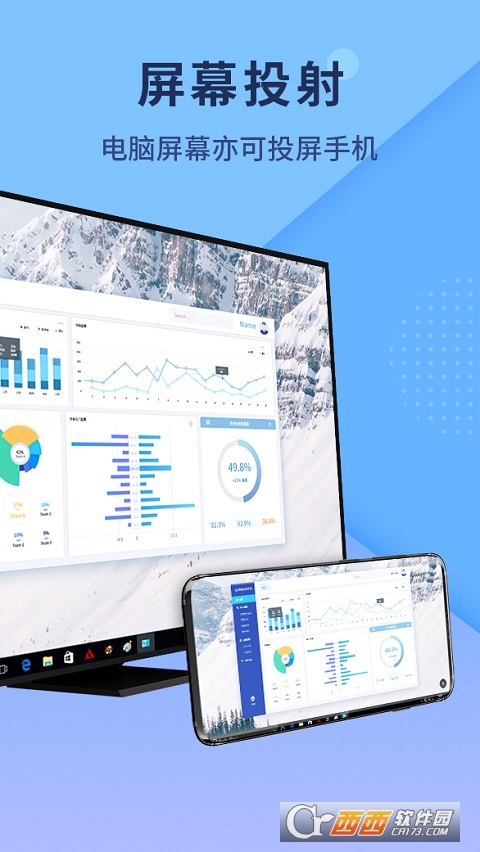
傲软投屏软件永久免费版app是一款画质超清无延迟的安卓手机/平板投屏神器-免费观看又能投屏的软件,完美适配各型号安卓手机、平板和电视;多种投屏选择:WiFi投屏、USB投屏、远程云投屏;AirPlay、DLNA等多种投屏协议均支持;基础投屏功能全免费,更有全屏、录屏、截屏等免费体验。
傲软投屏软件永久免费版安卓端现已更新至v1.8.10.1版本!本次更新重点优化了Wi-Fi及热点环境下的连接稳定性,大幅降低卡顿与掉线概率,投屏体验更流畅。新增“悬浮窗控制”功能,无需频繁切换应用即可调节音量、暂停播放。同时修复了部分机型无法识别DLNA设备的问题,兼容性进一步提升。自上线以来,用户反馈好评如潮,累计下载量突破千万。许多用户称赞其“零付费无广告”的诚意,并建议增加智能电视端一键扫码连接功能。开发团队正积极收集建议,下一版本将重点完善多屏互动与游戏低延迟模式。感谢每一位用户的支持,傲软将持续打造真正免费的投屏工具!
* 畅享大屏体验
使用傲软投屏app,可以将视频、照片及其他在手机中播放的媒体画面,投射到电脑中,畅享大屏视觉体验!
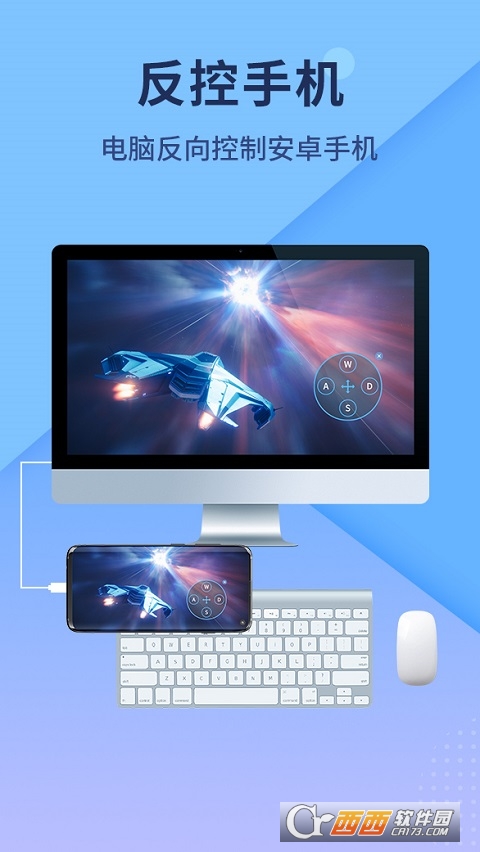
* 电脑操控安卓手机
傲软投屏app能够支持用户在电脑操控安卓手机:您可以在电脑中用鼠标和键盘输入微信、qq、LINE或短信内容。安卓游戏玩家可以在没有root的情况下,不需要安卓模拟器,就能够在电脑上玩手游啦!
* 全新录屏体验
傲软投屏app另一个特色功能就是能够截取及录制手机屏幕画面。与其他同类APP相比,它的连接方式更为简单、画质更加清晰、体验更佳流畅。

* 会议/网课投屏
支持钉钉、腾讯会议投屏,也支持慕课堂、学而思等在线网课直播投屏,只需三步就可将手机或者平板电脑上的网课直播视频投屏到大屏电视上,画面更清晰,学习更省力。
* 手机投电脑
傲软投屏支持将手机视频、音乐、游戏等投屏到电脑,且支持爱奇艺、优酷、腾讯视频、王者荣耀、和平精英、第五人格等主流APP投屏,。
* 手机投电视
傲软投屏支持将手机Word/Excel/PPT文档、斗鱼、虎牙、哔哩哔哩等应用镜像投屏到智能电视,可充当PPT遥控器,满足您会议投屏、影音娱乐等需求场景。
* 电脑投手机
傲软投屏(ApowerMirror)支持将电脑实时同屏到iPhone/iPad等iOS设备上,更拥有专属的iOS反向控制功能,可以在手机或平板上对电脑进行简单操控。
* 电脑投电视
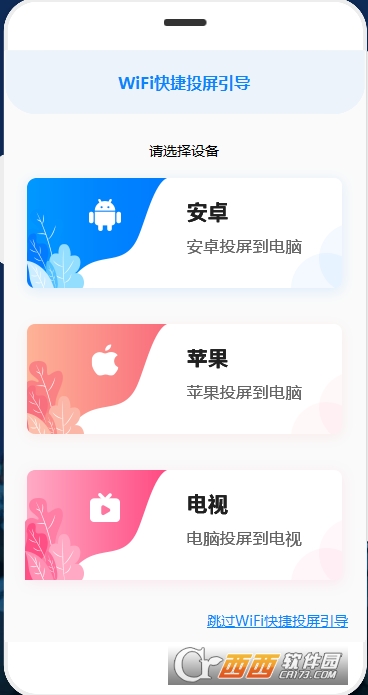
傲软投屏(ApowerMirror)支持将电脑画面投屏到电视,兼容百度网盘、网易云音乐、QQ音乐、抖音短视频等国内支持DLNA投屏协议的应用,能让您随心所欲地与家人朋友享受美好的大屏家庭时光。
* 其他辅助功能
傲软投屏除上述投屏功能外,软件自带的录屏、截屏、白板涂鸦等功能还可以帮您将喜欢的片段录制并保存下来或在投屏过程进行涂写批注。
1、在本站下载安装傲软投屏软件,进入首页点击投屏;
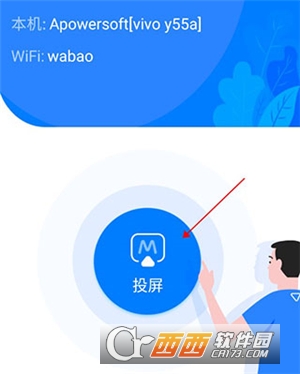
2、我们可以通过输入投屏码的方式和电脑连接;
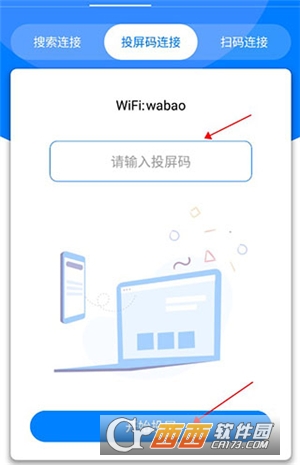
3、连接成功后可以使用白板书写、文档样式、图片管理等功能;
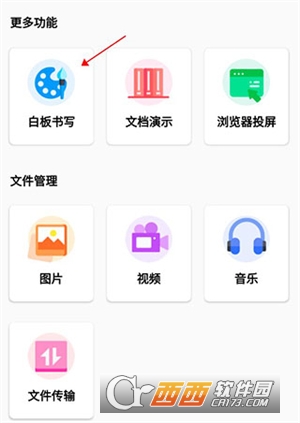
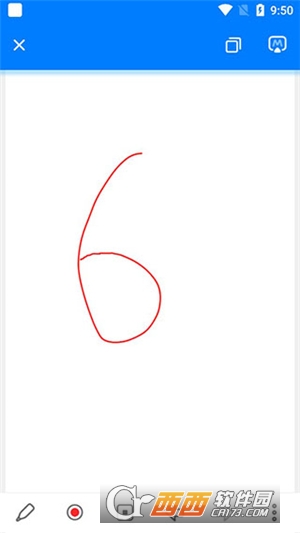
4、在白板书写功能中,用户可以使用手写笔写内容;
5、在图片管理功能中,用户可以随时删除和演示图片。

安卓投射苹果方法
使用安卓傲软投屏 App,仅需简单几步,就可以将安卓手机屏幕投射到iOS手机上了。
1、在安卓和iOS设备上打开App。
2、安卓手机上选择“WiFi连接”,点击蓝色投射按钮寻找设备。安卓投射苹果

3、从设备列表中,选择想要投射的iOS设备,然后点击“立即开始”进行屏幕投射。立即开始

现在,就能在iOS手机上浏览安卓手机画面了。您可以点击“旋转”键,将屏幕旋转至垂直方向,便可以全屏模式观看。此外,还可以通过按住Home键或者返回键,返回iOS界面。不过,如果您在iOS设备上关闭ApowerMirror,屏幕共享将会立即关闭。

安卓投射安卓方法
除了将安卓手机投射到其他不同操作系统的手机,安卓傲软投屏 App同样允许用户将安卓投射到安卓设备。以下是关于如何利用此App实现该功能的具体步骤:
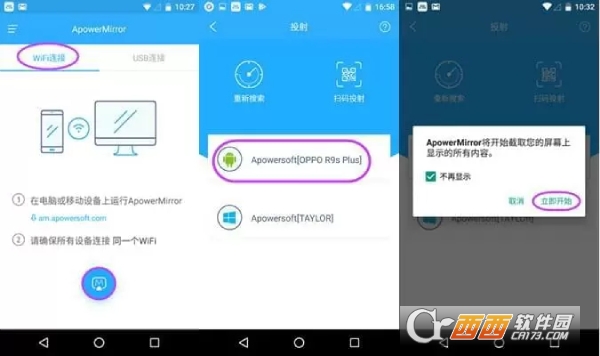
1、分别打开两个安卓手机上的傲软投屏 App。
2、点击安卓傲软投屏 App主界面上的投射按钮,寻找需要投射的设备。
3、侦测完毕后,选择需要投射的安卓手机。点击“立即开始”允许ApowerMirror捕捉您的屏幕。安卓投射安卓
使用傲软投屏(ApowerMirror) App可以非常容易实现手机投射手机。仅需几步,就能将手机画面投射到其他手机上。此外,还可以旋转屏幕。如果您想要使用安卓手机,只要将App保持在后台运行即可。
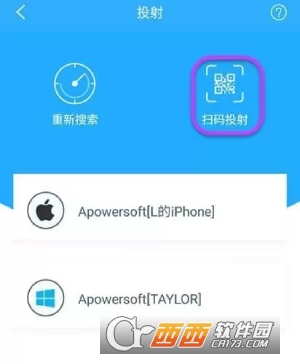
Tips:还可以通过扫描二维码将安卓手机投射到其他手机,在您想要投射的手机上面,点击“二维码”获得一个二维码图案;然后在您的安卓手机上,点击“扫码投射”,将扫码框对准另一个设备上的二维码图案,然后点击“立即开始”就可以投射成功了。
电脑投射安卓
除此之外,傲软投屏(ApowerMirror)还允许您将Windows/Mac屏幕投射到您的手机上。你不仅可以从安卓手机上查看和控制你的电脑屏幕,还可以在你的手机上打字和绘图。按照下面的方法来操作它。

1、在安卓设备上,点击蓝色按钮搜索你的电脑。
2、选择计算机的名称。
3、点击“电脑桌面投射”,你的电脑屏幕将镜像到你的Android手机。电脑投屏手机
注意:此功能要求您通过Wifi将您的手机连接到计算机。
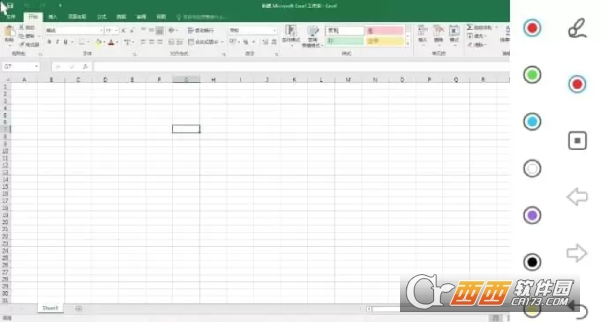
现在你可以尽情地用安卓手机控制你的电脑了。此外,您还可以在屏幕上标记和绘图。有不同的颜色和线条可供您使用。
问:傲软投屏(ApowerMirror)是否支持5.0以下的安卓系统?
答:不支持。傲软投屏(ApowerMirror)目前只支持安卓5.0以上的系统。
问:傲软投屏(ApowerMirror)是否支持远程控制其他安卓手机?
答:不支持,傲软投屏目前只支持将安卓手机投射到其他手机上,但是无法使用该手机控制其他手机。
问:我能用傲软投屏(ApowerMirror)应用来控制我的电脑吗?
答:可以。您可以使用傲软投屏(ApowerMirror)应用程序来控制电脑。
问:我能用傲软投屏(ApowerMirror)应用从电视上投射或控制我的手机屏幕吗?
答:不行。傲软投屏(ApowerMirror)目前还没有这个功能。
问:是否可以旋转投屏画面?
答:可以。两个手机连接之后。点击投射的屏幕,就可以看到一个旋转按钮,点击此按钮即可旋转屏幕。
问:当我的手机正在显示其他手机屏幕画面时,此时能否使用自己手机上的功能?
答:可以。您可以点击home键或者返回键返回至自己的屏幕,如果想继续分享屏幕,只要将傲软投屏(ApowerMirror)一直保持后台运行即可。否则,投屏将会停止。
问:为什么搜索不到需要投射的设备?
答:首先,请确保所有设备都在同一Wifi环境下。其次,重启App并且重试一次。接着,将路由器的“AP隔离”禁止。如果仍然无法搜索到需要投射的设备,您可以试试能否通过扫描二维码进行连接。
此内容由AI根据文章内容自动生成,并已由人工审核

傲软投屏软件永久免费版appv1.8.10.1安卓版追剧、打游戏嫌手机屏幕太小?试试这款傲软投屏永久免费版!画质超清不卡顿,WiFi、USB、远程云投屏都支持。还能用电脑操控手机、边玩边录屏,基础功能全免费,赶紧下载体验大屏快感吧!
查看
快投屏手机版V2.9.0.1 安卓版手机太小看视频不过瘾?试试这款「快投屏」!一键将手机画面投到电视或电脑上,看片、玩游戏都超爽。无需流量,无线连接超简单,大屏体验轻松get!强烈推荐给喜欢追剧和手游的朋友!
查看开发者其他应用深圳傲软科技有限公司

GoPro Quik极限照片
 图形图像
304.7M
V12.18 安卓版
图形图像
304.7M
V12.18 安卓版
筑作3D设计软件
图形图像
154.8M
V3.2.4安卓版
马卡龙玩图app最新版
图形图像
184.6M
5.4.6 官方安卓版
智能证件照
 图形图像
63.7M
V4.9.9安卓版
图形图像
63.7M
V4.9.9安卓版
迅雷触漫2026最新版
图形图像
78.2M
v6.17.0 安卓版
微商相册安卓版
图形图像
92.4M
v5.5.31.07292023 官方版
萤石云视频官方app(配额模式)
图形图像
218.0M
V6.13.2.240109安卓版
图片编辑工具app
图形图像
1.7M
9.36.116安卓官方版
护眼宝app
图形图像
4.6M
V10.0 官方最新版(手机光线调整)
小影记app
图形图像
60.4M
V3.19.0 官方安卓版



支持( 0 ) 盖楼(回复)