

上海法院在线庭审(调解)客户端(当事人版)是一款上海法院立案调解管理系统,随着法院信息化建设的日益升级,许多审判管理和日常工作都要通过电脑信息系统来实施。法官助理或书记员的案件信息输入工作量也不断增多,在超量案件压力下有的感到“不胜其烦”。该软件可以在线网上处理庭审调解事件。
需要有一台带摄像头的电脑或者装过微信的手机,详细
配置要求如下:
1. PC 版视频客户端
(1)带有摄像头的电脑;
(2)电脑设备需支持如下配置:
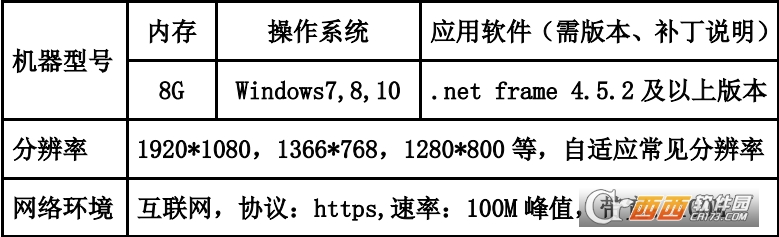
注:互联网电脑内若安装了 WPS 或低版本的 office,请卸载后安装 Microsoft office 2010 及以上版本,并确保系统默认编辑软件为 Microsoft office。
(3)登录下载客户端,下载并安装客户端。
注:电脑操作系统依赖 MICROSOFT.NET FRAMEWORK4.5.2,客户端会自动检测电脑是否安装,如未安装会弹出安装框,请根据操作提示一步步操作安装。
2. 微信版视频客户端
(1)带有摄像头的手机;
(2)系统:Ios、Android;
(3)手机装有微信 APP;
(4)查询微信“上海法院 12368 微调解”小程序进入。
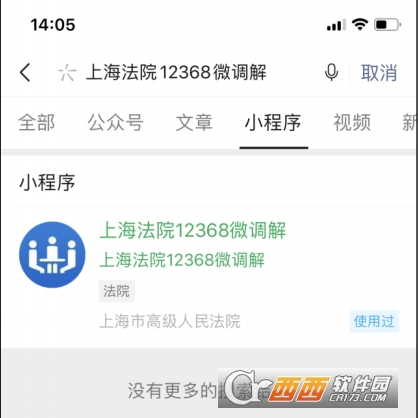
1. 客户端登录
打开安装好的客户端,在约定时间凭会议号登录,等待进行调解。
2.客户端视频调解:
(1)庭前检测
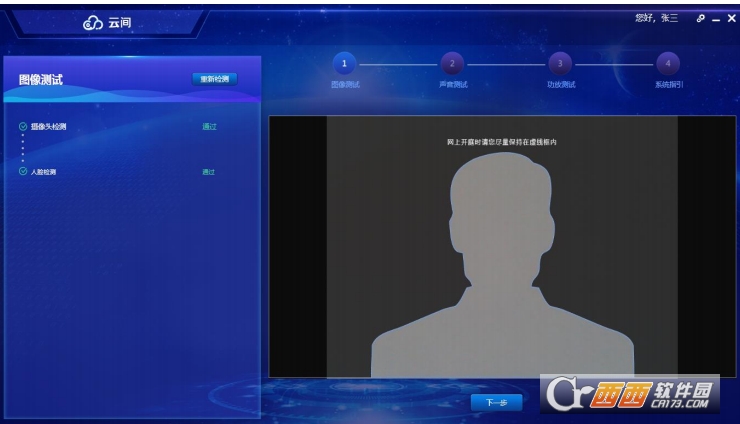
通过摄像头检测、人脸检测,点击“下一步”。
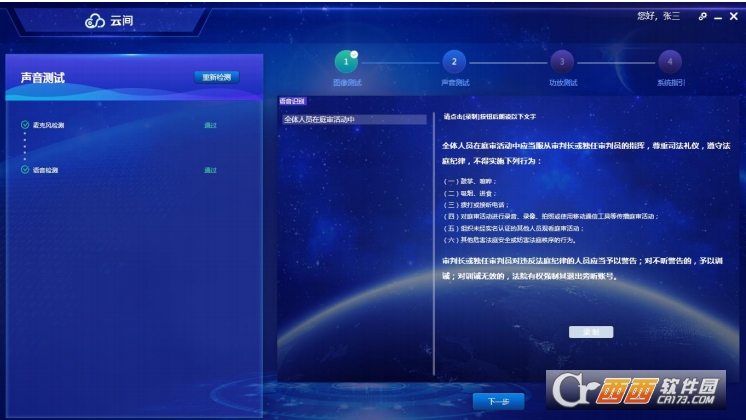
通过麦克风检测、语音检测,点击“下一步”。 注:需先点击“录制”进行语音识别检测,才能点击 “下一步”按钮。
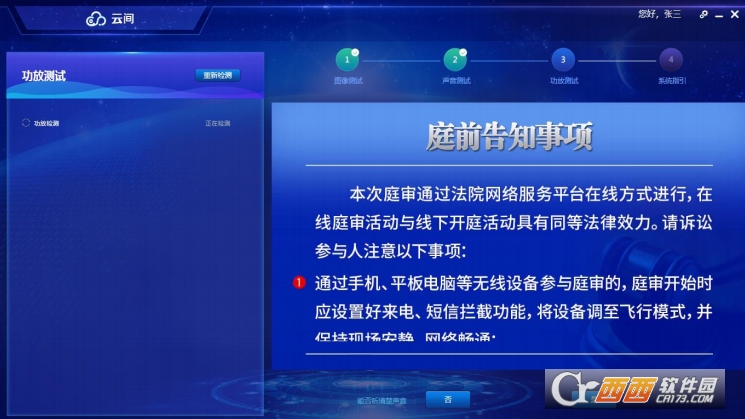
在功放检测中,系统将播放法庭纪律,请认真聆听,并 在在线调解时严格遵守。播放完毕后,请点击“是”。 查看系统指引操作。
(2)视频调解:
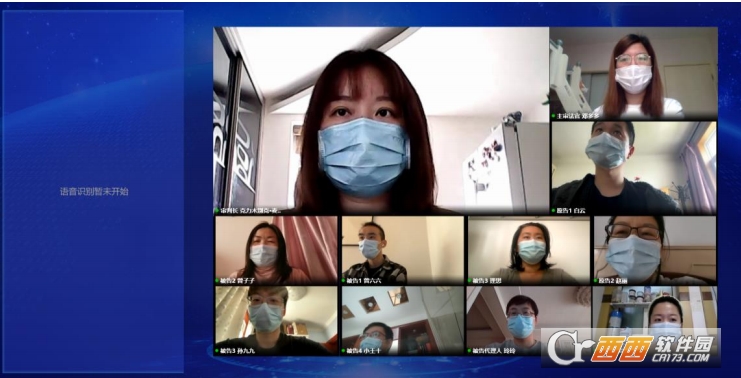
显示自己与对方的画面。

PC 端支持 11 方参会人员画面。
点击“ ”版本更新按钮,可以直接打开系统功能近期更
新情况页面,查看每个版本更新的内容及用户操作手册。
”版本更新按钮,可以直接打开系统功能近期更
新情况页面,查看每个版本更新的内容及用户操作手册。
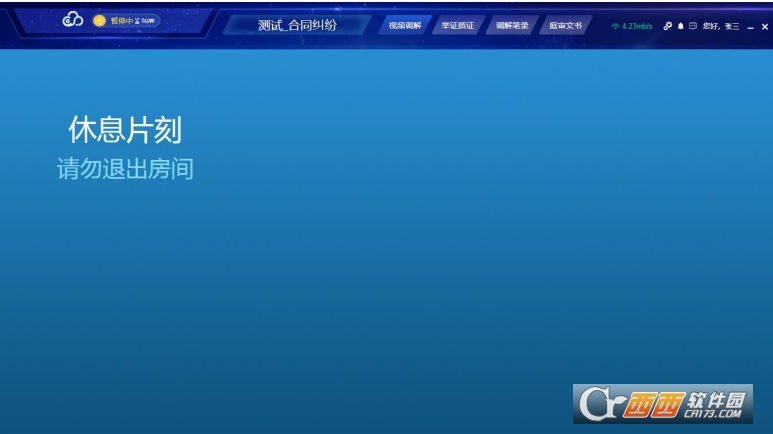
法官点击“开始”后进行调解,页面左边显示语音识别 信息,右边显示摄像画面。 法官点击“休庭”后,在线调解休庭,用户从视频页面 退出并提示“休息片刻,请勿退出房间”,直到法官重新开 庭后,用户再次进入调解视频页面。
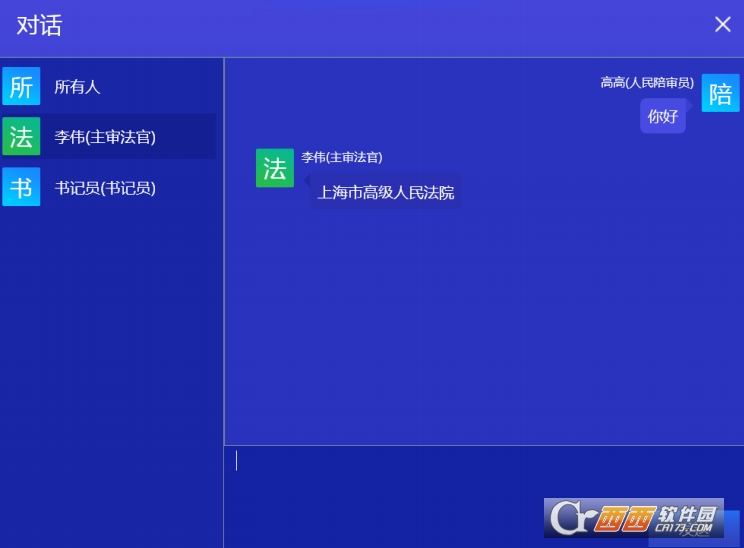
点击“  ”,调解组织成员、书记员、当事人之间可以
进行发送对话信息。
”,调解组织成员、书记员、当事人之间可以
进行发送对话信息。
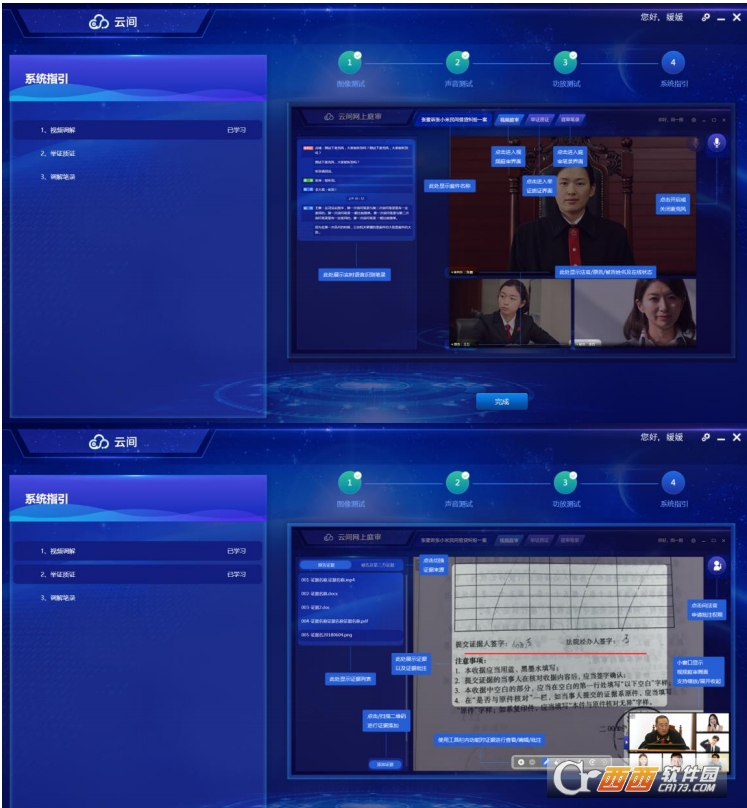
(3)举证质证
可通过“举证质证”功能查看当事人自己上传的材料证据,已同步至电子卷宗中的材料证据,以及法官在调解过程 中截图入卷的材料和从电子卷宗中勾选示证的材料证据。
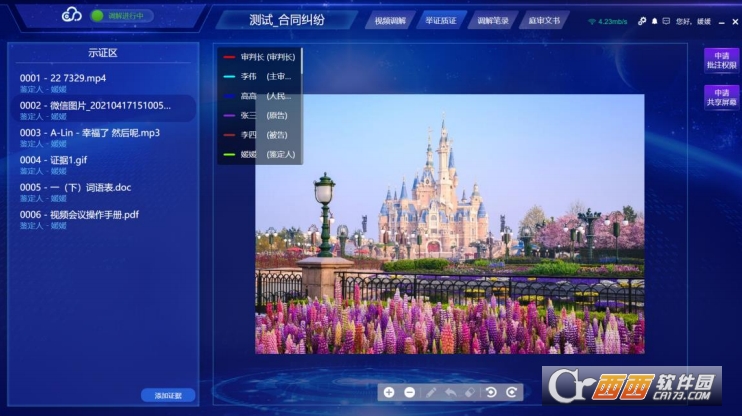
增加新功能“语音质证”(无按钮显示,仅支持 PC 客户 端),法官打开语音质证功能后,当事人在调解发言中出现 与某个证据名称完全匹配的时候,且法官或当事人客户端已 在举证质证页面,则自动定位到该证据并展示。 点击“添加证据”上传文件(上传证据的格式有 wav、 mp3、mp4、jpg、png、jpeg、pdf、gif、doc 和 docx)。 如果上传的文件为图片格式,可点击“申请批注权限” 按钮,待法官同意后进行批注。
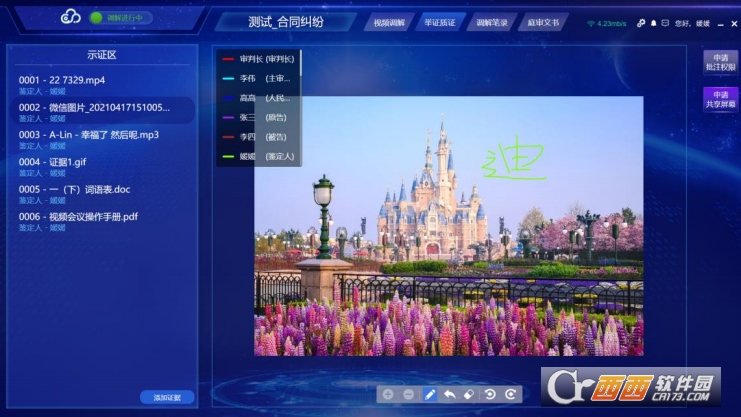
下方按钮从左至右分别表示:“放大”、“缩小”、“批注”、 “撤销前一条批注”、“清除所有批注”、“向左旋转”、“向右 旋转”。

如果上传的文件格式为 Word、PDF,可进行缩小、放大、 旋转的操作。
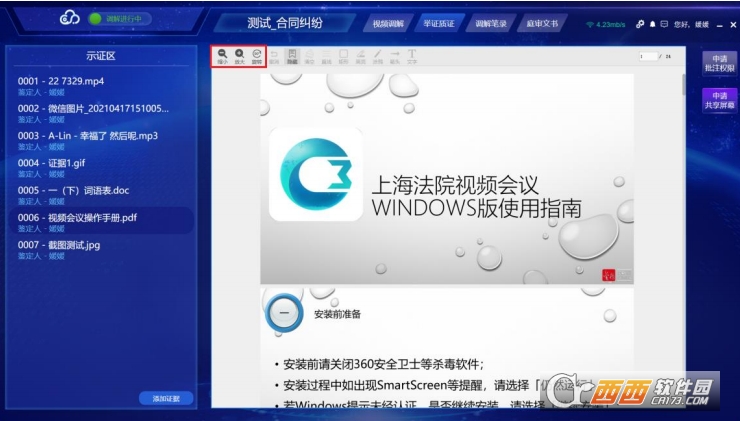
点击“申请共享屏幕”按钮,待法官同意后,法官及对方可查看自己在电脑上的信息和操作。
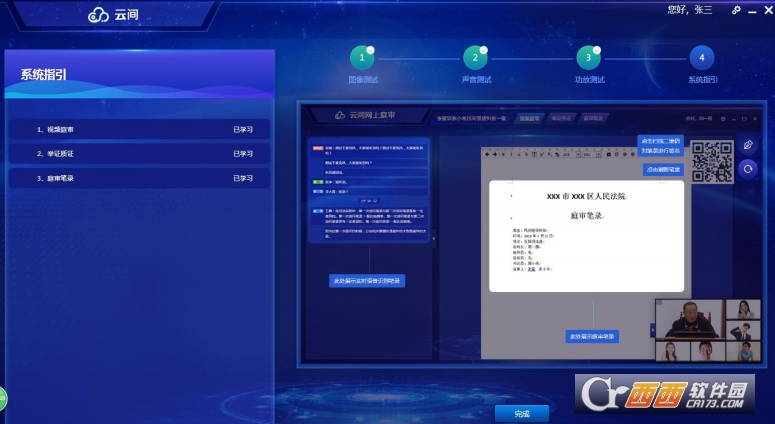
(4)调解笔录
可以实时查看调解笔录,并在调解结束后进行签名。
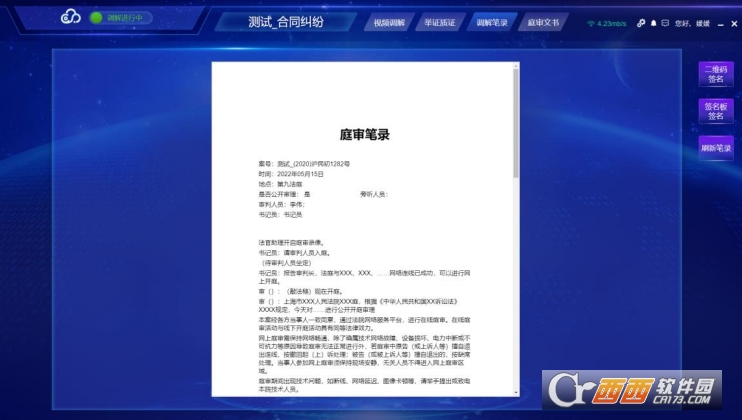
点击“刷新笔录”按钮,可刷新查看笔录。当事人在阅 看笔录时,如果对笔录有异议,可以向法官或书记员提出, 由书记员负责修改。 法官未发起签名前,将提示当事人无法签名。
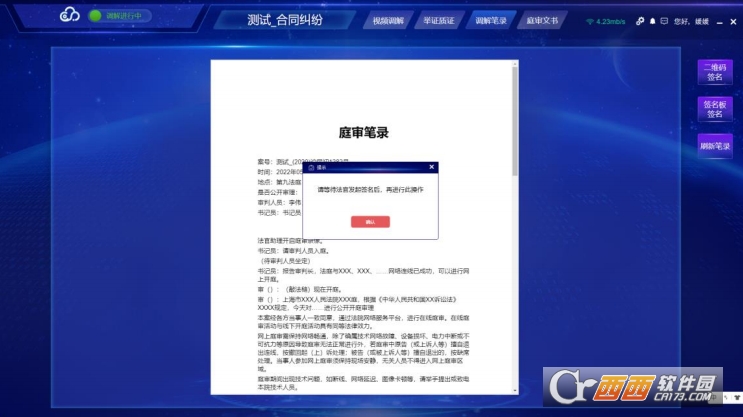
笔录确认无误后,待法官发起签名,进行签名。
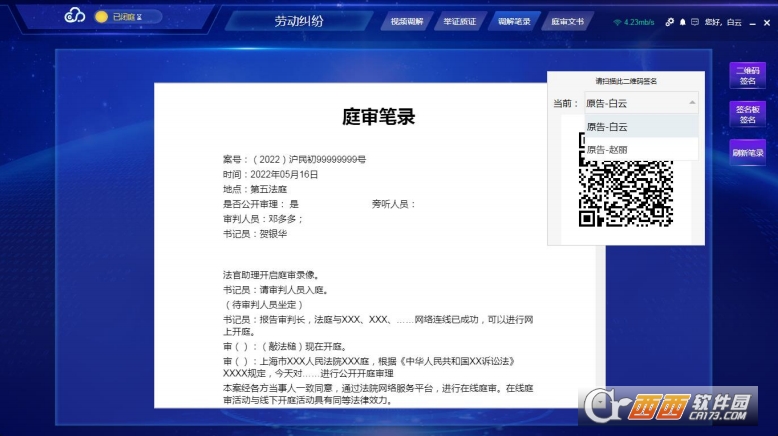
注意:多人共用同一会议号时,可选同组的其他人进行 签名。
l扫码签名:
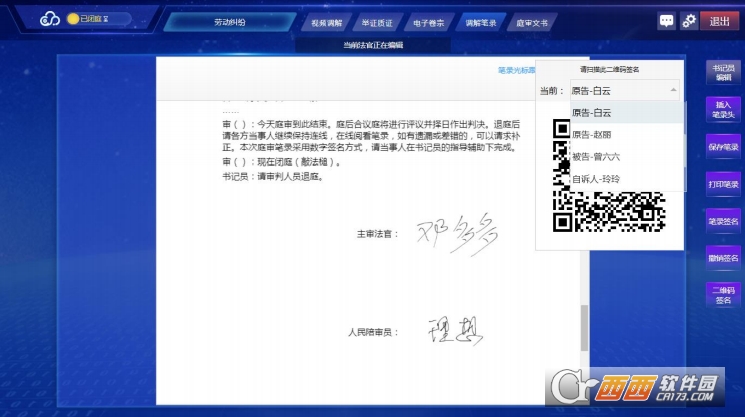
点击“二维码签名”展示二维码,手机扫码进行笔录签名。
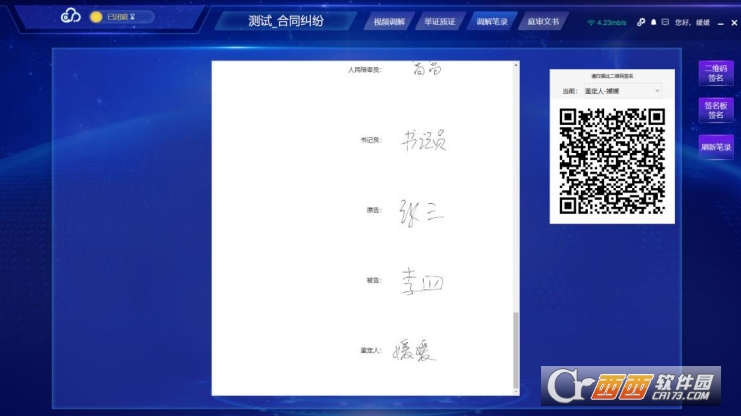
可以下拉选择同组的其他人,显示对应的二维码,进行扫码签名。

若是一方在庭,一方在线的情况下,在庭当事人可前往 法官客户端扫码本人二维码,完成签名。
手写板签名:
注:在当事人不方便使用手机进行签名的特定场所使用。
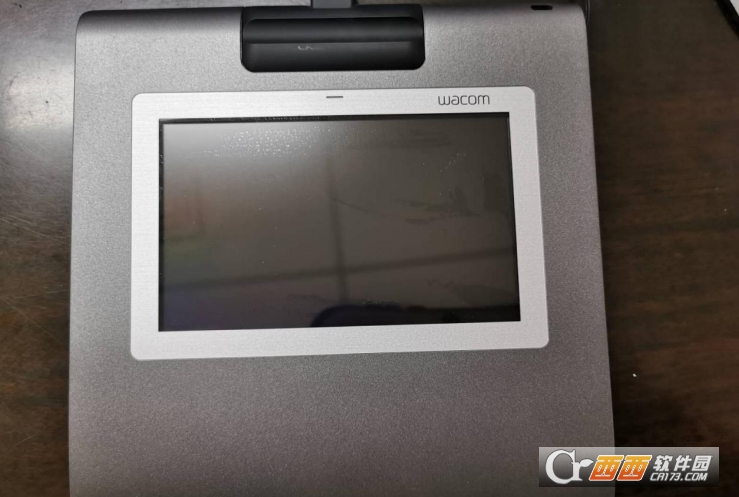
(1) 目 前 使 用 的 签 名 板 样 式 品 牌 为 wacom 、型号STU-530,如下图所示:

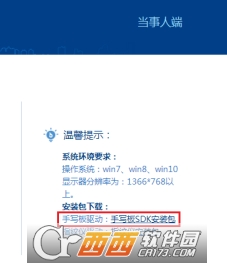
(2) 需要在电脑里安装 wacom 的 SDK(适用型号为: STU-530)安装程序,下载地址: https://www.hshfy.sh.cn/d
(3) 安装步骤如下:
① 点击 wacom 的 SDK 安装程序。
② 根据安装提示进行安装,需要注意下面选项:
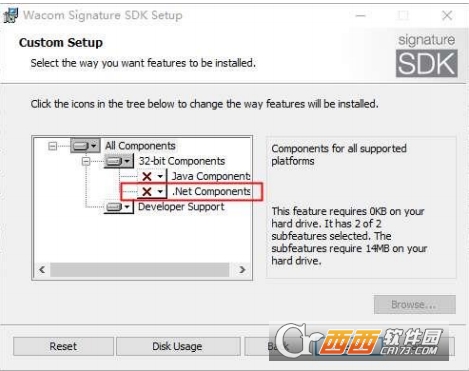

③ 注意:
如果之前电脑里已经安装过此程序,双击运行的时候,选择 remove,卸载掉重新安装。
如需要下载该品牌其他型号的 SDK 安装程序,需要到 wacom 官网自行下载。
连接签名板设备,点击“签名板签名”,客户端与签名板匹配成功后,页面如下:
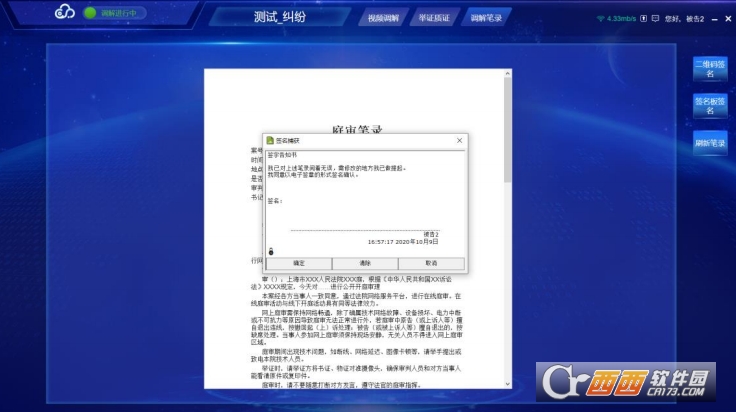
在签名板页面进行签名。

点击“确定”按钮,签字情况即可返回到当事人客户端。
指纹捺印:
刑事案件看守所或监狱中需被告人签署的笔录、确认书等文书要求既有签名,又有指纹捺印。
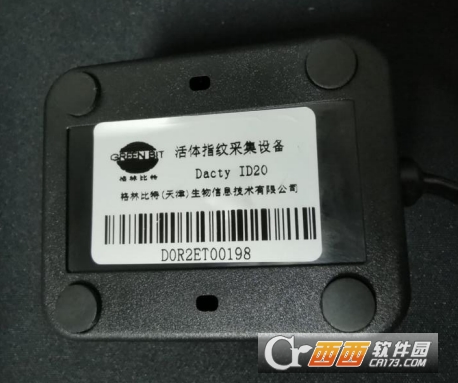
(1) 目前使用的指纹仪型号为 Dacty ID20,如下图所示:
(2) 需要在电脑里安装指纹仪驱动程序,安装步骤如下:
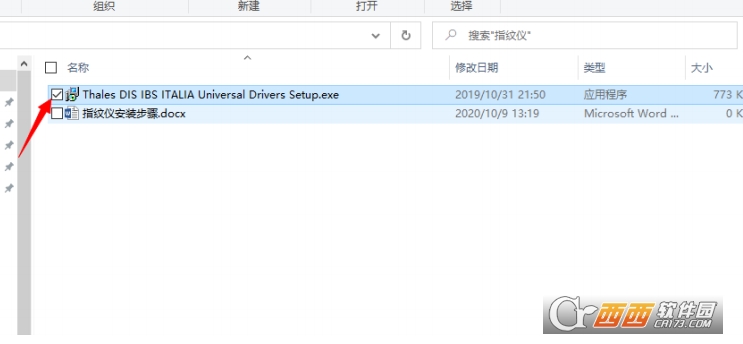
① 先运行Thales DIS IBS ITALIA Universal Drivers Setup.exe这个驱动。
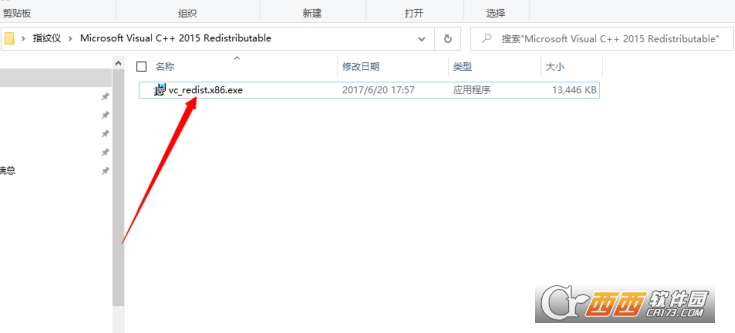
② 运行Microsoft Visual C++ 2015 Redistributable文件夹中vc_redist.x86.exe。
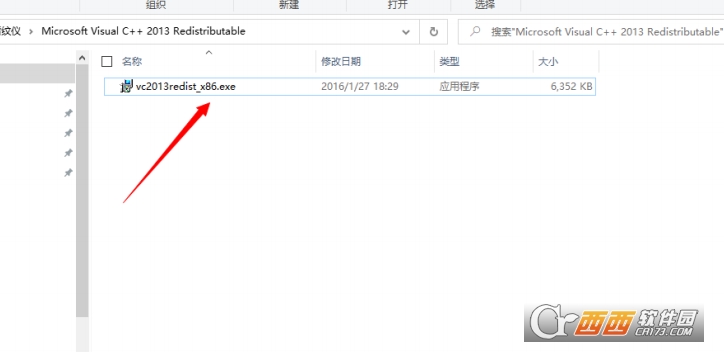
③ 运行 Microsoft Visual C++ 2013 Redistributable文件夹中vc2013redist_x86.exe。
(3) 连接指纹仪和签名板设备。
(4) 注意:当事人先签名后捺印指纹。当事人用签名板签名成功后,页面会自动调出指纹采集页面,此时指纹仪设备指示灯也会亮起。
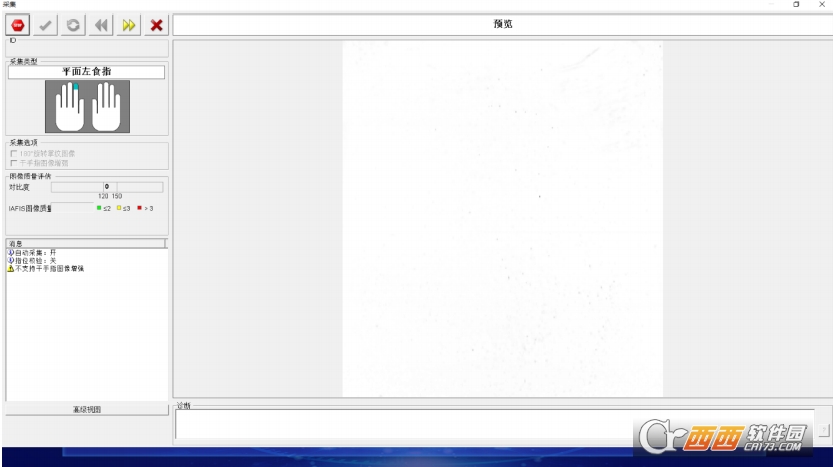
根据指纹采集页面的提示采集指纹,当指纹符合采集要
求时,页面会自动保存采集的指纹图片。或者点击左上角的
手动保存当前采集的指纹图片,如果想重新录入指纹,可以点击 重新录入。
重新录入。
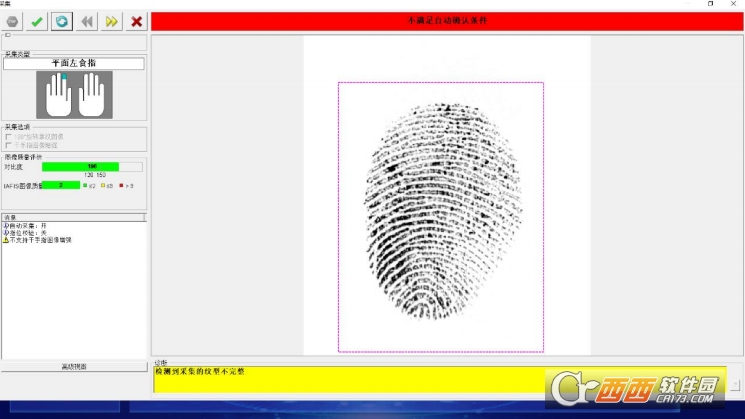
指纹保存成功后返回到笔录页面,需要点击“刷新笔录”按钮即可显示指纹。

5. 庭审文书
在“庭审文书”页签,可进行送达地址确认书操作。
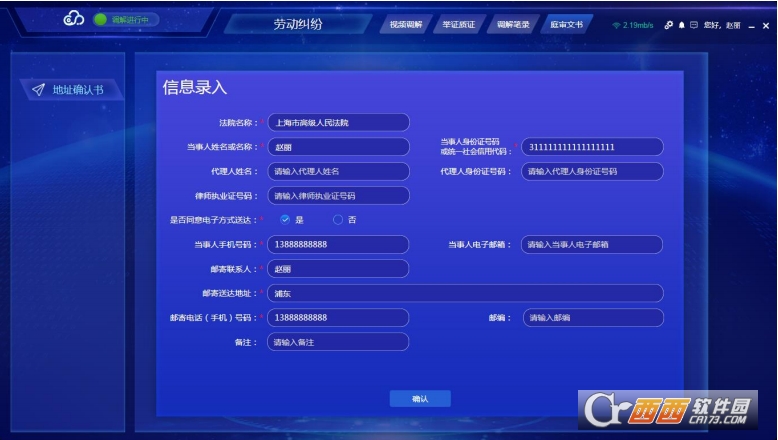
系统自动获取当事人信息,若信息有误,可进行编辑, 待页面上全部必填项录入完成,点击“确认”按钮进行确认。
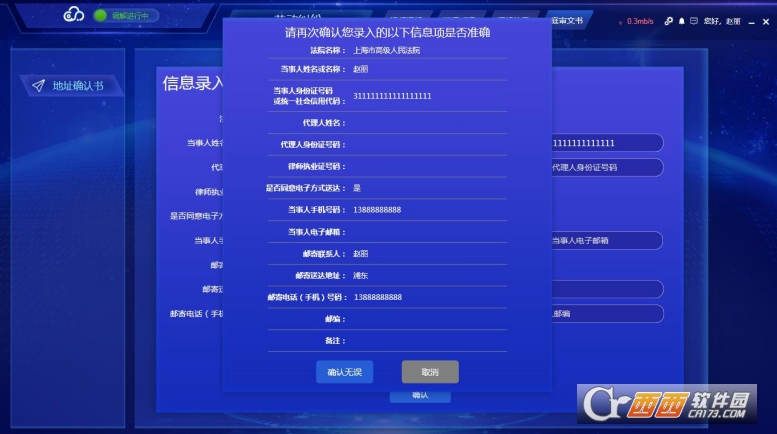
点击“确认无误”按钮,则“地址确认书”录入完成且 不可修改;若点击“取消”按钮,则返回录入页编辑。

确认完,可查看当事人送达地址确认书详情,无需等待 法官发起签名,直接点击“二维码签名”按钮,进行扫码签 名。 签名完,点击“刷新地址确认书”按钮查看签名情况。
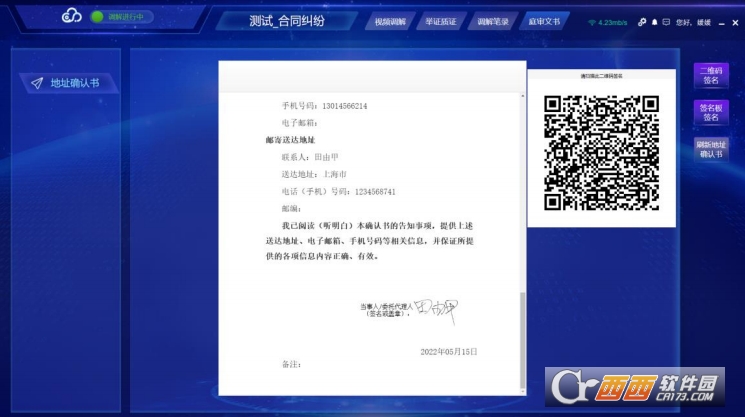
6. 退出
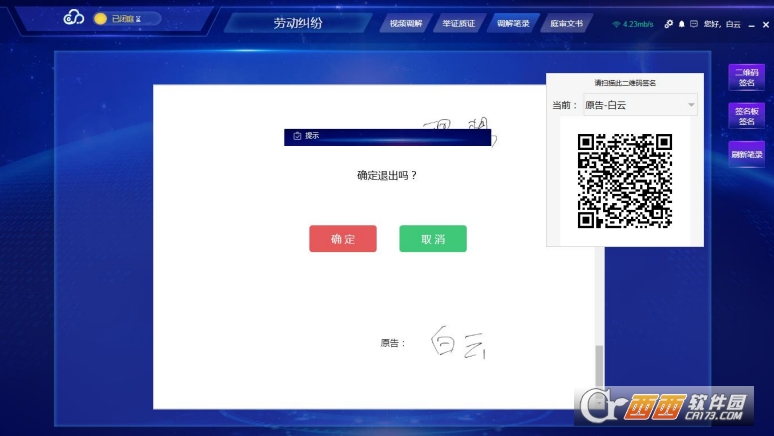
点击窗口关闭按钮退出即可结束本次会议。
⊙书面诉前调解通知的自动生成
⊙诉前调解通知短信的自动生成和自动发送
⊙小额诉讼程序的批量安排审判庭人员
⊙当事人信息的自动导入
⊙“民事案件审结说明”的自动生成
⊙休假信息录入
⊙法律文书生效告知书的自动生成
⊙批量输入调解信息
⊙批量输入结案信息
⊙归档清册的自动生成
⊙诉调系统中的EMS邮件详情单的自动生成与打印
⊙当事人送达地址确认书的在线打印
⊙卷内目录序号的一键调整
⊙“报送上诉案件函(稿)”和“报送上诉案件函”的自动生成
⊙调查令在线申请、调查令及存根自动生成
此内容由AI根据文章内容自动生成,并已由人工审核
开发者其他应用

今晨送货单打印软件
 行业软件
8.6M
v1.57 免费版
行业软件
8.6M
v1.57 免费版
Alzex Finance Pro中文版
行业软件
13.5M
V7.1.6.322免费版
CAD迷你看图工具
行业软件
30.8M
V2022R4 官方版
超市播音系统
行业软件
31.3M
V9.9官方免费版
菲菲更名宝贝之得意非凡专业版
行业软件
22.2M
v5.0.9.21正式版
XRENDER渲云客户端
行业软件
54.8M
v5.3.9.4 官方最新版
爱番番PC端
行业软件
112.1M
v1.4.8.0
材料重量计算(各种常用)
行业软件
374KB
V1.0免费版
WINCC 7.3电脑版
 行业软件
5.69G
中文版
行业软件
5.69G
中文版
WINCC 7.4汉化完整版
行业软件
6.61G
最新版本


支持( 0 ) 盖楼(回复)