
关闭杀毒软件进行安装和激活,附带激活补丁,有旧版本注意卸载旧版本再安装,iso文件右键点击装载即可,请按照激活教程的每一步进行安装,否则可能安装失败。
WINCC 7.4汉化完整版是西门子推出的专业SCADA工业监控组态平台,构建开放式、高灵活度的生产过程可视化体系,广泛应用各类自动化产线实现流程监控、数据采集与操作管控,是工业项目上位机监控主流解决方案。
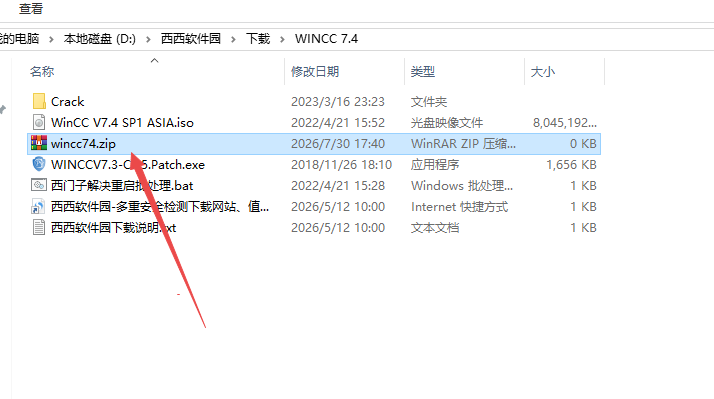
1.下载完成后,鼠标右击【WINCC 7.4】压缩包,选择【解压至此】
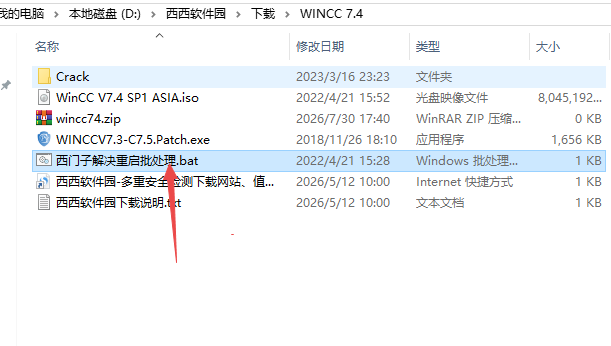
2.找到【西门子解决重启批处理】程序,右键选择【以管理员身份运行】它
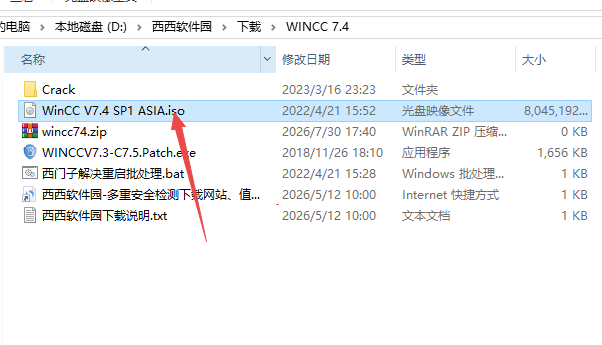
3.找到【SIMATIC_WinCC…】文件,右键点击【装载】
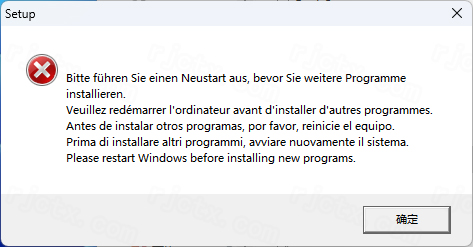
4.如果弹出以下提示,请按照【http://www.gongkongbiji.com/archives/33】操作
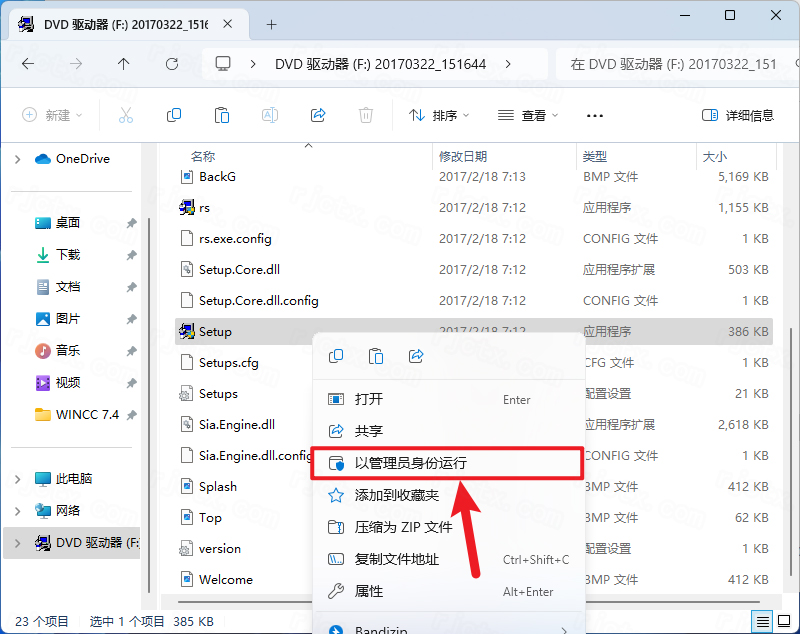
5.鼠标右击【Setup】安装程序,点击【以管理员身份运行】
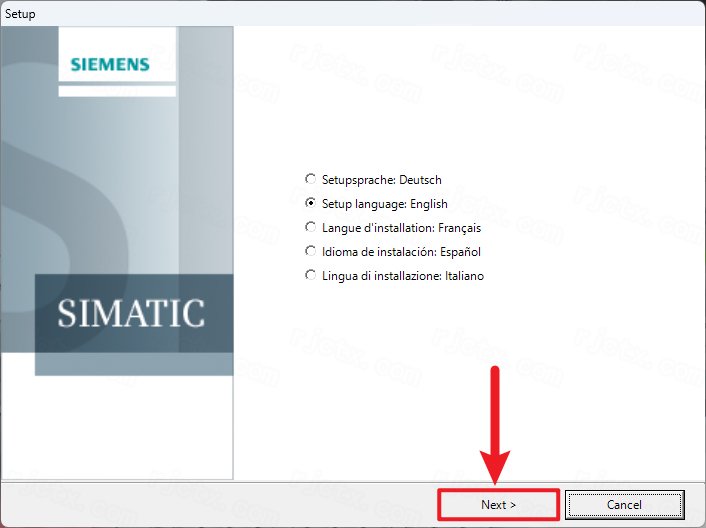
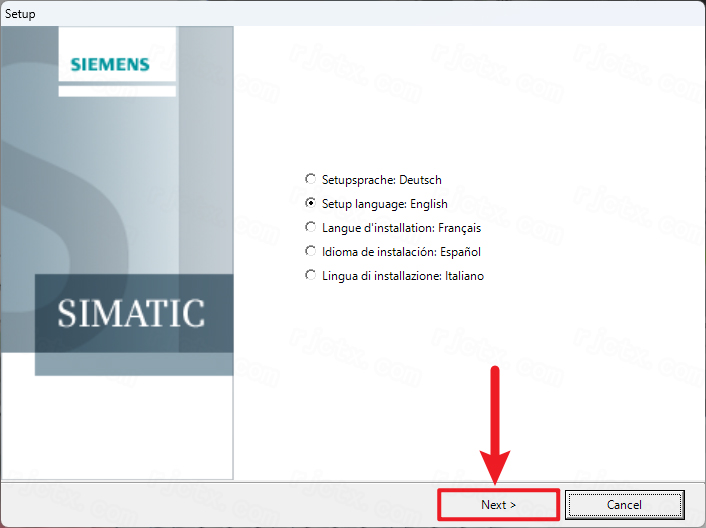
6.点击【Next】
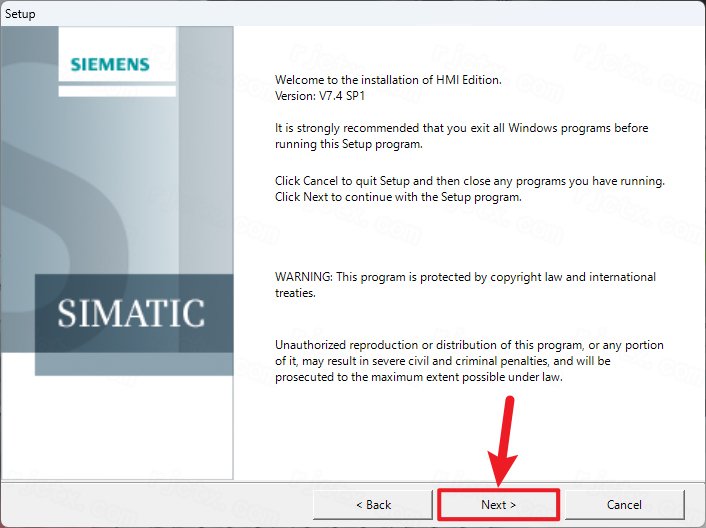
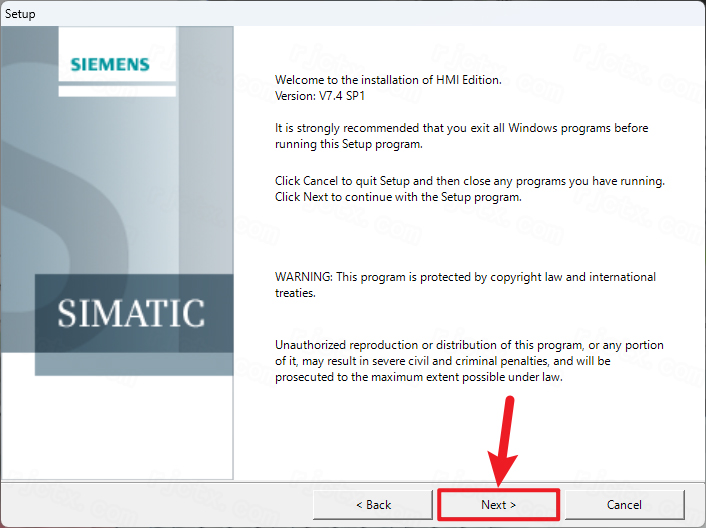
7.点击【Next】
8.点击【Next】
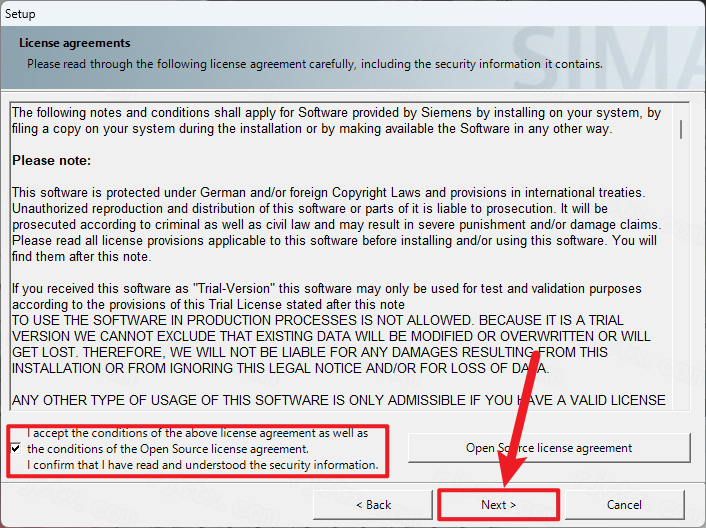
9.点击【Next】
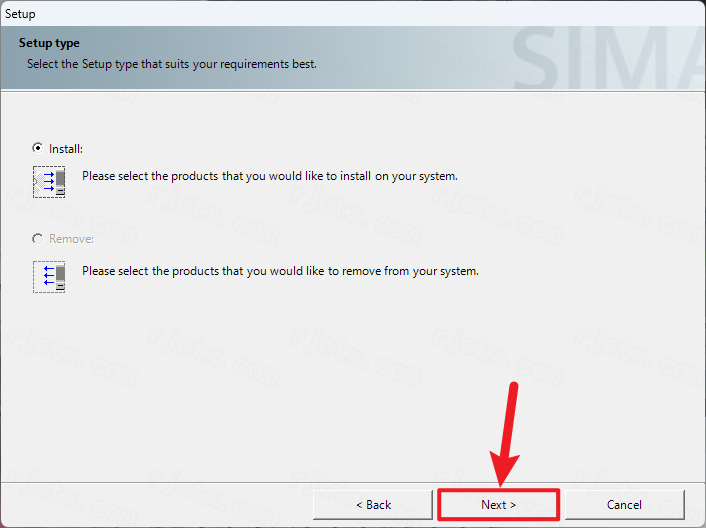
10.勾选【Chinese】,点击【Next】
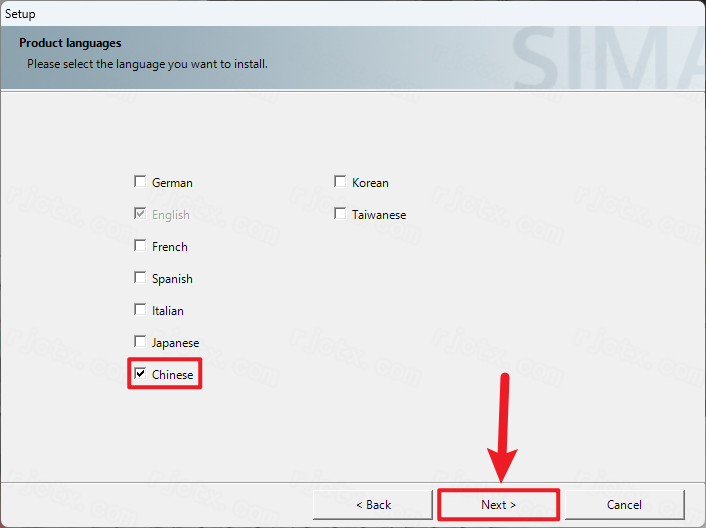
11.点击【Brows..】可修改软件安装位置,点击【Next】
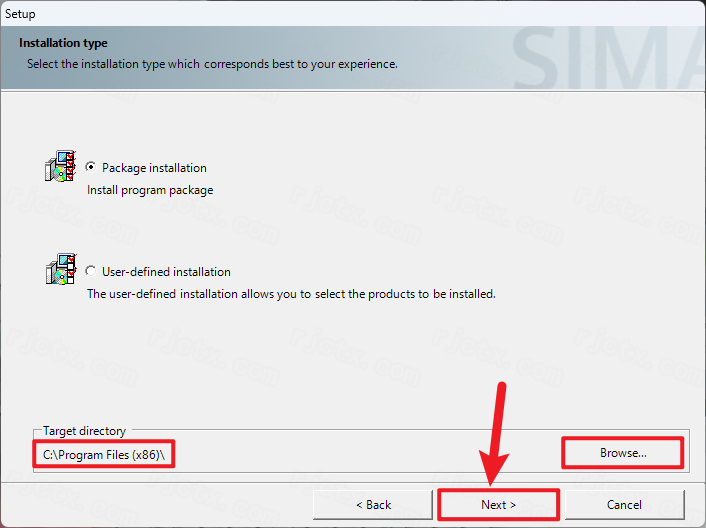
12.勾选第一个选项,点击【Next】
13.如果【Next】为灰色,请取消安装后按照(https://www.rjctx.com/46671.html 中第 12 – 18步操作)
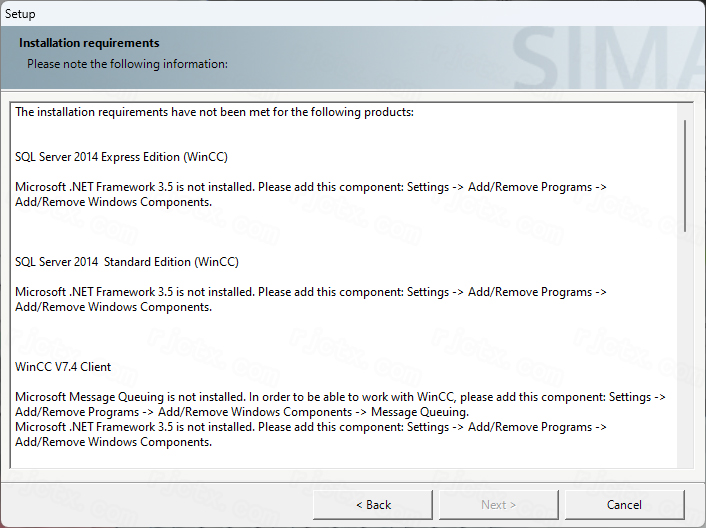
14.点击【下一步】
15.点击【下一步】
16.勾选【我接受】,再点击【下一步】
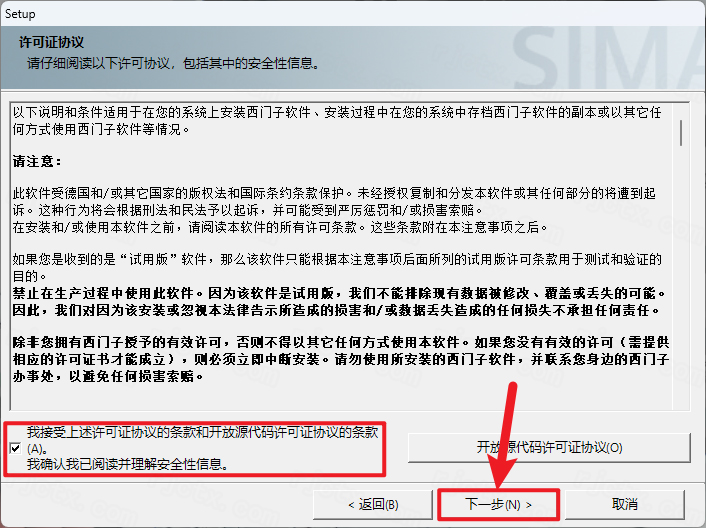
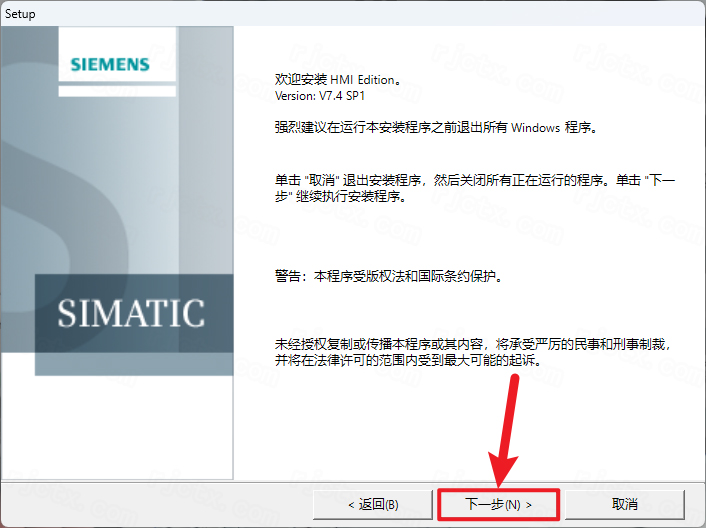
17.点击【下一步】
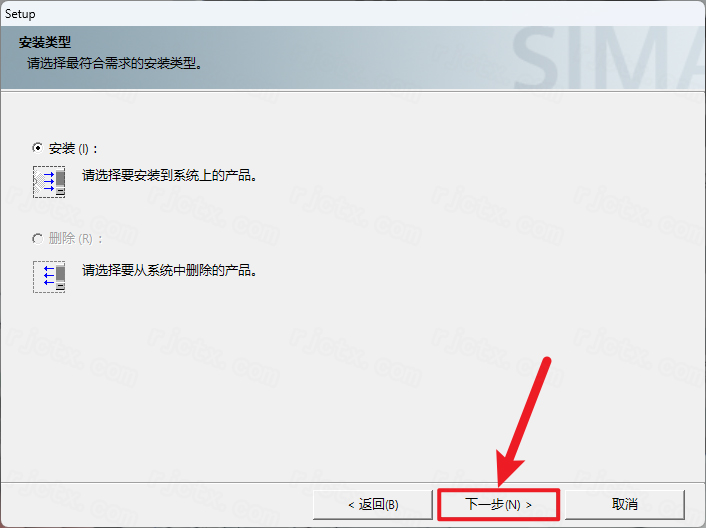
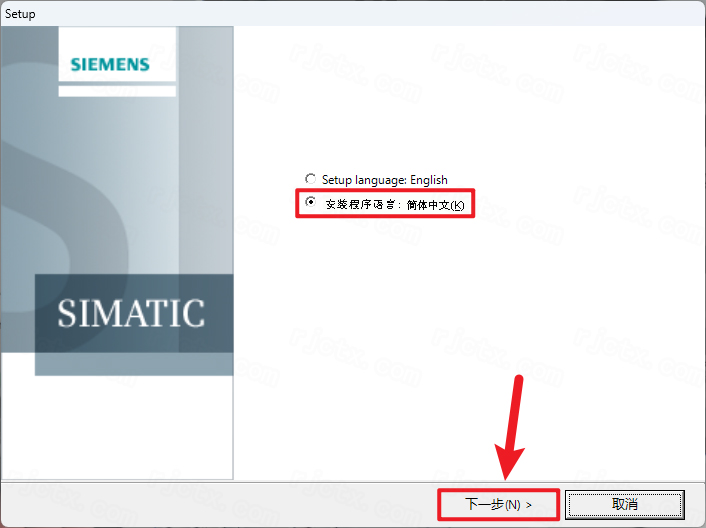
18.勾选【中文】,点击【下一步】
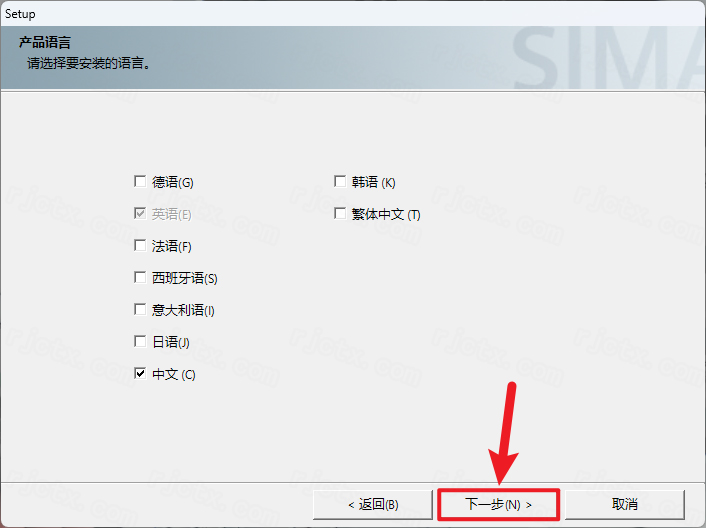
19.软件默认安装在C盘,可自定义更改软件安装位置,点击【下一步】

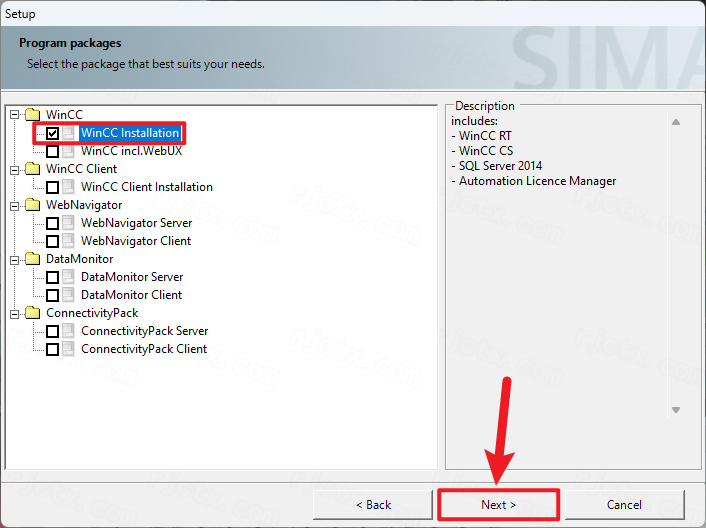
20.勾选【WinCC Installation】,再点击【下一步】
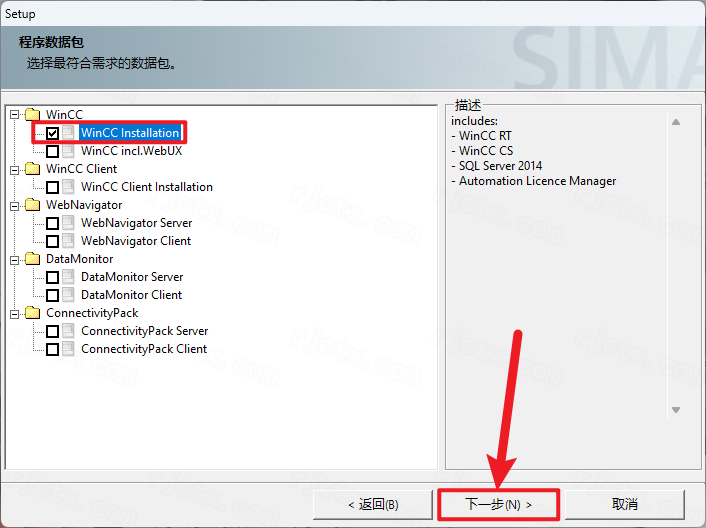
21.点击【下一步】
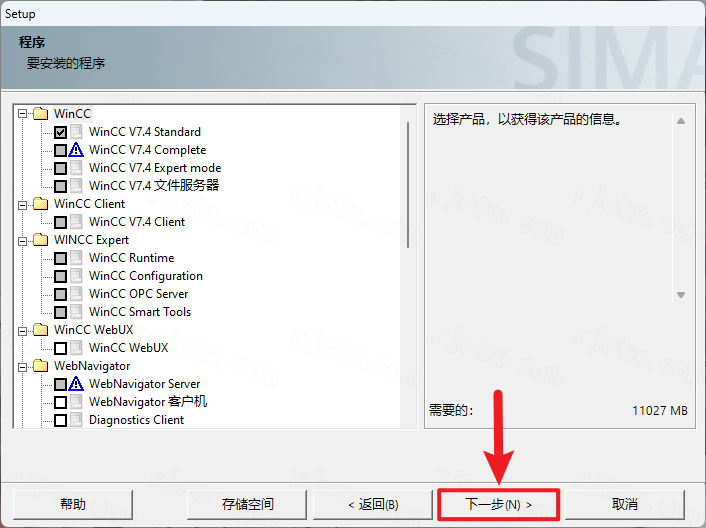
22.勾选【我接受】,再点击【下一步】
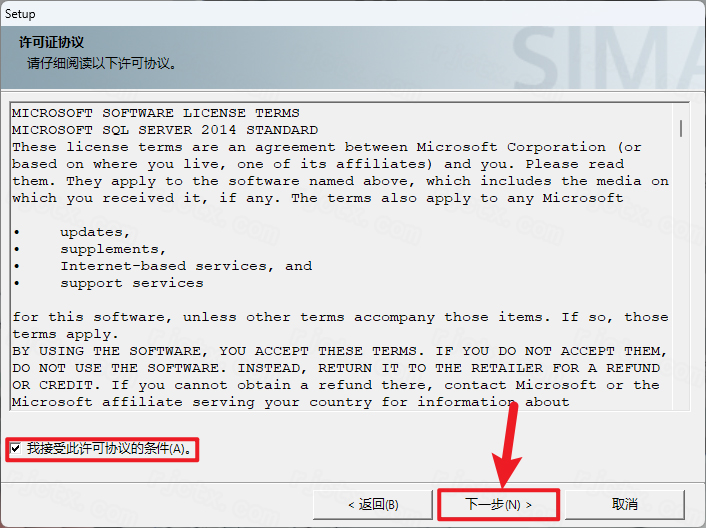
23.点击【下一步】
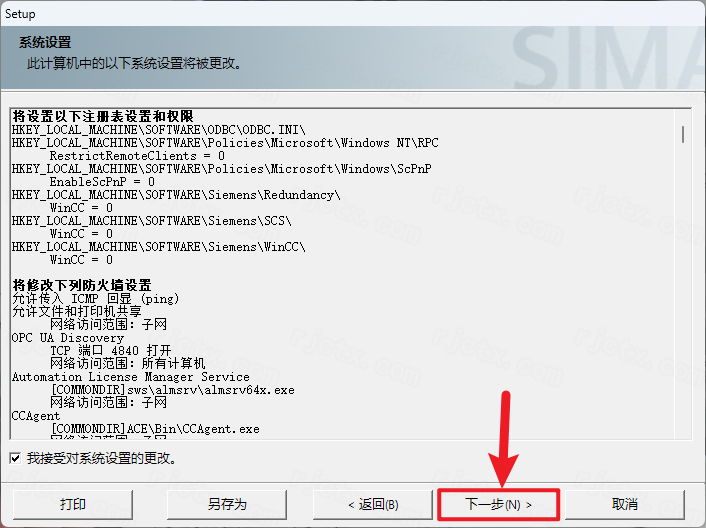
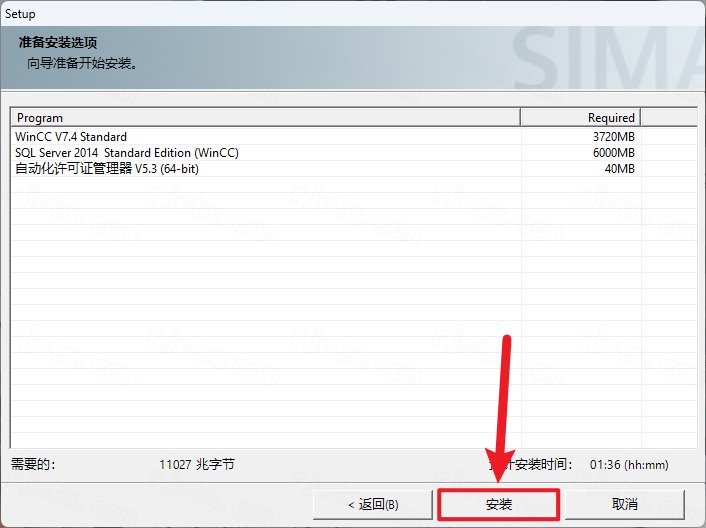
24.点击【安装】

25.软件安装中,稍等片刻
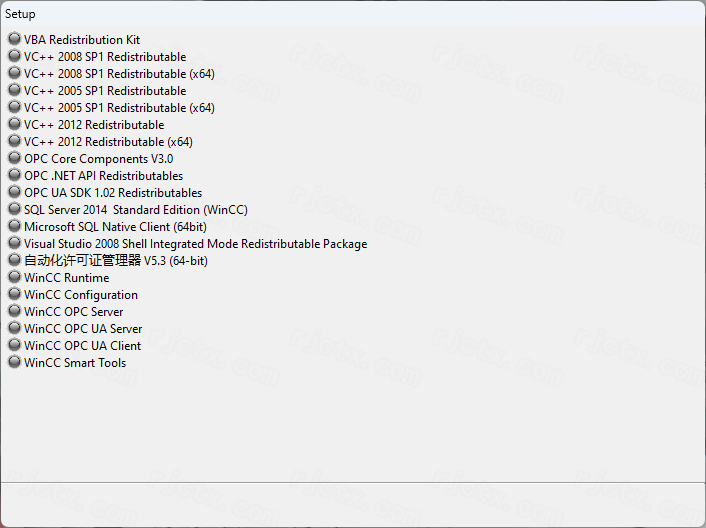
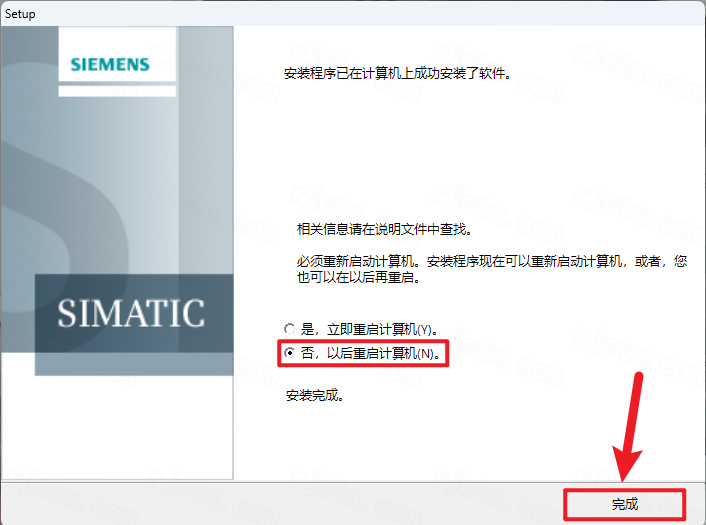
26.勾选【否…】,再点击【完成】
27.回到WINCC 7.4文件夹,找到【WinCC V7.3-C7.4.Patch】程序,右键点击【复制按钮】
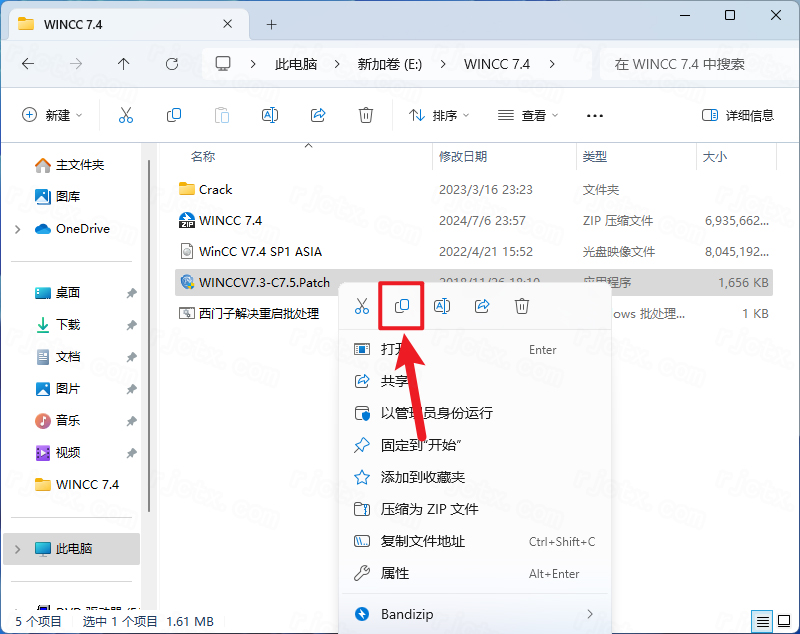
28.回到WINCC 7.4文件夹,找到【WinCC V7.3-C7.4.Patch】程序,右键点击【复制按钮】
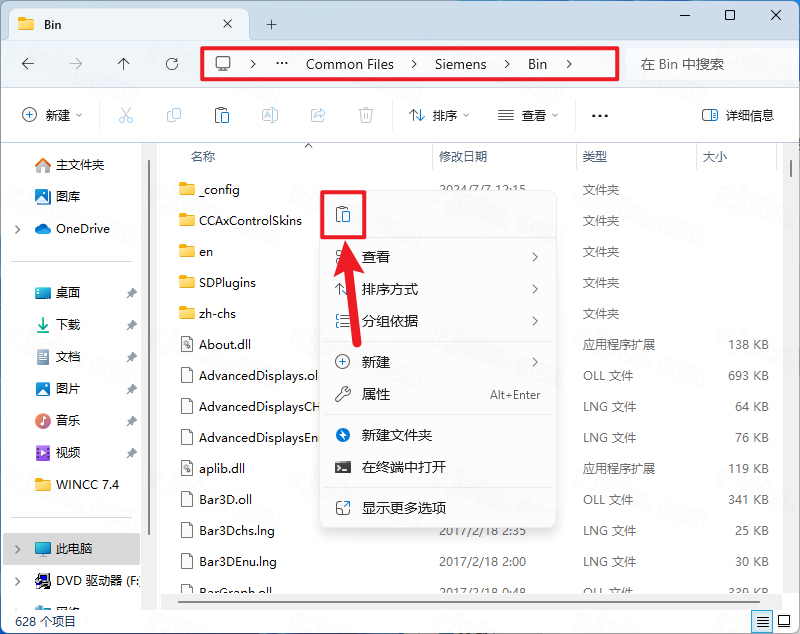
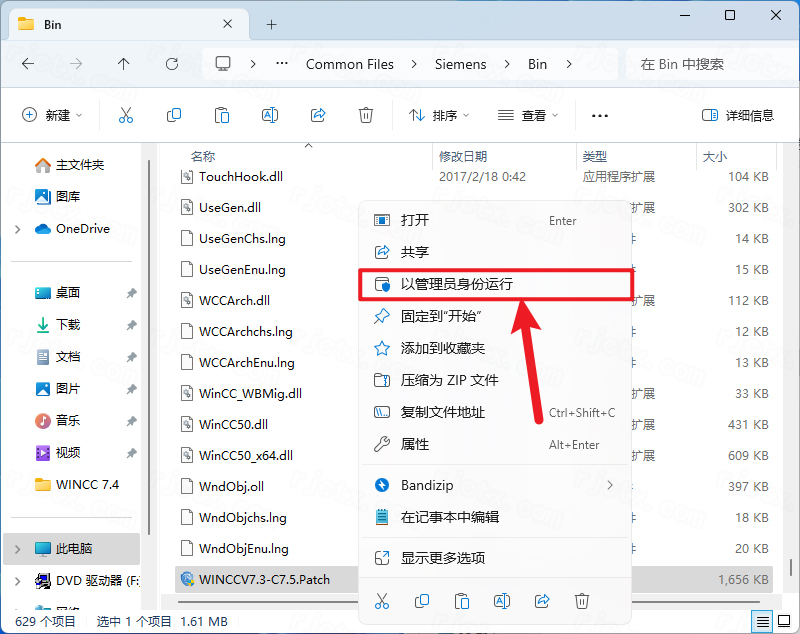
29.找到粘贴的【WinCC V7.3-C7.4.Patch】程序,右键选择【以管理员身份运行】它
30.点击【执行补丁】
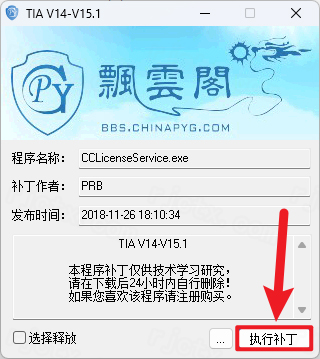
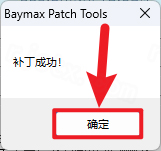
31.点击【确定】
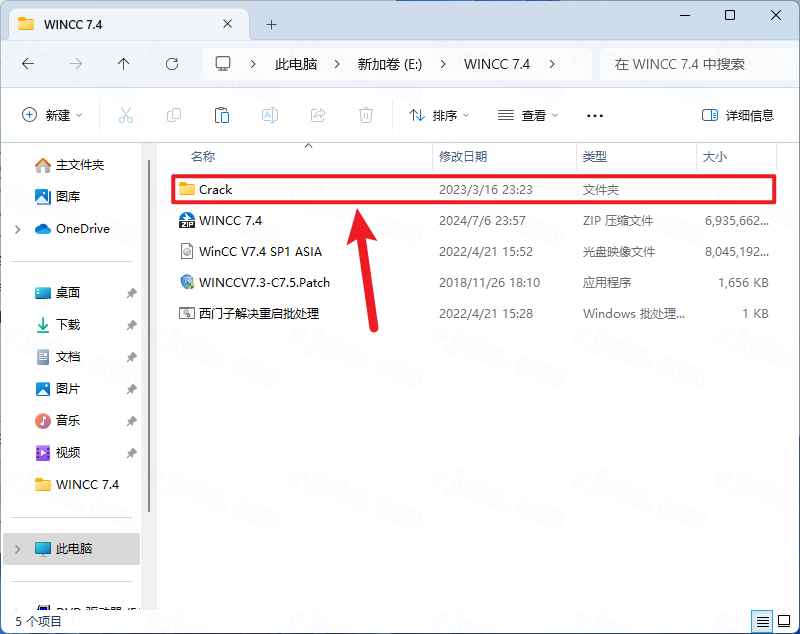
32.回到WINCC 7.4文件夹,找到【Crack】文件夹,右键【打开】它
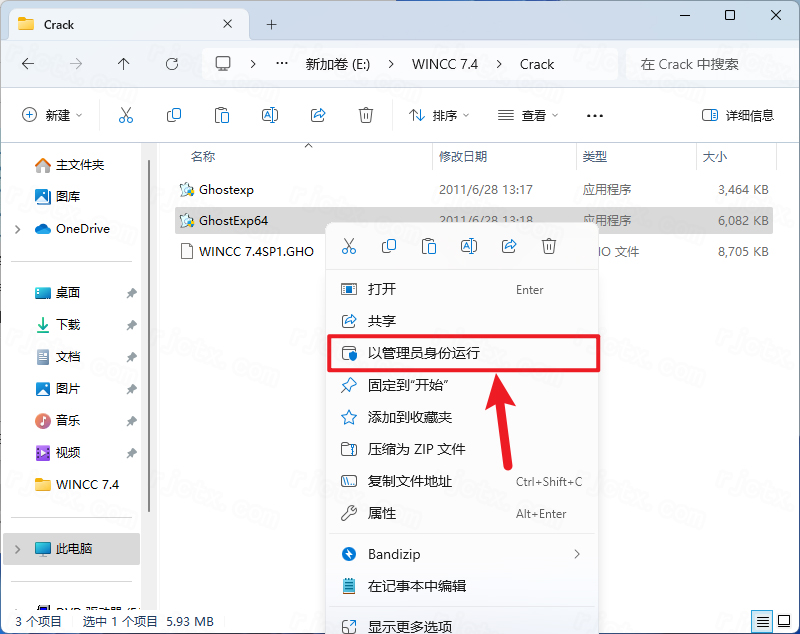
33.找到【GhostExp64】应用程序,右键选择【以管理员身份运行】它
34.点击左上角【选择文件按钮】
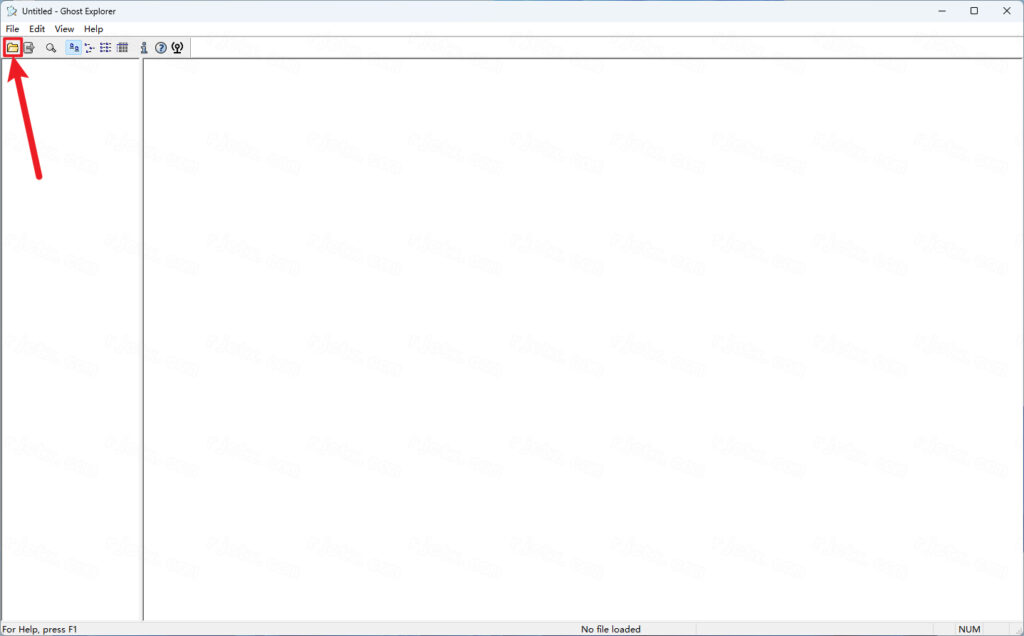
35.选中【WINCC 7.4SP1】文件,再点击【打开】
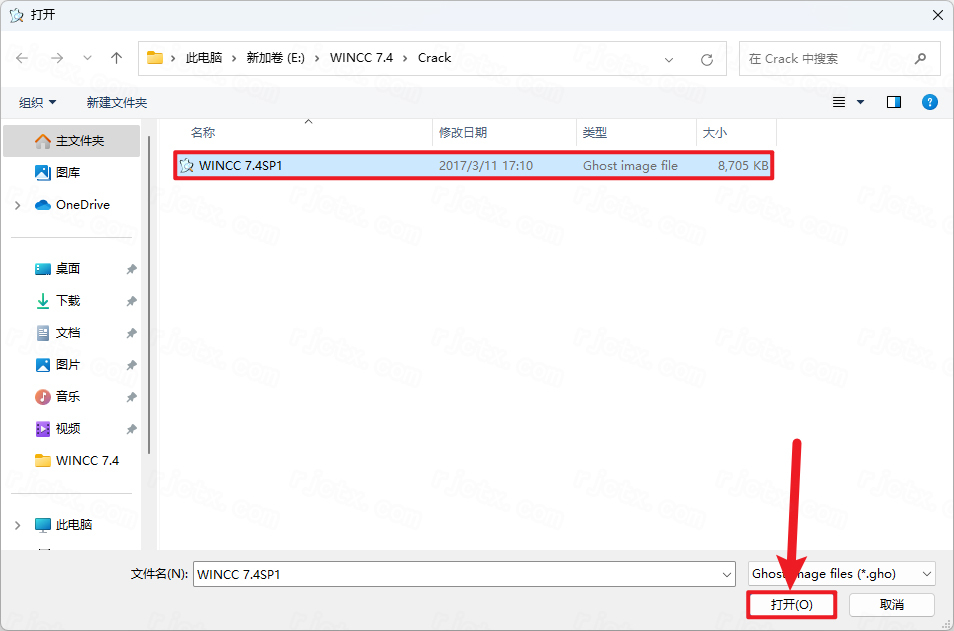
36.选择【AX NF ZZ】文件夹,再点击【保存按钮】
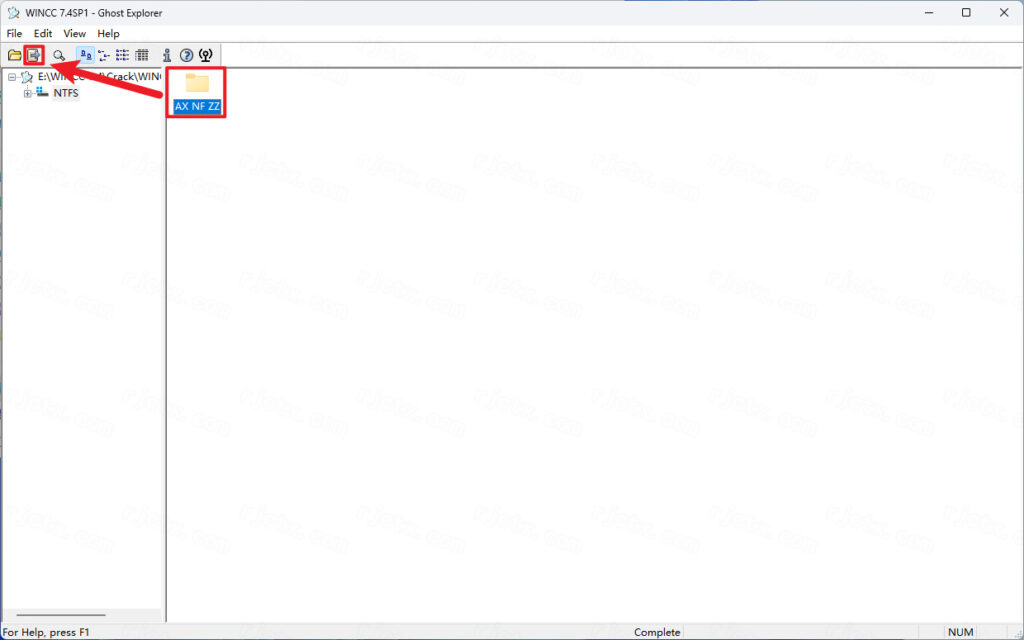
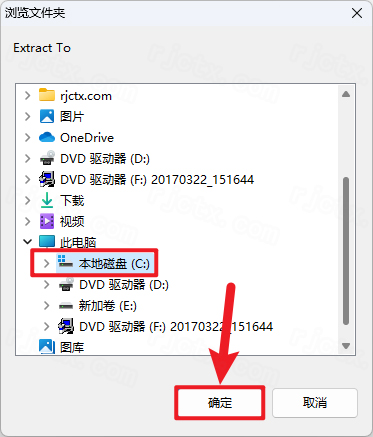
37.选择【本地磁盘C】,再点击【确定】
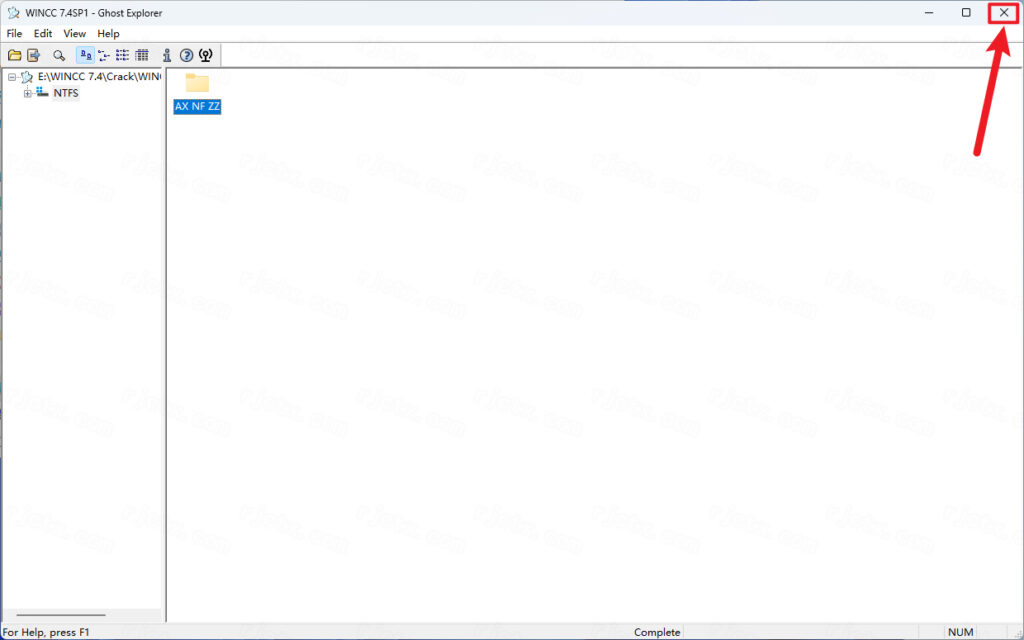
38.点击右上角【关闭按钮】
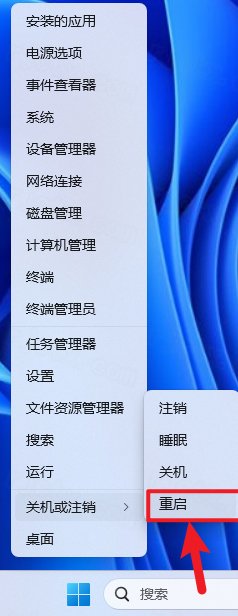
39.回到桌面,右键任务栏的【开始菜单】,依次点击【关机或注销】、【重启】
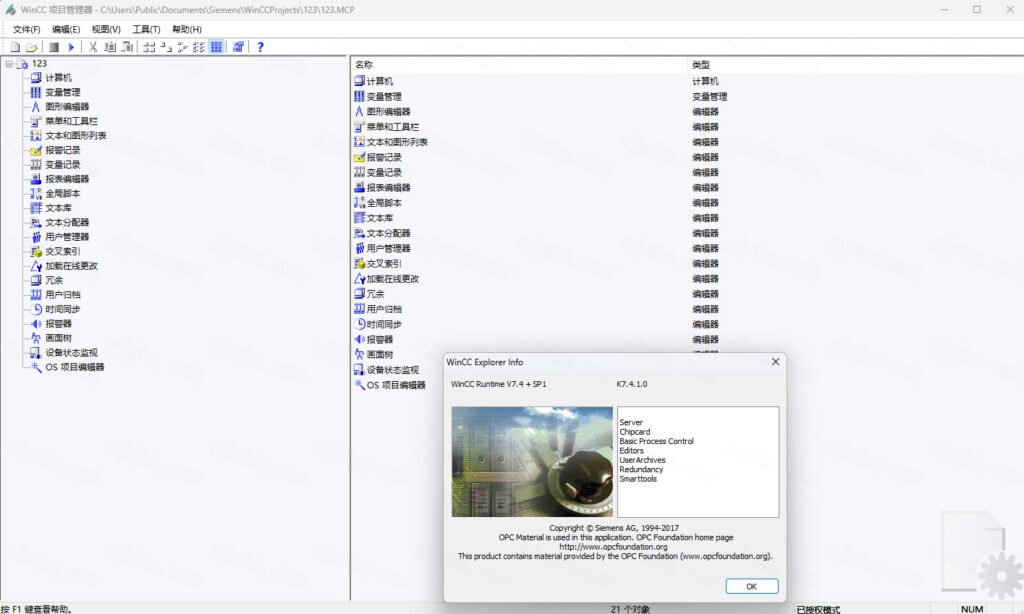
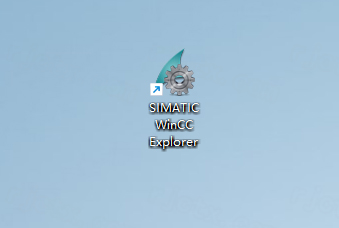
40.回到桌面,右键桌面上的【SIMATIC WINCC 7.4软件图标】,点击【打开】
41.安装完成
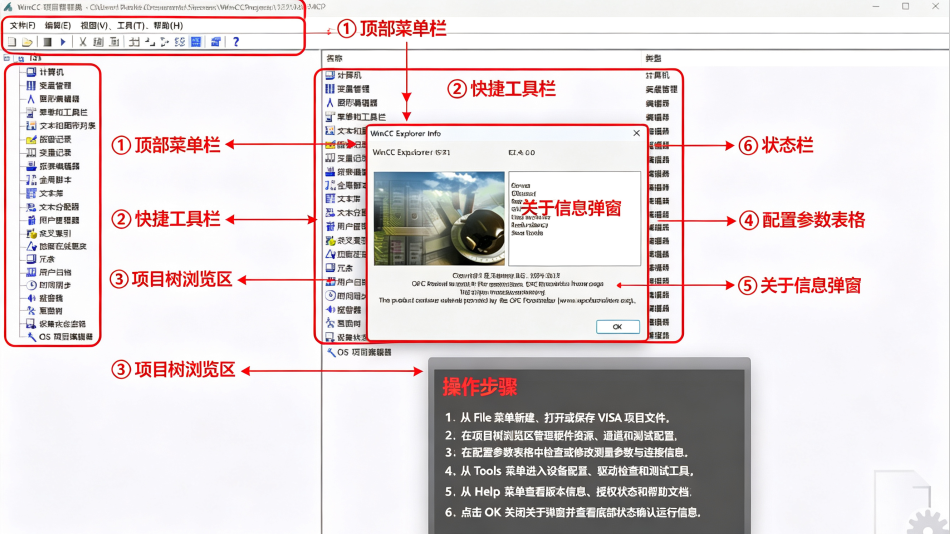
1、前期准备
安装WinCC与SIMATICNET,导入有效授权;工程保存路径、项目名称禁止中文;关闭防火墙,电脑网卡与PLC处于同一网段。
2、新建项目
打开WinCC资源管理器,点击新建项目,根据现场需求选择单用户项目或者多用户服务器项目,设置存储路径。
3、配置通讯驱动
打开变量管理,添加对应PLC通讯通道,创建通讯连接,填写控制器IP地址,建立上位机和PLC的数据链路。
4、创建变量
导入PLC符号表或者手动新建外部过程变量;无需和硬件交互的数据创建内部变量,划分变量分组方便管理。
5、组态监控画面
启动图形编辑器新建PDL画面,放置阀门、管道、I/O域、趋势图、操作按钮等控件,绑定对应变量,设置颜色、动画动态效果。
6、配置报警与数据归档
在报警记录中设置变量报警阈值;开启变量归档,设置采集周期,保存历史工艺数据。
7、编写脚本(按需选用)
借助VBS脚本实现画面切换、数据计算、定时报表、复杂设备联动逻辑。
8、项目基础设置
打开计算机属性,设置运行系统启动画面、窗口大小、启动参数。
9、激活项目调试
点击激活运行项目,测试通讯状态、画面显示、按钮操作、报警触发、曲线读取是否正常。
10、项目备份
使用项目复制器备份工程,禁止直接复制项目文件夹,防止出现项目访问报错。
新增动画类型动态化:V7.4版本引入了全新的“动画”动态化类型,用户可在单一窗口中选定触发条件(如变量值)和受影响的属性,直接定义不同数值范围对应的属性变化,相比传统脚本方式更为简洁高效。
SVG矢量图形库:软件新增了支持动态化的SVG对象库,允许根据过程值灵活改变图形显示,为画面设计提供了更现代化的可视化手段。
WinCCREST接口:支持外部应用程序通过HTTPS以JSON格式动态读写WinCC测量值,方便与云平台(如Mendix)或企业管理系统集成,拓展了数据交互的边界。
OPCUA通道增强:V7.4版本起,OPCUAWinCC通道支持访问OPCUA对象类型,并可将OPCUA报警集成到WinCC消息系统中进行统一监控和归档。
S7-1500R/H冗余控制器支持:从V7.4SP1版本开始,WinCC可通过系统IP或变量切换等方式连接S7-1500冗余PLC,提升了关键应用的系统可靠性。
WinCC配置工作室集中管理:将变量模拟器、文本与图形列表、图片树等多个编辑器整合到统一的ConfigurationStudio表格中,支持拖拽操作和高级筛选,大幅简化了组态工作。
WinCCV7.4与S7-1200/1500通信需使用专用的“SIMATICS7-1200,S7-1500Channel”驱动,仅支持TCP/IP以太网通信。以下是基本组态步骤:
第一步:PLC侧准备
在TIAPortal中为S7-1200设置固定IP地址(与WinCC计算机在同一网段),并确保PLC程序已下载。
第二步:WinCC添加驱动与连接
在WinCC变量管理中右键选择“添加新的驱动程序”,选择“SIMATICS7-1200,S7-1500Channel”。
右键“SIMATICS7-1200,S7-1500Channel”下的“TCP/IP”条目,选择“新建连接”。
在新建的连接上右键选择“连接参数”,输入PLC的IP地址,访问点选择S7ONLINE(无可用项时可直接输入),产品系列选择“S71200-connection”。
第三步:导入变量
在连接名称上右键,选择“AS符号”>“从文件加载”,可导入从TIAPortal导出的PLC变量文件(如.zip格式)。
如需手动创建,可在变量管理中新建变量,数据类型和地址与PLC变量一一对应。
第四步:设置PG/PC接口与运行
运行前需在计算机控制面板的“设置PG/PC接口”中,将访问点“S7ONLINE”分配给实际使用的物理网卡(选择网卡名称.TCPIP.1,而非.TCPIP.Auto.1)。
提示:WinCCV7.4SP2Update4及以上版本开始支持与S7-1200G2系列的安全通信。普通S7-1200使用标准通信即可,只需确保网络连通性。
此内容由AI根据文章内容自动生成,并已由人工审核
开发者其他应用

爱番番PC端
 行业软件
112.1M
v1.4.8.0
行业软件
112.1M
v1.4.8.0
材料重量计算(各种常用)
行业软件
374KB
V1.0免费版
WINCC 7.3电脑版
 行业软件
5.69G
中文版
行业软件
5.69G
中文版
WINCC 7.5中文免费版
行业软件
7.39G
专业版
Mplus 8.3中文激活版
行业软件
156.4M
正式版
Design Expert 10.0汉化解锁版
行业软件
38.4M
中文版
Design Expert 11.0汉化完整版
行业软件
66.8M
正式版
Cadence SPB 16.6汉化完整版
行业软件
4.30G
最新版本
Design Expert 12.0中文解锁版
行业软件
51M
v12.0.3.0免费版
Design Expert 13.0中文激活版
行业软件
71.6M
正式版

支持( 0 ) 盖楼(回复)