
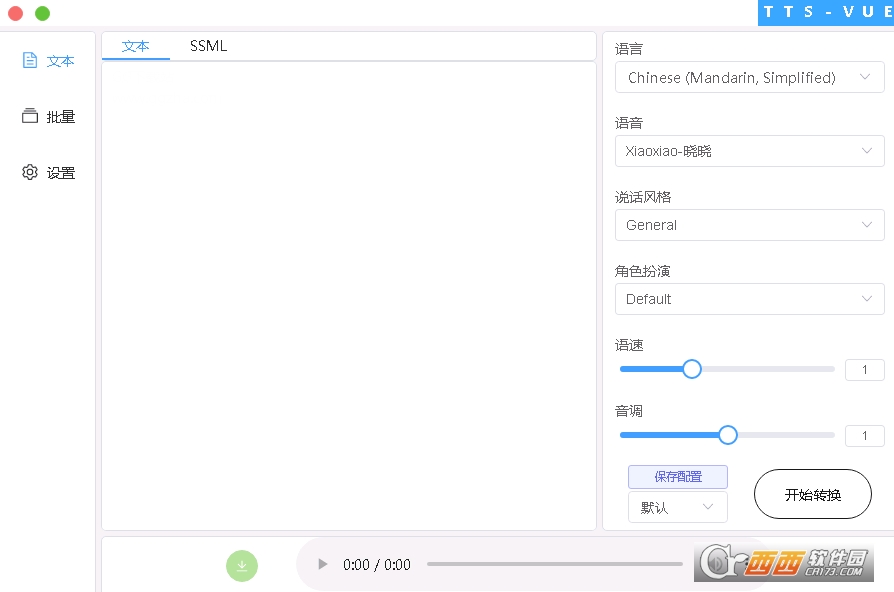
TTS-VUE微软语音合成工具是一款微软语音合成助手,语音转换支持对多项参数进行配置,比如语速参数、音调参数、角色扮演参数等等,使用Electron+Vue+ElementPlus+Vite 构建。将文字转为语音MP3,通过在软件上的文本区域输入文字内容就可以直接将其转换为语音MP3。
1 文本转语音
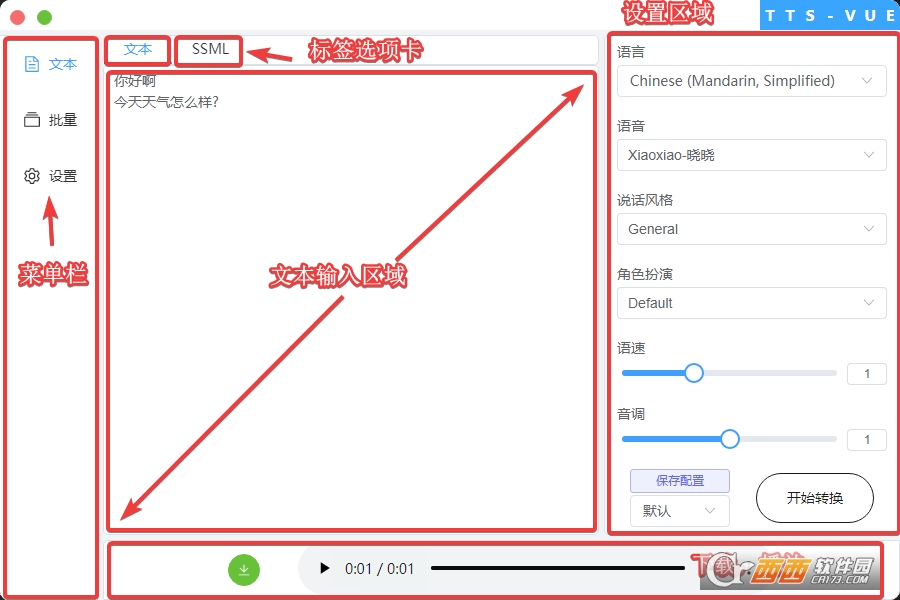
在文本菜单中,有文本和SSML两个标签页面。文本菜单的文本标签页:可以输入要转换为语音的文字。 文本菜单的SSML标签页:可以输入要转换为语音的 SSML 标签语言。
在设置区域,可以设置语音的语言,语音,说话风格,角色扮演,语速,音调选项。
语速默认为1,为正常语速;音调默认为1,为正常音调;
点击保存配置可以保存当前设置区域的配置,并在下方的下拉选择框中选择已保存的配置。
打开软件默认选择默认配置。想要修改默认配置,可以在保存配置时,给配置起名为默认即可替换默认配置。
点击开始转换即可通过中间文本/SSML 区域内容以及右侧配置选项生成语音。
语音生成成功后,即可在下方点击播放进行试听。
播放按钮右侧绿色下载按钮,点击可以下载当前试听的声音为.mp3,默认保存位置为桌面。
2 文本批量转语音

在批量菜单中,可以批量的将多个.txt 文件转为.mp3 文件。
点击选择文件可以选择多个文本文件,选择完成后,可以看到文件的路径、字数以及当前为ready状态。
不需要的文件可以点击同行的删除按钮。
在右侧的设置区域配置好相应的选项后,点击开始转换,即可转换多个文件为 mp3。默认保存路径为桌面。
3 程序设置
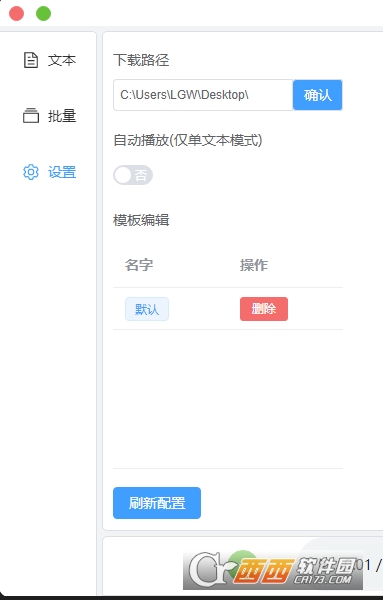
在设置菜单中,可以进行以下设置:
文件保存路径:修改文件保存路径并点击确认。
是否自动播放:配置为是时,文本转为语音后,可以自动播放。批量转换时无效。
配置模板编辑:保存的模板可以在这里查看或删除。鼠标放在配置名字上可以显示全部配置内容。

修改完成后其实已经自动保存完成,可以点击刷新配置以立即应用。
3 其他说明
关闭软件:左上角红色圆圈按钮
最小化:左上角绿色圆圈按钮
可能出现的问题
点击下载没反应,下载文件为文本文档?
可能出现问题的原因:
正确的下载方法是转换完成后点击绿色的下载图标,而不是播放器控件的扩展下载,点播放器控件的下载会默认保存为 xxxx.txt。
点击绿色下载没反应?因为默认保存位置是桌面,所以要检查当前登录的账户有没有写入桌面文件的权限。
解决方法:
尝试更改默认下载位置为其他盘。
以管理员身份运行此软件。
要是想直接用播放器控件下载音乐,可以在保存的时候更改文件名后缀为.mp3 即可。(如果你已经下载完了,可以尝试更改下载的文本文档.txt 后缀名为.mp3)
修复WS连接问题
开发者其他应用

免费音频编辑软件ocenaudio
 音频处理
44.5M
v3.13.3 官方版(x86|x64)
音频处理
44.5M
v3.13.3 官方版(x86|x64)
Studio One Pro32位/64位中文特别专业版
音频处理
251.9M
V6.0.0安装版
虚拟midi合成器(VirtualMIDISynth)
音频处理
1.6M
v2.13.3 免费版
Tag&Rename中文免费版
音频处理
7.7M
V3.9.15注册版
Tenacity
音频处理
13.5M
v1.3.5 开源音频工作站
SpleeterGUI中文版(无需联网内附模型)
音频处理
954.8M
V2.9.4.0电脑版
GiliSoft Audio Toolbox Suite 13中文免费版
 音频处理
535.5M
正式版
音频处理
535.5M
正式版
AI配音专家PC安装版
音频处理
83.0M
V2.0.0免费版
Sonarworks耳机校准软件Sonarworks Reference
音频处理
21.7M
v4.2.0 官方版
MP3转换器去广告免费版
音频处理
14.2M
V6.0.0 2026官方中文版



支持( 0 ) 盖楼(回复)