
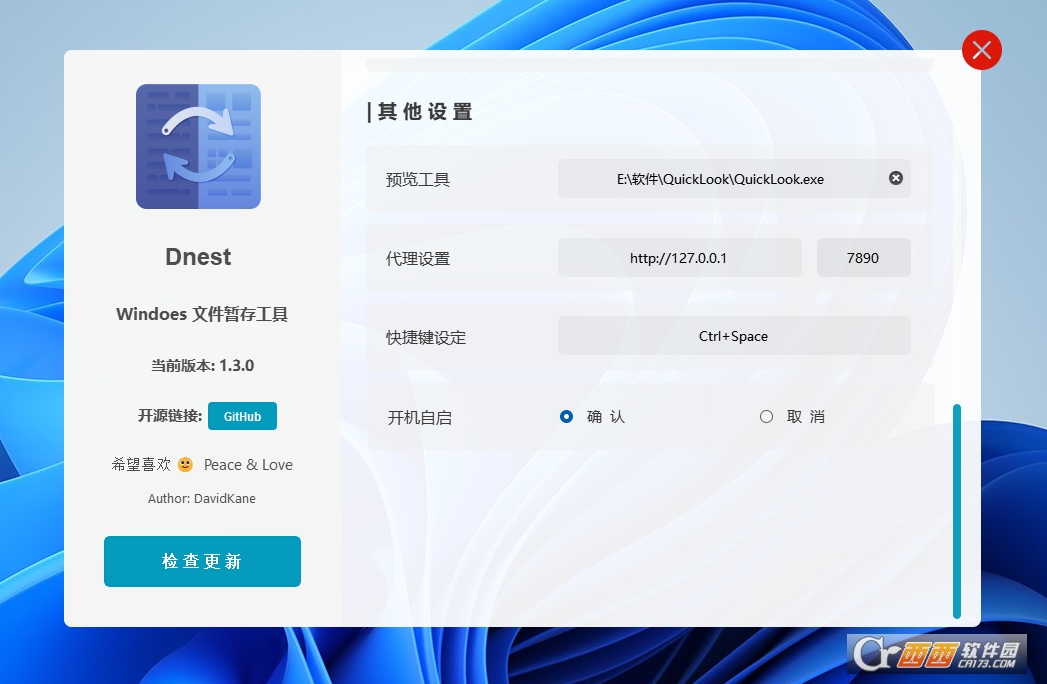
Dnest中文版(Windoes文件暂存工具)是一款类似MacOs上的Yoink文件暂存小工具,科研需要从Mac转Windows,发现没有好用的文件暂存工具。就用Python写了一个小工具。源码是用Python写的,界面用了PyQt5,编译用了Nuitka由于太懒,文件预览功能直接调用的Seer /QuickLook , 需要文件预览的建议挑一个配合使用。
Dnest中文版V1.3.0开源免费版正式发布!本次更新重点优化了文件暂存与批量管理体验:新增“智能分组”功能,自动按文件类型与日期归类,提升整理效率;修复了此前版本中拖拽排序偶发失效的问题,并大幅降低内存占用。同时,我们根据社区反馈,增加了右键菜单快捷暂存与快捷键自定义支持,让操作更加顺手。用户普遍称赞其轻量高效,尤其适合临时文件快速中转。感谢每一位贡献建议的朋友,我们正持续迭代,下一版本将加入跨设备同步能力,敬请期待!
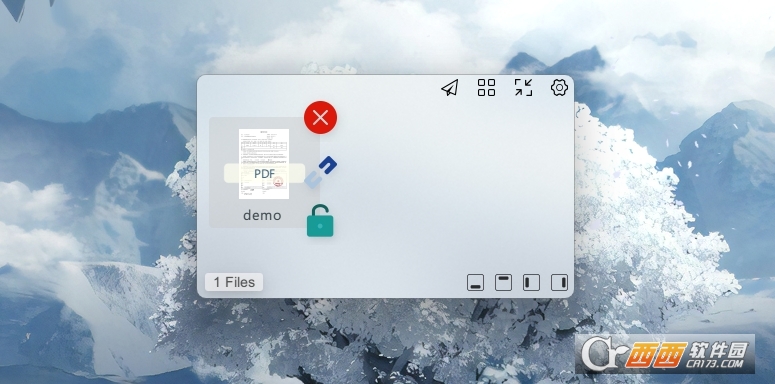
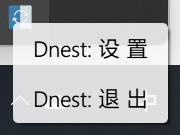
程序没有任务栏图标,退出需要通过程序托盘
鼠标右键! 推拽文件进入软件
删除按钮:从软件移除文件 ;
定位按钮:打开文件所在位置并定位 ;
锁定按钮:默认拖拽出软件自动删除文件,按钮可以设置拖拽后依然保存
双击文件会使用默认程序打开文件文件,通过悬停选择文件,悬停 1s 会显示文件路径和大小
对于多文件拖拽,默认以集合形式放置,点击文件图标可以预览内容,点击解包按钮可以切换为单文件形式呈现
框选多个文件可以编组
基本界面:文件以路径索引形式暂存软件,不会造成文件丢失或生成文件缓存
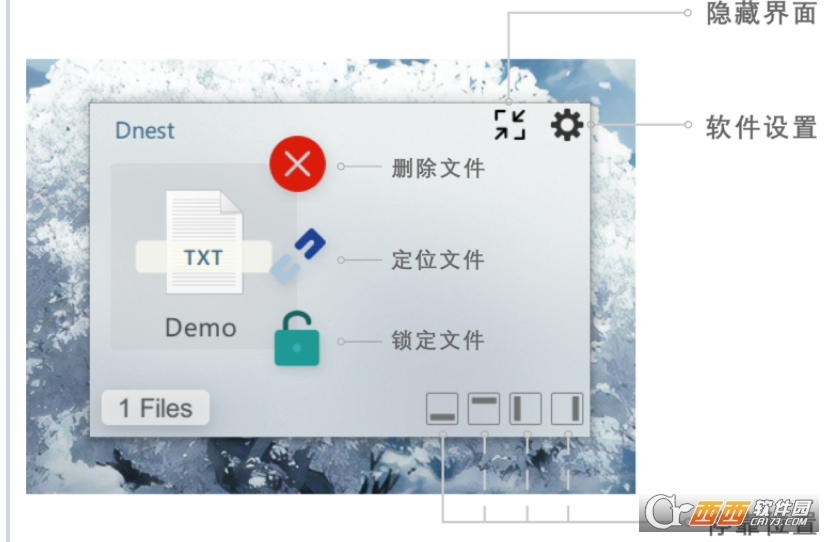
程序没有任务栏图标,退出需要通过程序托盘
鼠标右键! 推拽文件进入软件
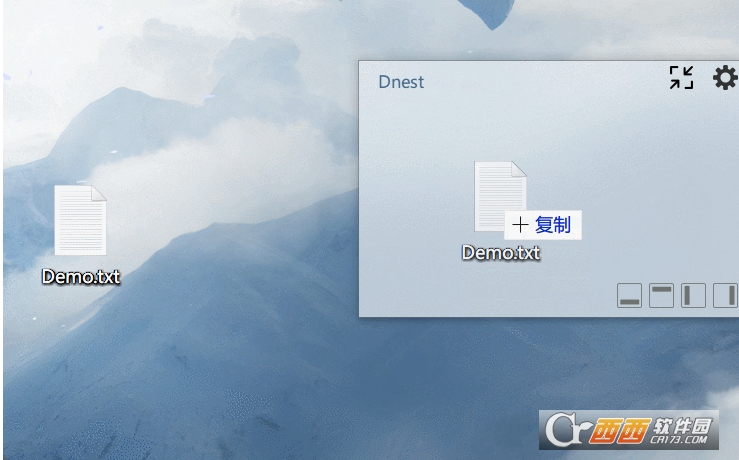
删除按钮:从软件移除文件 ;
定位按钮:打开文件所在位置并定位 ;
锁定按钮:默认拖拽出软件自动删除文件,此按钮可以设置拖拽后依然保存,如下所示:
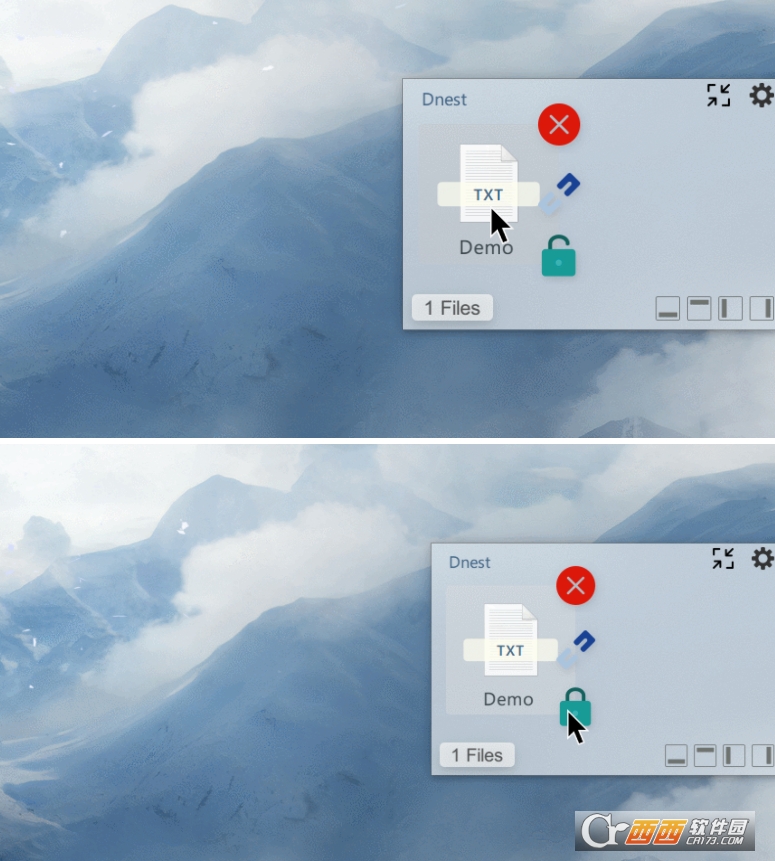
双击文件会使用默认程序打开文件文件,通过悬停选择文件,悬停 1s 会显示文件路径和大小
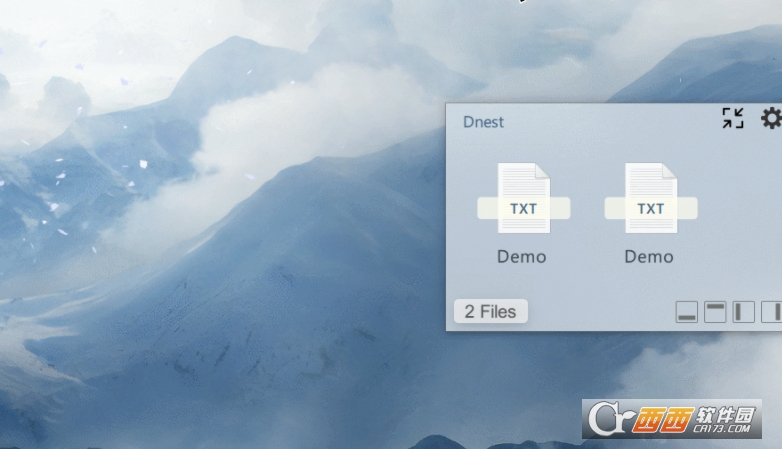
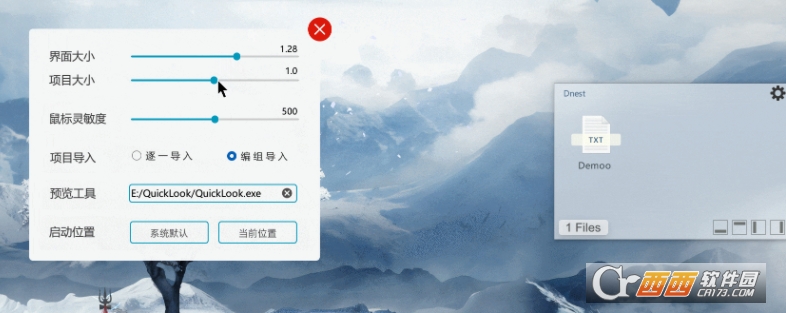
选择文件时按下空格可以预览文件内容 (需安装 seer / QuickLook , 程序默认支持图片、TXT、CSV、Json 的预览)
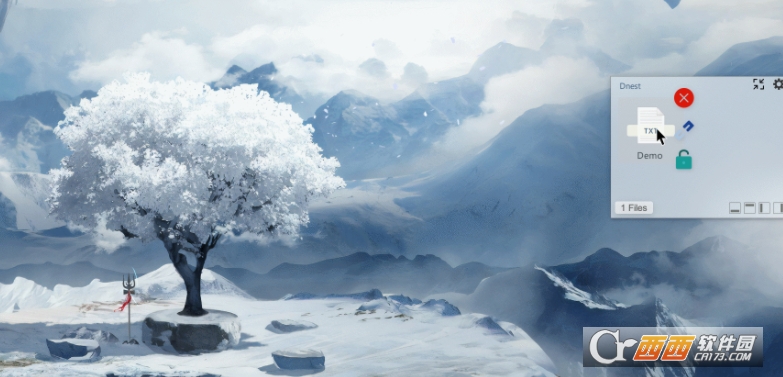
对于多文件拖拽,默认以集合形式放置,点击文件图标可以预览内容,点击解包按钮可以切换为单文件形式呈现
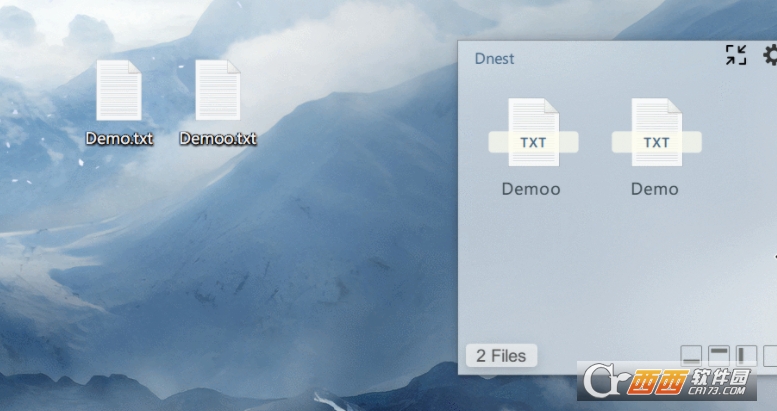
框选多个文件可以编组
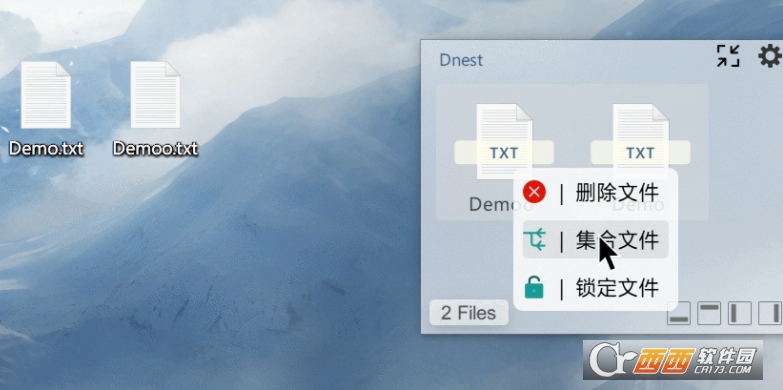
差不多就这样吧,还有其他的试试就会了
基本界面
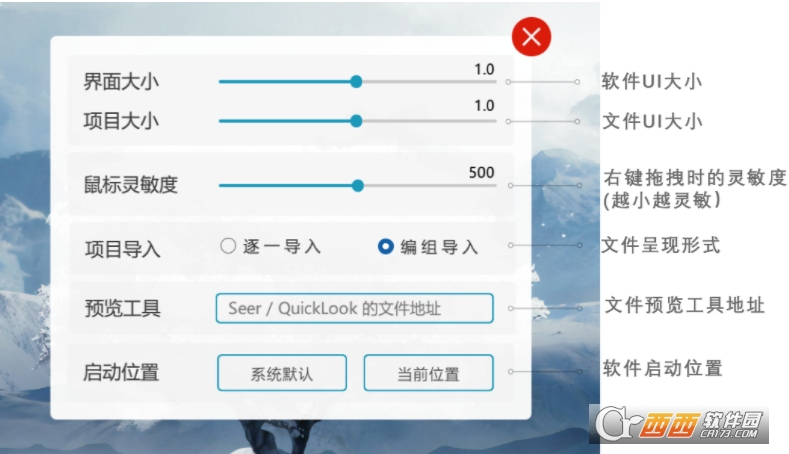
为了适配不同分辨率的设备,可以自己调节UI大小
1. 修改上个版本 激进的 文件拖拽检测策略,这个版本更温和,误唤醒概率大大减小
2. 根据需求反馈 添加自定义快捷键功能 以实现 唤醒/隐藏 Dnest (当快捷键组合被别的软件占用时,可能会失败)
安装前必看:仅支持Windows 7及以上系统,需提前安装.NET Framework 4.6.2。解压安装包时路径切勿包含中文或空格,否则易导致功能异常。
首次运行设置:右键“Dnest.exe”选择“以管理员身份运行”,否则权限不足会报错“写入失败”。进入设置页开启“开机自启”前,请确认暂存目录为非系统盘(如D:\Temp),避免C盘空间爆炸。
日常使用禁忌:禁止手动删除“Dnest.db”或修改“config.ini”,否则所有暂存记录丢失。暂存文件超过7天会自动清理,重要文件请及时转存。
异常解决:若托盘图标消失,任务管理器结束“Dnest.exe”进程后重开;软件闪退,删除“%appdata%\Dnest”文件夹重置配置(务必先备份)。杀毒软件误报时,添加信任目录即可。

Clover软件清爽绿色中文版V3.5.6.11206最新版日常用 Windows 资源管理器,窗口开多了来回切换挺麻烦。试试 Clover 这款清爽绿色中文版吧!它能给资源管理器加上 Chrome 那种多标签页,打开多个文件夹就在一个窗口里切换,还能用快捷键、右键菜单,操作很顺手。去广告版更干净,而且绿色免安装,解压就能用。如
查看开发者其他应用

云图工具箱wintool完整包
 系统其它
380.7M
V2.5.7绿色版
系统其它
380.7M
V2.5.7绿色版
微软官方小工具集(Windows Sysinternals)
系统其它
45.6M
2022.02.16 绿色版
Quick User Manager中文汉化版
系统其它
374KB
V2.2.0.0免费版
tpfancontrol汉化版
系统其它
4.6M
v101 绿色免费版
Syncthing
 系统其它
8.5M
v2.1.3文件同步工具
系统其它
8.5M
v2.1.3文件同步工具
Fastcopy(最快的文件拷工具)
系统其它
3.3M
v4.2.2 汉化绿色版
Windows Update MiniTool中文版
系统其它
8.3M
V22.04.2022绿色版
显卡信息识别工具(GPU-Z)
系统其它
9.6M
v2.46.0 绿色中文版
HeidiSQL
系统其它
15.3M
v12.21数据库可视化工具
WinToUSB
系统其它
23.2M
v7.1.2 安装版



支持( 0 ) 盖楼(回复)