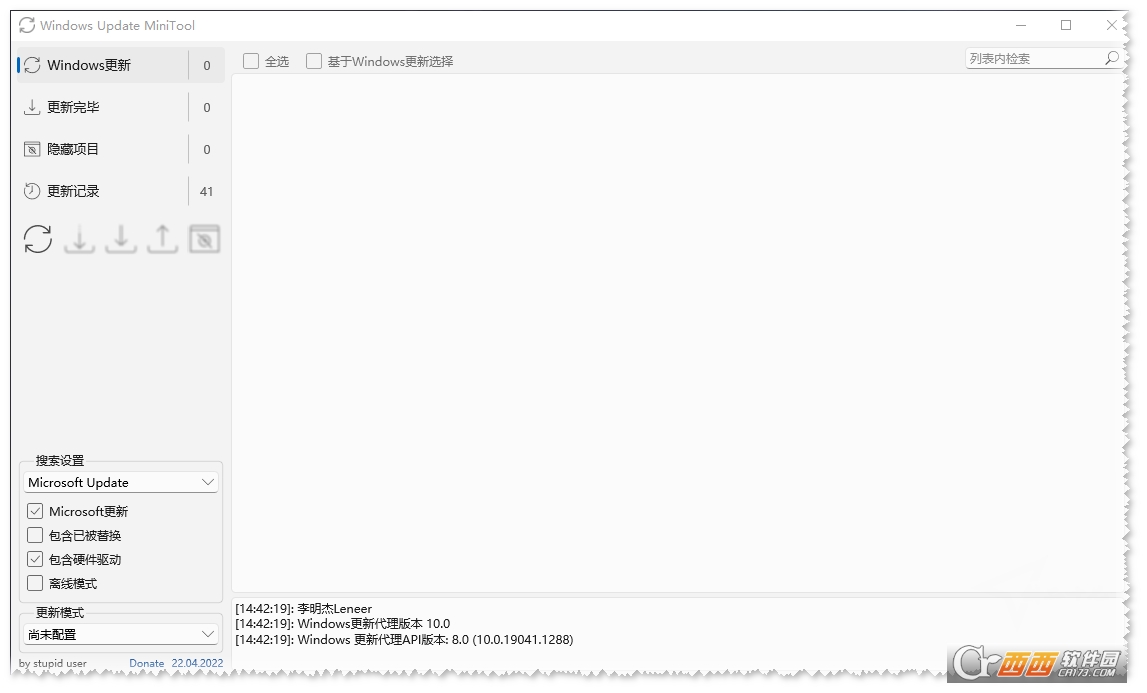
Windows Update MiniTool中文版是一款windows更新管理工具,第三方Windows更新补丁,来自俄罗斯大神 Windows10升级工具。可以获取最新Windows系统补丁,可以控制更新下载和安装,对更新模式进行控制,"更新服务"为用户提供下载更新类型的选择,包括"微软更新、Windows更新、Windows商店更新"等模式。
这工具是绿色版,解压即用,千万别手贱点“安装驱动”或“导入注册表”,否则必报错闪退!
Win10/Win11系统下,右键必须以“管理员身份运行”,否则权限不足直接卡在“正在检查更新”界面,黑屏没商量。
电脑端建议把“自动更新”服务(wuauserv)设为手动,用这工具手动打补丁,能避免后台偷偷下载占满网速。
遇到“无法连接更新服务器”,先检查系统时间是否准确,然后关闭第三方防火墙拦截,再重试就通了。
手机端别装这玩意儿,它是纯电脑软件,手机模拟器跑起来会卡成PPT,直接放弃吧。
勾选“安装后删除下载文件”能省C盘空间,但千万别勾“隐藏已安装更新”,不然下次找补丁记录得哭。
提示“缺少.NET Framework”或“VC++运行库”报错?
直接去下载.NET Framework和VC++运行库装上,再以管理员重开即可。
千万别在“控制面板-程序和功能”里手动卸载系统补丁,必须回这工具里操作,不然系统直接蓝屏给你看!
过滤条件选“安全更新”+“仅显示批准”,能少看一堆垃圾驱动推送,操作效率翻倍。
C盘空间不足导致更新失败?
把“SoftwareDistribution”文件夹路径改到D盘(需改注册表),否则更新缓存爆满必卡99%进度条。
日常用“刷新”按钮别太频繁,间隔至少5分钟,否则会被微软服务器临时封IP,报错0x8024401C。
装完补丁重启后,用“查看更新历史”确认状态,如果显示“失败”,直接勾选该补丁点“重新安装”即可。
| 操作场景 | 核心快捷键/按钮 | 备注说明 |
|---|---|---|
| 强制刷新列表 | F5 | 等同点击“刷新”按钮,慎用防封IP |
| 全选更新项 | Ctrl+A | 批量勾选补丁时快速操作 |
| 安装已勾选 | Ctrl+I | 直接触发安装流程 |
| 卸载选中补丁 | Ctrl+U | 危险操作,确认后执行 |
| 查看补丁详情 | Enter | 弹出窗口显示KB编号及描述 |
| 切换过滤模式 | Ctrl+F | 快速打开筛选设置 |
| 复制更新ID | Ctrl+C | 复制KB号用于搜索 |
| 搜索更新 | Ctrl+S | 输入KB号精准定位 |
| 展开/折叠分组 | ←/→ | 树形列表导航 |
| 刷新状态 | Ctrl+R | 仅刷新显示状态,比F5轻量 |

Windows Update MiniTool 是来自俄罗斯的一个可手动更新补丁的工具。支持XP到Windows 10(x86、x64)及Server系统的更新补丁控制和安装。
Windows 的系统更新很令人诟病,特别是 Windows 10 的自动更新,很容易就变成「正版用户的受害者」。而且时不时会提示空间不足无法下载更新,但又不明确告诉你差多少,怎么办?现在你可以使用这款名为 Windows Update MiniTool 来查看每个更新都需要多大空间了。
标准 Windows Update 的替代方案
• 使用系统更新服务
• 检查更新
• 下载更新
• 安装更新
• 删除已安装的更新
• 隐藏不需要的更新
• 获取更新文件的直接链接
• 查看更新历史记录
• 设置自动更新
• 适用于 Windows 7 到 Windows 11 的作业系统(Microsoft 已停止支援 2000、XP、Vista,无法连线检查更新)
Windows更新功能替代工具
适用Windows更新系统服务
检查/下载/安装更新补丁
卸载已安装的更新补丁
隐藏不需要的更新补丁
获取更新文件直接链接
查看更新历史记录
配置自动更新
适用于Windows 7 到 Windows 11
1.检查更新
打开软件后,选择更新服务中的Windows Update,再点击圆圈图标,即可检查Windows中可更新项目

2.下载或安装更新
如果需要更新此项目,可选择下载或者下载并安装

已经下载的更新,将放在C:\Windows\SoftwareDistribution\Download中

3.隐藏更新
选择项目隐藏更新后,下次再打开该软件后检查更新后,此更新将在已隐藏里


4.卸载更新
选择已安装的更新,可以勾选项目卸载

5.禁用自动更新
如果需要禁用Windows,在勾选Windows主更新后,选择自动更新模式为禁用
(也可以仅下载或者计划任务等,根据自己的需求进行配置)

之后再打开设置里的Windows更新,可以看到自动更新已被关闭

更新下载到哪里?
\Windows\SoftwareDistribution\Download\
设置自动更新。这些设置做什么?
通过组策略管理 Windows Update 服务设置。内置的防病毒软件将自动更新,无论设置如何
• 未配置 - 使用 Windows Update 设置
• 禁用 - 更新不检查,不下载,不安装
• 通知模式 - 在下载和安装任何更新之前通知您
• 仅下载 - 自动下载更新并通知您已准备好安装
• 其他 - 安装了未列出的其他设置
离线模式?
将从wsusscn2.cab文件检查更新. 检测文件的新版本并从实用程序下载它是可用的
发射密钥
-onclose关闭程序时执行此命令。例如,您可以运行 bat 文件:[wumt.exe "-onclose D:\run.bat"]。您可以指定多个 -onclose 键,例如 [wumt.exe "-onclose sc stop wuauserv" "-onclose sc config wuauserv start=disabled"]。序言" "这个团队是强制性的。
语言档案
如何翻译UI?
Press Ctrl+Shift+L 生成语言文件开放。lng file in Notepad and edit strings 记事本和编辑字符串。Send me in PM link to file and i add to distro 发送链接到文件
适用于 Windows 11 22H2 的修补程序
| 软件名称 | 推荐星级 | 功能优势 |
| WUInstall | ★★★★☆ | 命令行一键批量安装更新 |
| WSUS Offline Update | ★★★★★ | 离线补丁包制作与安装工具 |
| Windows Update Toggler | ★★★★☆ | 一键开关系统自动更新功能 |
| Windows Update Blocker | ★★★★☆ | 彻底禁用或启用更新服务 |
| Portable Update Tool | ★★★☆☆ | 便携小巧的更新管理利器 |
| Windows Update Assistant | ★★★★☆ | 微软官方强制升级至最新版 |
| Windows Update Reset | ★★★☆☆ | 一键重置更新组件修复故障 |
| WuMgr | ★★★★★ | 开源免费管理更新下载安装 |
开发者其他应用

讯飞输入法app最新版202258.4M23843人在玩讯飞输入法最新版本2022下载,讯飞输入法app是一款手机输入法,其特色在于支持语音输入,说出话来直接变成文字,很给力啊,有木有!讯飞输入法app支持多种方言识别,觉得有用就来下载试用一下吧。
下载沙发管家TV版7.5M55686人在玩沙发管家是一款基于Android系统的TV盒子本土化应用商店。我们致力于为国内用户打造最全面、最简单方便的TV盒子应用商店,为用户提供各类最适合在TV盒子上使用的软件和游戏。我们的宗旨就是让每个使用沙发管家的用户拿起遥控器,就像操作传统电视一样的简单方便---沙
下载当贝市场客户端tv版11.5M12775人在玩当贝市场是一款专为智能电视和安卓电视盒量身打造设计的应用市场!海量精选TV应用,遥控器轻松操作,界面简洁易用,管理得心应手!当贝市场tv版现已适配天猫魔盒、小米、乐视、迈乐
下载猎豹清理大师50.0M20507人在玩猎豹清理大师(原金山清理大师)是金山网络研发的针对智能手机的专业清理软件,截止2013年12月,已成为全球清理类工具软件第一名。西西用着挺好的,清理的又快又干净
下载鲁大师评测39.2M38216人在玩鲁大师手机版是一个给Android手机、平板进行性能评测、跑分的软件,通过“内存性能”、“CPU整数性能”,“CPU浮点性能”、“2D、3D绘图性能”、“数据库IO”、“SD卡读、写速度”八项性能测试,通过合理的项目性能测试对手机的硬件性能做一个整体评分
下载360手机助手安卓版28.5M894203人在玩360手机助手安卓版下载到手机桌面是360旗下的一款应用市场软件,360手机助手真正的10.0版本,对于买了新手机或者想下载软件游戏的朋友来说,这款360手机助手还是很实用的
下载WiFi万能钥匙87.6M33588人在玩WiFi万能钥匙是一款手机上自动获取周边wifi热点信息的手机必备工具,WiFi万能钥匙利用存储与云端的数据库,帮助您轻松的接入无线网络,在软件的云端数据库中存储了数万的wifi热点数据。
下载应用宝202213.9M44355人在玩应用宝2022最新版全新上线,其前身是“qq手机软件管理”。应用宝2022客户端全新的ui和架构,显示出腾讯应用中心的社区化和开放平台理念
下载百度输入法2022最新版70.9M19773人在玩百度输入法2022最新版一直秉持着一种理念:向用户提供最流畅、高性能的手机输入体验,这样的理念一直延续至今,受到了业界及用户的广泛好评。
下载豌豆荚手机精灵手机端23.3M5696人在玩豌豆荚,国内最大的Android内容获取平台。你可以通过豌豆荚Windows版、Android版或者Web版随时随地将超过40万款应用及音乐、视频、图片等资源方便获取到手机,同时豌豆荚还为你提供了好用的本地内容管理功能。
下载