
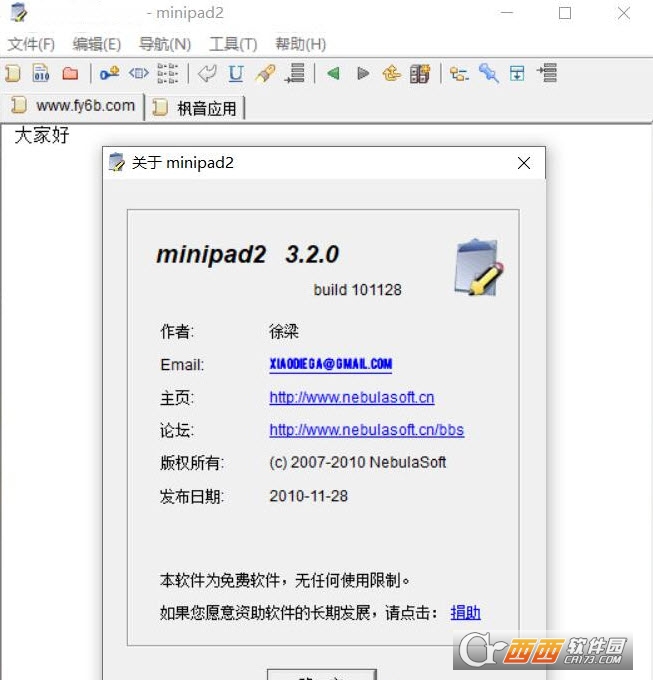
minipad2绿色中文版是一款小巧的有文本编辑功能的便笺程序 ,系统资源占用少,集笔记 、便笺、计算器、备忘录、电子词典、快启面板、通讯录、文字模板、多重剪贴板等多种功能于一体,所有内容自动保存,关闭时自动记忆最后的状态。
体积小,无需安装
可在多标签页便笺风格与树视图的笔记风格之间自由切换
提供了非常灵活的选项配置,各项扩展功能类似于插件,可自由选择是否启用
支持对各菜单条目快捷键的自定义
一、窗体总在最前
minipad2 的主窗体可设为总在最前端,方便记事与笔记摘录。
点击“工具”-->“总在最前”,可切换此项特性。
二、窗体透明
minipad2 的主窗体可设为半透明效果。透明度在“选项”-->“界面设置”中进行设置。点击“工具”-->“透明效果”,可进行透明/不透明的切换。
三、桌面边缘隐藏
边缘隐藏是一种类似于最小化的功能,所不同的是在边缘隐藏模式下,当鼠标离开主窗口时窗口将自动移动至桌面边缘之外,在鼠标来到桌面边缘时窗口又自动“移回”。
点击“工具”菜单下的“自动隐藏”,可切换是否启用边缘隐藏模式。
在边缘隐藏模式下,主窗口将自动变为工具窗口风格(标题栏仅显示关闭按钮,不在任务栏显示),且自动“总在最前”。
相关的一些设置(“自动隐藏”的方位、回缩检测延迟、弹出检测延迟、动画效果的时间)在“工具”-->“选项”-->“程序设置”-->“自动隐藏”中进行设定。
关于自动隐藏方位,有左、上、右、下四种固定方位、以及一种特殊的“自由”方式可选。在“自由”方式下,软件自动检测离窗口最近的桌面边缘进行隐藏。即假若原先是在右侧隐藏,现在希望在上侧隐藏,则无需在选项中进行重新设定,只需将窗口拖至较靠近桌面上侧的位置即可。
四、自动调整界面元素
所谓“自动调整界面元素”,指的是当用鼠标缩小主窗体大小时,随着窗口的缩小一些界面元素(树窗口、标签栏、工具栏、菜单栏等)将逐渐依次隐藏。在窗口缩到很小的情况下,所有其它界面元素均隐藏以后,最终将只剩一个编辑区。
这一特性在将 minipad2 作为一个小编辑窗口置于前端进行笔记摘录时十分有用。可以在窗口调小时腾出最大的空间给编辑区。
“自动调整”特性的启用与否在“选项”窗口中的“界面设置”中进行设定。同时可设定其“敏感度”。敏感度越高,在将窗口缩小时“多余的元素”越“易于消失”。
当菜单栏自动隐藏之后,如需使用菜单功能,可在标题栏点击右键。
五、外部滚动
在“选项”-->“程序设置”中,可选择是否开启“外部滚动”特性。
在开启“外部滚动”特性的情况下,如果当前输入焦点在 minipad2 编辑区内,同时在 minipad2 主窗口之外(比如对着doc、pdf文档,或对着浏览器页面)滚动滚轮,此时滚动的将是鼠标之下的页面,而非 minipad2 的编辑区。
这一特性对于将 minipad2 作为前置窗口进行笔记摘录的使用者将会比较方便,而无须将焦点在 minipad2 与另一程序之间反复切换。
六、笔记摘录
minipad2 可作为资料收集面板。使用“选项”-->“程序设置”-->“笔记摘录”中设定的一系列快捷键,可方便地将所浏览的网页或文件中的内容抓取到 minipad2 的笔记页中,或直接抓取并保存到 txt 文件中。
自动笔记摘录的另一方法是勾选托盘区菜单中的“自动记录”项。此时在其它软件或浏览器中的一切复制操作,其复制内容均将自动追加到 minipad2 的当前页面中。当需要停止资料收集时,只需将“自动记录”勾除即可。
七、笔记导航
“导航”菜单下提供一系列方便快速定位笔记的功能,如“后退”、“前进”、“最近创建”、“最近修改”、“最近访问”等。您也可将最常用的笔记页添加到“收藏夹”中,方便快速定位。
八、文字的局部高亮
minipad2 在保持纯文本特色的基础上,支持对局部所选的重点文字进行下划线或背景高亮设定,相关菜单项为“编辑”-->“文字工具”。软件共支持四种配色方案,详见“选项”-->“界面设置”-->“编辑器”中的相关设定。
九、全局搜索
软件自带强大的 全局搜索 功能,可按设定条件对各种类型的页面进行标题、全文以及其他相关属性的搜索。搜索结果以列表形式显示,双击任一条目可切换到该页面,同时对所有的匹配文字进行高亮显示。
十、摘要视图
对于列表型的页面,除了常规的图标、列表、详细信息等视图外,还支持独特的“摘要”视图。在该视图模式下,各项目的摘要内容将一览无遗。
十一、数据保存与备份
软件在最小化时、桌面边缘隐藏时、以及关闭时均会对各项设置以及已修改的页面内容进行自动保存。一般情况下无需使用手动保存功能。
默认设置下,软件在编辑过程中每隔 10min 会自动保存一次。每保存 10 次会额外做一次备份(即将数据文件复制一份到设定的备份路径下)。软件自动保存最近的 5 份备份文件。
在“选项”-->“程序设置”-->“保存与备份”中,可设置定时保存与定时备份功能,并可设定备份数与备份路径。
十二、外部存储
minipad2 的任意一个笔记页均可选择是将数据存储于数据库文件中、还是存于独立的外部文本文件中。导入与文件拖入均支持外部存储方式。这使得 minipad2 可作为大量文本文件或电子书的树状结构的虚拟管理器使用,而无需将所有文本存储于单一的数据库中,大大分散了数据存取风险,提高了数据载入效率。
要切换一个页面的外部存储属性,请点击“文件”-->“属性”中的“保存”选项卡。
十三、回收站
软件中删除的页面将自动进入回收站。回收站支持容量设定(“选项”-->“程序设置”),超过此容量时,将自动清除最“旧”的删除页面。因此一般情况下无需手动清空回收站,也无须担心时间长了以后废旧页面太多影响软件性能的问题。
如要恢复误删除的页面,直接从回收站中将该页面拖出即可。
一、便笺风格操作
软件第一次启动时,为多页面的便笺风格,并已默认建立了一个名为“note1”的页面。在该页面中可自由编辑与记事。编辑完毕无需手动保存或关闭软件,只需将其最小化到托盘区,软件在最小化时会自动保存所有内容。
点击“文件”菜单下的“新建笔记页”(或在标签栏的空白处双击),可新建新的页面进行编辑,并可在各页面间自由切换。
点击“文件”菜单下的“重命名”,可对当前页面进行重命名。另一重命名的方式是在页面中选中待作为标题的文字,然后按 F10,所选文字将作为页面标题。
点击“文件”菜单下的“属性”,可查看或修改当前页面的属性设置。
如需改变标签的位置,直接将其拖曳到目标位置即可。
如需删除某一页面,点击“文件”菜单下的“删除”,或(默认设置下)直接双击该页面的标签即可。
如需对某一页面加锁防止误删除,可点击“文件”菜单下的“加锁切换”,或(默认设置下)在该页面的标签上用中键单击。
软件支持标签页的分组创建与管理。点击“文件”菜单下的“新建组”,可新建标签组。
可使用“导航”菜单下的“后退”、“前进”、“上一层”等导航功能项,在标签页/标签组之间进行导航切换。
在“选项”-->“界面设置”-->“标签栏”中,提供了较多的标签风格设置、如选择标签栏显示在上部/下部、单行/多行风格、标签页宽度固定/可变、是否显示图标、是否高亮当前标签等。
二、笔记风格操作
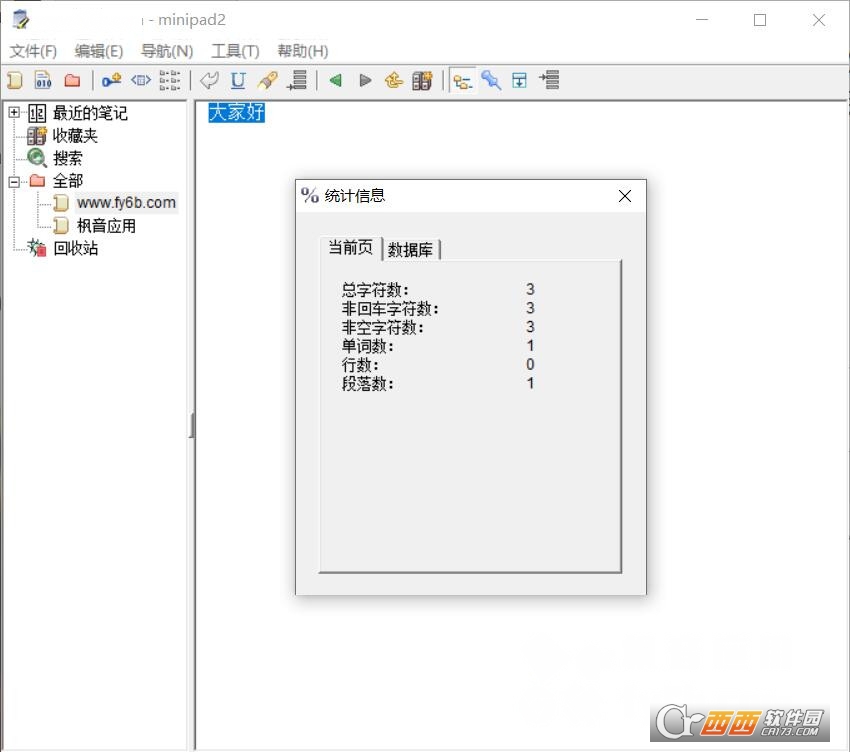
点击“工具”菜单下的“显示目录树”,可切换为带树视图的笔记软件风格。在树窗口中可任意新建组(类似于文件夹)与标签页。使用快捷键 Ctrl+Tab,可在编辑区与树/标签区之间切换焦点。
在笔记风格下,软件同样支持通过拖曳的方式改变节点(组、页)的位置与所属。
如需将笔记内容保存为 txt 文件,可点击“文件”菜单下的“导出”。软件支持将整组笔记(包括所有下属节点与子组)批量导出到指定文件夹中,同时保持树结构。
如需导入 txt 文件的内容,可点击“文件”菜单下的“导入”,或从资源管理器中直接将 txt 文件拖入 minipad2 窗口。软件同样支持将指定文件夹中的所有文本文件一次性导入到 minipad2 中,同时保持树结构。
如需将当前页面内容发送到邮件,可点击“文件”菜单下的“发送邮件”,将调用“选项”-->“程序设置”中设定的邮件客户端程序(如未设定,则调用系统默认的邮件客户端)创建新的邮件,并将该页面标题作为邮件标题、内容作为邮件正文。
点击树窗口与编辑区之间的分隔条中间的小按钮,可隐藏/显示树窗口。左键与右键单击各有不同的效果,具体试一下即知。
三、标签/节点的拖曳操作
不管在多标签风格还是在笔记风格下,软件均支持通过拖曳的方式改变标签/节点(组、页)的位置与所属。
在笔记风格下,拖曳可在左侧的树窗口中进行,也可在右侧的列表窗口中进行,操作类同于资源管理器。
如将某一页拖曳到另一页之上,则被拖页将作为目标页的同级节点。
如将某一页拖曳到某一组之上,默认为将该页作为该组的下属节点。但如拖曳的同时按住 shift 键,则将该节点作为该组的同级节点。
如在拖曳的同时按住 Ctrl 键,则为节点复制操作。
如在拖曳的过程中需要取消拖曳,按 Esc 键即可。
四、文字编辑操作
编辑器支持拖曳编辑特性,可选中文字以拖曳方式改变位置或进行复制,既可在编辑器内部进行拖曳,也可在编辑器与外部编辑器(如 WPS,EmEditor...)之间进行拖曳操作。
在编辑器按住 Ctrl 键同时滚动鼠标滚轮,可以对编辑区字体进行缩放。按 Ctrl 的同时中键(滚轮)点击,则恢复到缩放前的字体大小。
“编辑”菜单下包含了各类编辑器通用的基本功能,如清空、撤销/重做、全选、剪切/复制/粘贴、查找/替换等。
“编辑”菜单中另有一系列文字工具,如针对选中的局部文字进行高亮或添加下划线、针对所选的多行文字添加序号等。
点击“编辑”-->“插入链接”,可在文字中插入链接(包括网址、文件、节点链接等)。链接在编辑器中高亮显示,双击(或 Ctrl+单击)可执行。
在“选项”-->“程序设置”-->“编辑设置”中,可设定编辑器的编辑特性,如自动缩进、回车时自动插入空行、平滑滚动、单击打开链接、Tab 宽度等。
在“选项”-->“界面设置”-->“编辑器”中,可设定编辑器的界面特性,如字体、字号、文字颜色与背景色,以及页面边距、是否显示行号、是否高亮当前行、文字高亮方案等。
五、列表类页面的操作
软件除普通的便笺/笔记页外,还支持几种特殊的“功能页”,其中备忘页、链接页、通讯页以及文字模板与剪贴板的编辑页面均为列表(而非文本编辑器)风格。
对于列表页面,点击“编辑”菜单下的“新建项目”(或双击页面空白处),可创建新的项目。
双击现有项目,将弹出编辑窗口,可对该项目进行编辑修改。
右键点击项目,将弹出相应的功能菜单,上有“新建”、“插入”、“编辑”、“删除”等常规功能项。
如需删除某项目,右键点击,选择“删除项目”(支持多选删除)。
如项目标题为空,或为连续三个 '-' 以上,则视为用于分隔的空行,不显示图标与内容。
如需改变项目的位置,选中项目后直接拖曳至目标位置即可(支持 Shift 和 Ctrl 多选)。
如需复制项目,使用 Ctrl+拖曳。
如需将所选项目移动/复制到其它同类页面,同样使用拖曳/Ctrl+拖曳的方式将其拖动到目标页面。
单击列头,可对各项目进行升/降排序。
按住列头并拖放,可调整各列的顺序。
如需改变当前列表页面的属性设置,点击“文件”菜单下的“属性”。在弹出对话框中可设定当前页的列项目、显示风格、是否显示勾选框等,并可将当前设定存为默认风格。
点击“文件”菜单下的“视图”,可直接在不同显示风格(大图标、小图标、列表、详细信息、摘要)之间进行切换。
列表类页面的导出(另存为文件)操作与普通页面相同,但支持以下两种格式的文件:
存为普通 txt 文件。以 txt 格式保存当前页面上显示的内容。
存为 *.mep 文件。保存所有内容(包括未选择的列),以及当前页面的格式信息(显示风格,各列宽度...),可用于再次导入(如导入到另一电脑上的 minipad2 中)。
六、右键菜单操作
软件的各部分(树窗口、列表窗口、标签、编辑区、摘要视图、工具栏空白处)均支持上下文敏感的右键菜单操作。
开发者其他应用

Visual Studio Code 2025中文最新版 pc版
 文本编辑
100.3M
2025.1 官方正式版
文本编辑
100.3M
2025.1 官方正式版
Visual Studio Code 2020中文激活版 pc版
 文本编辑
60M
1.96.2 2026 官方正式版
文本编辑
60M
1.96.2 2026 官方正式版
Notepad2中文版
文本编辑
2.2M
v4.24.03r5146 中文绿色版
AkelPad64位中文最新版
文本编辑
1.1M
V4.9.8官方免费版
红色桌面日记软件(RedNotebook)
文本编辑
25.7M
v2.29.3中文免费版
Joplin开源免费桌面云笔记
文本编辑
269.8M
V2.14.22最新版
文字编辑器(EditPlus)
文本编辑
3.3M
v5.6 Build 4290 汉化免费版
PilotEdit Pro 21中文激活版
文本编辑
37.3M
正式版
RJ TextEd文本编辑器
文本编辑
54.6M
v15.80 多语官方版
PSPad editor编辑器
文本编辑
9.5M
v5.0.7.751 Dev 绿色中文特别版

支持( 0 ) 盖楼(回复)