
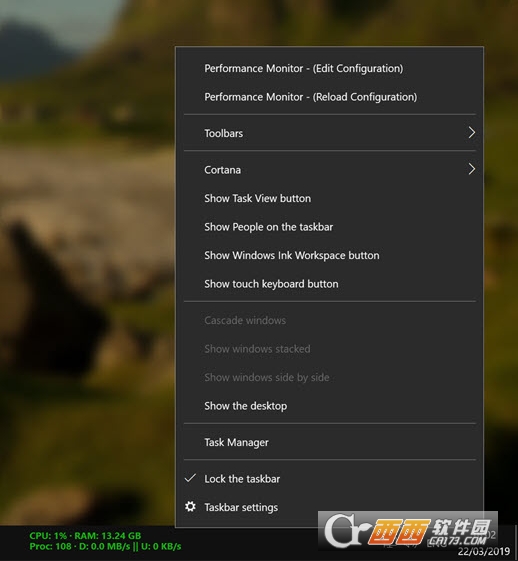
Perfmonbar任务栏系统状态定制工具,一款能自定义任务栏系统状态显示的一个桌面小工具,可以显示CPU,内存,温度,字体,颜色,存储速率等一系列项目,根据您的需求来设置相关选项即可,让您对电脑的当前状态一目了然。本次带来Perfmonbar GitHub平台安装包资源下载,喜欢玩机的朋友们可以下载使用哦!
Perfmonbar 是一款可以在 Windows 任务栏上显示系统状态的工具,可完全定制所有显示内容及格式、颜色,支持 Windows 7 ~ 10 系统,暂不支持 Windows 11,非开箱即用软件。
这是一款非开箱即用软件,不同系统需要不同的配置,编辑 %APPDATA%\PerfmonBar 目录下的 config.xml 文件即可。
首先需要获得系统状态参数,打开命令提示符,输入:
typeperf -q > counters.txt
然后就能得到一个包含了所有可定制内容的 counters.txt 文件:
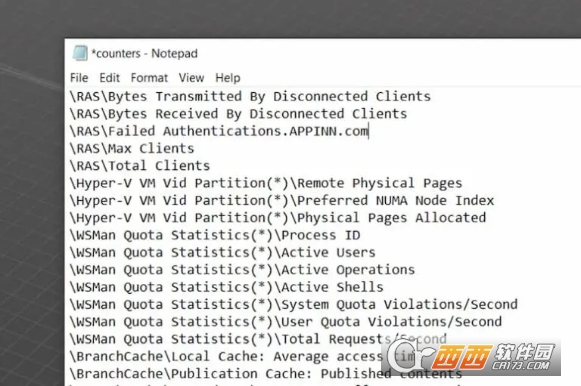
只需要将 counters.txt 文件里的每一行加入 config.xml 文件即可:
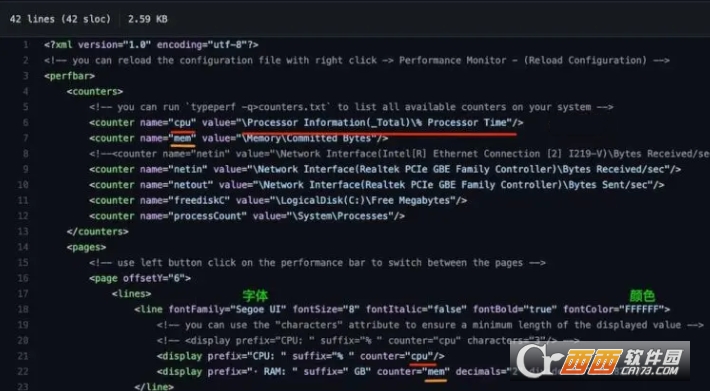
对于这种高可定制性的工具,真的需要一定的折腾能力,毕竟不能开箱即用 😂
然后,就可以在任务栏的工具栏中,打开 Performance Monitor Toolbar
您必须编辑默认的 config.xml 以匹配您的系统。
默认的 config.xml 不适用于非英语系统。 您必须调整配置文件,见下文。
有关已知问题,请参阅 GitHub 问题。
config.xml 文件必须在以下情况下进行调整:
您有一个非英语的 Windows 系统正在运行。 config.xml 文件中的搜索字符串必须适应操作系统的语言,否则 Perfmonbar 将找不到相应的字符串,任务栏中将不显示任何内容。
您想在任务栏中显示其他信息。 为此,您必须找到适当且可用的字符串并在 config.xml 文件中更改它们。
您想要更改任务栏中信息的外观。 为此,您需要更改 config.xml 文件中的相应属性。
开发者其他应用

奇速日历
 桌面工具
2.5M
v13.11.14.14电脑版
桌面工具
2.5M
v13.11.14.14电脑版
微信小微助手(AI 效率工具)
 桌面工具
355M
官方版
桌面工具
355M
官方版
TuckPane
桌面工具
89.5M
v3.0.1桌面收纳整理软件
Magpie本地智能启动器官方版
桌面工具
13.9M
v0.2.1
尘星网盘解析
桌面工具
273.9M
v1.0.9网盘高速解析下载工具
Dawn Launcher快捷启动工具
桌面工具
7.3M
v3.0.2最新版
NVDA
 桌面工具
61.5M
v2026.2电脑读屏辅助工具
桌面工具
61.5M
v2026.2电脑读屏辅助工具
Sweet小秘书
桌面工具
4.1M
v1.0.0.0
QKlistX中文绿色版
桌面工具
17.3M
v1.2.6.6官方免费版
显示桌面
桌面工具
701KB
v1.0.0.1电脑版

支持( 0 ) 盖楼(回复)