
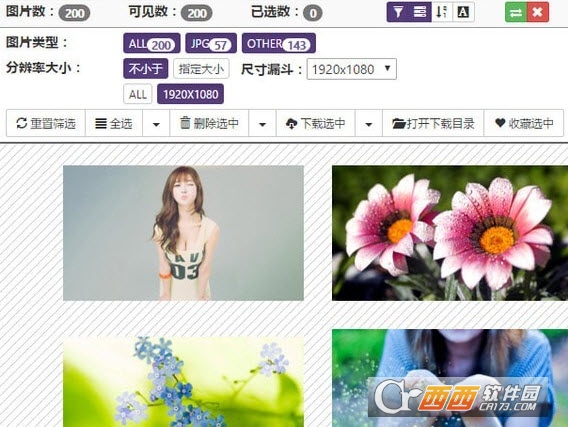
图片助手(ImageAssistant)是一款浏览器插件,图片助手(ImageAssistant)用于嗅探、分析网页图片并提供批量下载等功能及在线收藏、检索、分享服务的浏览器扩展程序。真正做到所见即所得。
提取模式
扩展包括三种提取模式,基本模式"提取本页图片"(默认快捷键:Alt + Shift + Y),加强模式"&预取链接"、"&分析预取数据",后面提取模式是其前述提取模式的延伸。其中"提取本页图片"仅针对本页面中图片标签、标签背景图片及其他方式加载过的图片,"&预取链接"会在此基础上对页面中的链接进行预取操作以获取更多的图片数据,"&分析预取数据"会在"&预取链接"的基础上对预取数据进行进一步分析并偿试获取DOM中的图片数据(如果链接为网页)。
图片筛选
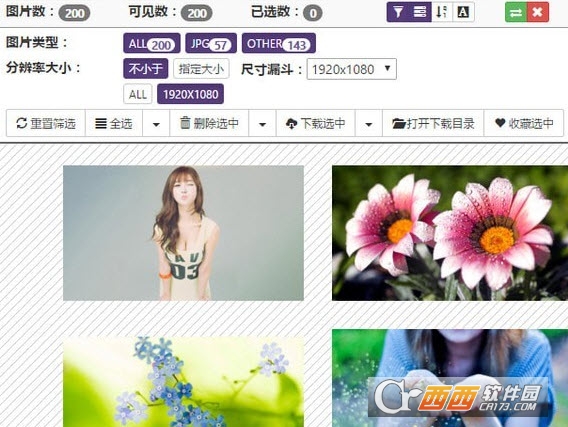
扩展提取的图片由筛选页面呈现给用户进行接下来的操作。在筛选页面中,图片已按图片大小由大到小进行排序显示,你可以通过菜单中的图片扩展类型进行图片类型筛选显示,通过分辨率大小进行图片的大小筛选显示。图片大小筛选提供了两种模式,不小于及指定大小,你可以在"扩展选项"中对该两种模式的分辨率选项进行编辑。
另外,筛选页面中还提供了尺寸漏斗选项,小于该设定分辨率的图片都将被直接忽略,如果筛选页中需要呈现大量的图片,滤除部分图片能加快图片显示速度及操作流畅度。
在筛选页面中,你可以像在Windows操作系统的文件管理器中那样通过鼠标选取/反选图片。如果希望以大图方式甄选需要的图片,只需点击图片就可以打开大图浏览模式。除了筛选页的顶部菜单栏及右键菜单外,你还可以通过快捷键更加快速便捷地对图片项进行筛选及下载等操作。
1、为什么使用下载功能时会不断地弹出"另存为"对话框?
这是由于浏览器设置项"下载内容"中勾选了"下载前询问每个文件的保存位置"的缘故。该选项被勾选后,每个下载文件都会被要求手动确认,你可以取消该选项让浏览器每次都自动把文件存储到配置的特定位目录中。
2、为什么筛选页中图片会显示正在加载的图标?为什么加载成功的图片在滚动时还会出现正在加载的图标?为什么有时正在加载的图标会一直显示?
由于网页中显示图片会占用大量内存,为了保证在提取大量图片时的容量及稳定性,筛选页使用了动态载入技术及延迟加载技术。使用动态载入技术后,筛选页中不可见的图片会被动态卸载及再次加载,从而提高页面中图片容量并显著降低在提取大量图片时因内存不足导致页面崩溃的可能性。延迟加载技术可以显著降低滚动条滚动过程中页面重新渲染的计算量。

ImageBox网页图片批量下载器v5.2.0.158电脑版小编最近在整理竞品分析报告,需要从几十个网页里扒图,一张张右键保存到手抽筋。用了ImageBox之后才发现批量下载原来可以这么轻松,粘贴链接就能自动抓取全部图片,还能按尺寸过滤小图标,直接按原网页结构分文件夹保存,整理素材的效率翻了好几倍。真心推荐给经常
查看开发者其他应用

视频自动分段工具
 图像处理
83.8M
v2单文件版
图像处理
83.8M
v2单文件版
FotoSketcher
 图像处理
10.9M
v2.30电脑版
图像处理
10.9M
v2.30电脑版
Photo Mint图片压缩
 图像处理
4.1M
v0.1.1 电脑版
图像处理
4.1M
v0.1.1 电脑版
PanoramaStudio Pro官方中文版
图像处理
38.5M
v4.2.5.507全景图像制作工具
图片魔法师(轻量版)绿色版
图像处理
104.6M
V1.0.2永久免费版
FastCompressor最新版
图像处理
130.9M
v2.0.6中文版
FantasiaPhoto
图像处理
7.1M
v2.0电脑版
CrimmImageshop
图像处理
1000KB
v2.3.0.0电脑版
Pixzip图片压缩
图像处理
80.7M
v2.1.2 官方版
VIVY(Stable DiffusionAI绘画客户端)
图像处理
1G
v0.8.0 电脑版


支持( 0 ) 盖楼(回复)