
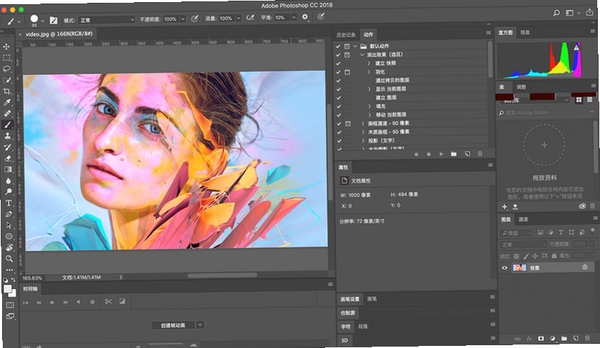
CrimmImageshop是一款专注于数字图像处理与合成创作的桌面端工具,其核心定位是帮助设计师、摄影爱好者以及普通办公用户,在不依赖大型专业软件的情况下完成高质量的图片编辑、格式转换与批量处理任务。该版本针对主流Windows环境进行了深度适配,提供了从基础调色到高级图层合成的完整功能链,同时优化了启动速度与内存占用,力求在功能深度与操作便捷性之间取得平衡。无论是需要快速裁剪证件照,还是进行复杂的多图层合成,CrimmImageshop都能提供一套清晰、流畅的本地化解决方案,让创意表达不再受工具门槛的束缚。
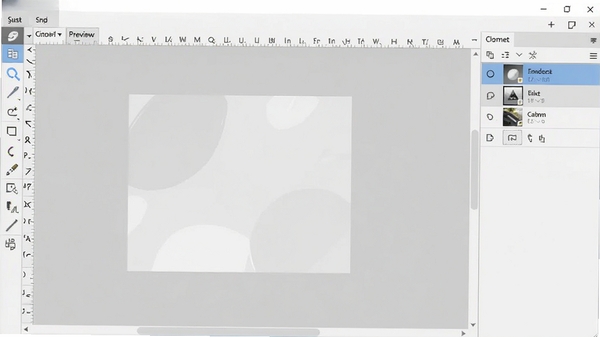
CrimmImageshop内置了完整的图层堆栈管理机制,支持创建、合并、分组、复制图层,并为每个图层提供独立的混合模式与不透明度控制。其蒙版编辑工具允许用户通过画笔或选区精准控制显示区域,实现无缝合成效果。对于需要精细调整局部光影或色彩关系的场景,这一功能提供了远超普通滤镜工具的可控性与灵活性,让图像调整过程变得可视化且可逆。
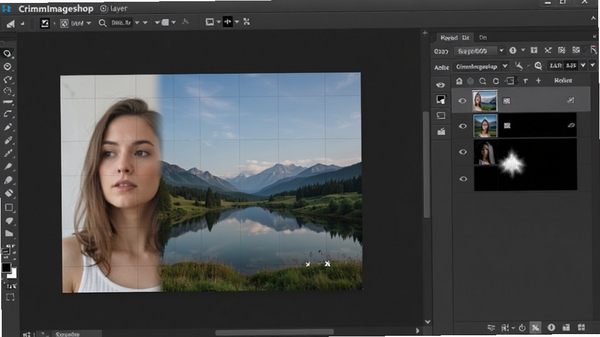
面对大量图片需要统一调整尺寸、重命名或转换格式的重复劳动,CrimmImageshop提供了强大的批处理模块。用户可以自定义一套处理动作,例如批量添加水印、统一色彩风格或转换至指定分辨率,然后一键应用到整个文件夹。该模块支持常见的JPG、PNG、BMP、TIFF以及WebP等十余种格式互转,并允许设置输出质量参数。这一设计显著提升了处理大量图片素材时的工作效率,尤其适合电商运营、档案管理及日常办公场景。
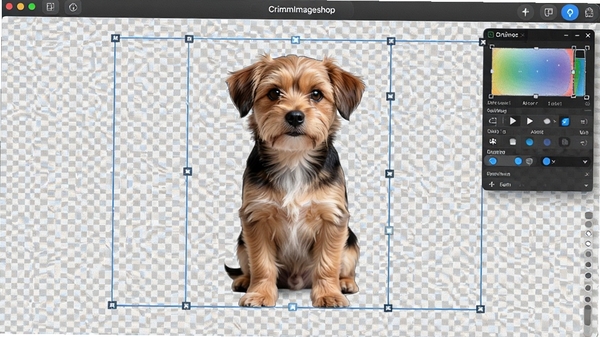
软件集成了基于边缘检测与颜色聚类的智能选区工具,能够辅助用户快速分离前景主体与背景。配合手动边缘细化、羽化及调整边缘画笔,即便是发丝、树叶等复杂边缘对象,也能获得相对干净的抠图结果。此外,色度键(Chroma Key)功能支持一键移除纯色背景,为后期合成与素材准备提供了极大便利,降低了手动路径绘制的繁琐程度。
| 软件名称 | 核心功能优势 | 适用人群 | 推荐指数 |
|---|---|---|---|
| Photoshop | 行业标准,功能全面 | 专业设计师 | ★★★★★ |
| GIMP | 开源免费,扩展性强 | 爱好者与极客 | ★★★★☆ |
| 光影魔术手 | 操作简单,快速出片 | 摄影入门用户 | ★★★★☆ |
| 美图秀秀 | 海量素材,一键美化 | 大众用户 | ★★★★☆ |
| ACDSee | 看图管理,高效便捷 | 图片管理需求者 | ★★★★☆ |
| Pixelmator | 界面优雅,性能出色 | Mac平台用户 | ★★★★☆ |
部分用户在安装CrimmImageshop后可能会遇到启动失败或操作异常的情况。其中,初始化失败提示往往与系统缺少必要的运行库有关,建议前往“运行库合集”专题页面下载安装最新版本的Visual C++ Redistributable包,并重启系统后再尝试运行。
如果软件打开后界面空白或工具栏显示不全,可以尝试在软件快捷方式上右键,选择“属性”,在“兼容性”选项卡中勾选“以兼容模式运行此程序”,并选择Windows 7或Windows 10系统。同时,在“设置”中暂时关闭硬件加速选项,强制使用软件渲染模式,有助于解决因显卡驱动异常引起的花屏或崩溃问题。
在操作过程中若频繁出现内存不足或卡顿现象,需要检查系统虚拟内存设置。建议将虚拟内存初始大小与最大值均设置为物理内存的1.5至2倍,并确保存放临时文件的磁盘分区剩余空间大于10GB,这能有效缓解因资源耗尽导致的软件无响应或闪退问题。
对于保存文件时报错或无法写入磁盘的情况,请确认目标文件夹具备读写权限,尤其是位于系统盘(C盘)下的“Program Files”目录。更稳妥的做法是将工作目录与临时缓存目录设置在非系统分区,例如D盘或E盘,并避免在文件路径中使用中文或特殊符号,以排除编码兼容性隐患。
CrimmImageshop怎么处理多张照片的尺寸统一调整?在“文件”菜单下选择“批处理”命令,在弹出的对话框中点击“添加”按钮导入需要处理的图片文件。接着,在“动作”下拉列表中选择“调整图像大小”,输入目标像素值或百分比。最后设定输出目录与文件名格式,点击“开始”按钮即可自动完成全部操作。
软件内的滤镜效果是否支持自定义参数并保存预设?是的,CrimmImageshop允许用户对每一款滤镜进行细致的参数调节。当调整出满意的效果后,可以点击滤镜对话框右下角的“保存预设”按钮,为这组参数命名并存储。之后在滤镜列表的“预设”分类下可以随时调用,无需重复调整。
使用CrimmImageshop进行图像合成时,如何保证输出图片质量不损失?建议在编辑过程中始终使用PNG或TIFF格式保存工作文件,这两种格式采用无损压缩,能保留全部图像细节。当所有编辑完成并确认无需再次修改后,再通过“文件-导出为”命令,根据需要转换成JPG格式,并在导出设置中将质量滑块调整至90%以上,这样可以在文件大小与画质之间取得较优平衡。
此内容由AI根据文章内容自动生成,并已由人工审核
开发者其他应用

Pixzip图片压缩
 图像处理
80.7M
v2.1.2 官方版
图像处理
80.7M
v2.1.2 官方版
VIVY(Stable DiffusionAI绘画客户端)
图像处理
1G
v0.8.0 电脑版
FireAlpaca
 图像处理
51.6M
v2.16.3免费数字绘画软件
图像处理
51.6M
v2.16.3免费数字绘画软件
DxO Photo-Lab 8.2.1中文免费版
图像处理
901.4M
正式版
Ulead GIF Animator(GIF优化工具)
图像处理
7.1M
v5.10 单文件版
SweetHome3D家装设计
 图像处理
49.2M
v6.2.0.0电脑版
图像处理
49.2M
v6.2.0.0电脑版
ViBoard数据可视化大屏分析软件
图像处理
16.1M
v1.0.0 PC版
ImageMagick最新中文版
图像处理
11.2M
v7.1.2.31电脑版
GIMP开源图像编辑器免费版
图像处理
181.5M
v3.2.6
PanoramaStudio Pro官方中文版
图像处理
38.5M
v4.2.5.507全景图像制作工具
支持( 0 ) 盖楼(回复)