
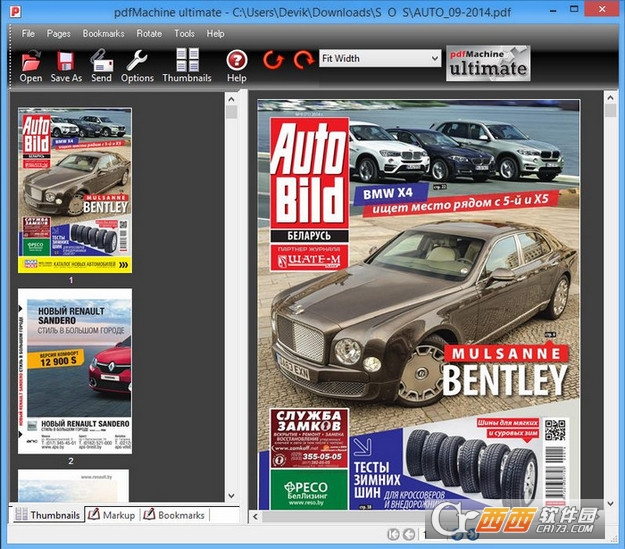
pdfMachine Ultimate安装免费版是一款可以很轻松地创建高质量的PDF文件利用该软件生成的PDF文档打印软件,将来自应用程序的打印流直接转换为PDF。安装pdf writer后,打开要转换的文档,然后单击“打印”,选择“Broadgun pdfMachine打印机”,就是这样 你有一个PDF!
pdfMachine简单快速,没有复杂的选项,是本机Windows打印驱动程序。如果您知道如何从应用程序打印,那么您可以使用此程序!支持PDF的软件是每个桌面的重要组成部分。
PDF或可移植文档格式正在迅速成为在网络上发布的事实标准。此pdf编写器将来自应用程序的打印流直接转换为PDF。
安装PDF编写器后,打开要转换的文档。然后单击“打印”,选择“Broadgun pdfMachine打印机”,就是这样! pdfMachine生成的PDF文档在打印或查看时,会保持原始文档中所有格式的完整性。
PDF文件保留独立于用于生成原始文件的软件,硬件或操作系统的文档格式。您可以通过网络上的许多免费PDF阅读器打开,阅读和打印它们。您还可以在Windows,MacOS和Unix变体等操作系统上查看这些PDF文档。
PDF技术:PDF格式是长期数字档案的最佳文档格式。
可搜索:PDF能够以可搜索的形式存储文本。
浏览器:可以在浏览器中查看PDF文件。然后可以保存这些文件以供离线使用或打印。这样便于在Intranet或网站中使用。
颜色和尺寸:PDF文件可在大多数打印机上实现清晰,色彩精确的打印,无论显示器品牌如何,都能实现精确的屏幕颜色匹配用户可以将文档放大至800%,而不会丢失文本或图形的清晰度。 PDF文件可以进行优化,并且通常比传统文档格式小。

1、打印以创建PDF
2、邮件集成
3、pdfMachine电子邮件合并
4、PDF页面编辑和标记
5、扫描支持
6、使用ocr将扫描的PDF转换为可搜索的文本
7、评论PDF
8、在您的PDF中添加paypal'立即付款'按钮
9、语音和文本注释
10、PDF文具
11、文字和图像水印
12、安全加密
13、数字签名
14、参数解析
15、文件嵌入/附加
16、PDF / A
17、编修
18、打开任何PDF
19、多个打印配置文件/多个打印机
20、活动网址
21、超链接
22、N-Up印刷
23、MS Office和IE集成
24、网络安装
25、书签编辑
26、pdfMachine Word Mail Merge
27、定制工具栏
28、终端服务器
29、设置下一步操作
30、设置文档属性
31、x64驱动程序
32、多语言字体支持
33、小文件大小
1、标记PDF
(1)在PDF上放置文本框,文本椭圆,线条和箭头。
(2)文字突出显示,删除和下划线。
(3)插入语音注释。
(4)插入文本和图像标记。
2、对任何PDF进行数字签名
(1)从该软件菜单轻松签署PDF文档。将所选签名自动应用于您生成的PDF。使用Windows管理的证书。创建自己的自签名证书。带有时间戳的PDF - 让您签名的PDF自动加盖时间戳管理机构的时间戳。 更多细节>>创建“认证”PDF。
(2)将签名拖到页面上的任何位置。设置签名外观,包括图像,原因,位置,日期和签名详细信息。或者让签名不可见。
3、使用OCR创建可搜索的文本。
(1)使用光学字符识别(OCR)扫描的PDF可以转换为可搜索的文本,在保存时与PDF无形地存储。这允许PDF的读者在PDF中搜索文本,还可以复制和粘贴转换后的文本。
(2)将任何类型的文件嵌入/附加到PDF。
(3)文件可以嵌入(附加)到PDF,以便它们与PDF保持一
4、使用OCR创建可搜索的文本。
(1)使用光学字符识别(OCR)扫描的PDF可以转换为可搜索的文本,在保存时与PDF无形地存储。这允许PDF的读者在PDF中搜索文本,还可以复制和粘贴转换后的文本。
(2)将任何类型的文件嵌入/附加到PDF。
(3)文件可以嵌入(附加)到PDF,以便它们与PDF保持一致。如果您将文档转移到新位置或人员,则添加到PDF的任何附件都将随之移动。例如,ZUGFeRD PDF发票具有嵌入的JSON文件。
5、自动超链接生成
当该软件找到您定义的特定单词或短语时,它将自动扫描PDF中创建超链接的文本。这对于公司名称或产品等常用术语来说非常方便。
例如,您可以设置该软件,以便只要在PDF中包含“pdfMachine”一词,就会创建一个指向该软件网站的超链接。
6、编修
使用这款软件从PDF中编辑(永久删除)文本块和图像块,用黑块替换它们。信息被删除,而不仅仅是隐藏。编校提供了一种保护敏感或机密信息的方法。
7、压模
压模是一种很好的方式,要求用户填写表格,然后将该表格的结果“加盖”到PDF上。
安装前务必关闭所有杀毒软件和Windows Defender实时防护,否则keygen会被拦截删除。
环境要求:Windows 7及以上系统,需安装.NET Framework 4.5+(系统自带或缺省时手动安装)。
安装技巧:右键安装包以管理员身份运行;路径不要含中文,保持默认即可。
权限设置:安装完成后首次运行也请右键“以管理员身份启动”,以便正确注册虚拟打印机。
常见问题:打印时无反应?检查系统默认打印机是否已切换为“pdfMachine”;若提示试用期,则需重新以管理员运行keygen,并断开网络后再点击“Patch/Generate”,激活后立即在防火墙中阻止程序联网。
使用禁忌:严禁更新软件版本,否则激活失效;keygen用后建议删除,避免误报;不要移动安装目录。
异常解决:若激活失败,先卸载并清理注册表(可用CCleaner),重启后重新按步骤操作;打印乱码时尝试以兼容模式(Win7)运行主程序。
重要提醒:激活后请第一时间将pdfMachine.exe加入防火墙出站规则阻止联网,否则后台校验会导致激活失效。
此内容由AI根据文章内容自动生成,并已由人工审核

pdfMachine Ultimate安装免费版v15.64电脑版附keygen小编亲测!这款pdfMachine Ultimate v15.64免费版,装上就是个虚拟打印机。想转PDF?打开文档直接打印,选“Broadgun打印机”就搞定,傻瓜式操作,原格式不变。附keygen很香,日常办公必备,赶紧下载!
查看开发者其他应用

易达地方税务发票通用打印
 打印工具
4.4M
v1.0电脑版
打印工具
4.4M
v1.0电脑版
飞豆快递单打印软件
打印工具
3.0M
v3.2电脑版
飚风支票打印
 打印工具
21.8M
v3.5电脑版
打印工具
21.8M
v3.5电脑版
PrinterShare
打印工具
1.9M
v2.3.05电脑版
支票打印小精灵
打印工具
1018KB
v1.0电脑版
销售小票打印专家
打印工具
690KB
v3.0.3.0电脑版
飞翔快递单打印软件
打印工具
31.4M
v6.8.0.103电脑版
小灰狼普通收据发票打印软件
打印工具
6.2M
v10.6.1.14电脑版
易人支票打印软件
打印工具
2.0M
v9.6.0.0电脑版
只印客户端绿色免安装版
 打印工具
9.9M
V1.1.3.0官方版
打印工具
9.9M
V1.1.3.0官方版


支持( 0 ) 盖楼(回复)