

飞翔快递单打印软件是一款专为电商卖家、微商从业者及快递驿站设计的桌面端打印工具,它集快递单批量打印、电子面单识别、运单号智能跟踪于一体,能够显著提升日常发货效率。软件界面布局清晰,操作逻辑简单,即便是初次接触的新手也能在几分钟内熟练上手。它支持市面上绝大多数主流快递公司模板,并提供了丰富的自定义选项,让单量打印变得轻松自如。无论是日均几十单的小型店铺,还是日均上千单的大型仓库,飞翔快递单打印软件都能提供稳定的输出保障,帮助用户从繁琐的手工抄单中彻底解放出来。
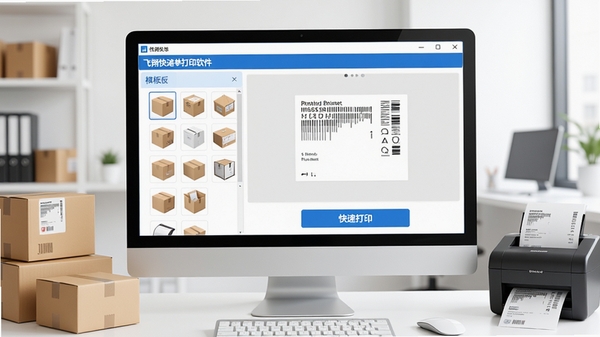
软件内置高效打印引擎,支持从Excel表格、文本文件或电商后台直接导入收件人信息,实现一键批量打印。同时,它能够精准自动识别快递公司名称,并匹配对应面单模板,免去手动选择的麻烦。对于需要打印大量不同快递公司面单的用户,这一功能能够大幅缩短操作时间,减少因人工切换模板而导致的错误。
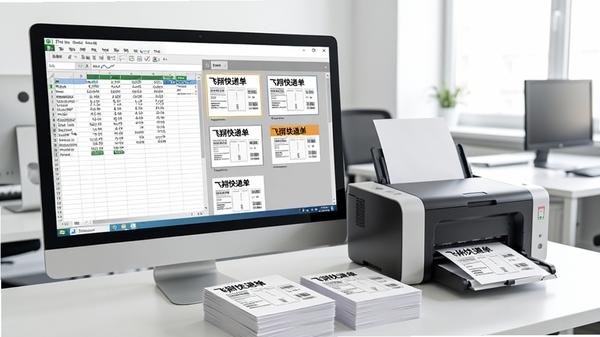
内置可视化模板编辑器,用户可以根据实际需求调整面单上字体大小、字段位置、Logo图片等元素。无论是添加店铺宣传语、自定义水印,还是调整打印偏移量,都能轻松完成。软件还提供了模板备份与恢复功能,方便用户在更换设备或重装系统后快速还原原有设置,保障业务连续性。
集成了运单号查询功能,打印完成后无需切换软件,即可直接查询物流轨迹。对于异常件、退回件,系统会高亮标记提醒,帮助用户及时处理售后问题。这一功能不仅提升了工作效率,也增强了客户满意度,是电商运营中不可或缺的贴心设计。
支持将打印记录、发货数据导出为Excel或CSV格式,方便用户进行后续的数据分析、财务对账。同时,软件支持从主流电商平台(如淘宝、拼多多、京东等)后台直接下载订单文件并导入,实现与店铺后台的无缝对接。数据管理功能让每一笔发货都有据可查,让店铺运营更加精细化。
| 软件名称 | 功能优势 | 推荐指数 |
|---|---|---|
| 打印助手 | 多模板批量打印 | ★★★★ |
| 快递单打印助手 | 自动识别快递公司 | ★★★★☆ |
| 电商打印神器 | 店铺后台直连导出 | ★★★★ |
| 面单打印帮手 | 自定义模板编辑器 | ★★★★ |
| 物流打印系统 | 支持多端数据同步 | ★★★★☆ |
部分用户在安装飞翔快递单打印软件后,可能会遇到启动失败、初始化错误或闪退等问题。以下针对高频报错提供简易修复方案。
问题一:提示“缺少DLL文件”或“组件缺失”
这通常是由于电脑缺少微软运行库或.NET框架所致。建议前往“本站”搜索下载“微软常用运行库合集”并安装,重启电脑后再次尝试启动软件。
问题二:软件打开后闪退,无任何错误提示
可能是软件与当前系统兼容性冲突。右键点击软件快捷方式,选择“属性”,在“兼容性”选项卡中勾选“以兼容模式运行”,并选择“Windows 7”或“Windows 10”,同时勾选“以管理员身份运行”,点击应用并确定。
问题三:提示“初始化失败”或“无法连接数据库”
请检查电脑是否安装了完整的VC++运行库,建议卸载后重新安装软件,并确保安装路径不含中文或特殊字符。若问题依旧,尝试关闭杀毒软件(如360、火绒)后重新运行。
问题四:打印时提示“打印机端口错误”
进入软件“系统设置”,检查打印机端口是否选择正确。若使用USB连接,请选择“USB001”或“USB002”等实际端口;若使用网络打印机,确保IP地址无误。
问题五:软件安装后无法打开,无响应
尝试以管理员身份运行安装程序,并在安装过程中暂时禁用杀毒软件。安装完成后,将软件安装目录添加至杀毒软件信任列表,防止误删文件。
很多用户在免费版中想复制之前保存的模板或发货人信息,方便在其他电脑上使用。操作很简单:在软件主界面点击“模板管理”,选中需要复制的模板,点击“导出”按钮,选择保存位置即可生成一个模板备份文件。同样,在“数据管理”中可以将发货人信息导出为Excel文件。之后在新电脑上安装相同版本软件,再通过“导入”功能将备份文件导入,就能完成复制迁移,无需重新设置。
导入信息主要通过两种方式。第一种是手动添加:在“收件人管理”中点击“新增”,填写姓名、地址、电话等信息,适合单条录入。第二种是批量导入:点击“导入”按钮,选择Excel或CSV文件(格式需包含姓名、电话、地址等列),软件会自动识别并填充。导入前请确保文件格式正确,避免乱码。导入后可在列表中预览检查,确认无误后即可进行打印操作。
此内容由AI根据文章内容自动生成,并已由人工审核
开发者其他应用

小灰狼普通收据发票打印软件
 打印工具
6.2M
v10.6.1.14电脑版
打印工具
6.2M
v10.6.1.14电脑版
易人支票打印软件
打印工具
2.0M
v9.6.0.0电脑版
只印客户端绿色免安装版
 打印工具
9.9M
V1.1.3.0官方版
打印工具
9.9M
V1.1.3.0官方版
图美易特照片打印软件
打印工具
35.6M
v8.5.0.1电脑版
飚风信封快递单打印软件
 打印工具
25.0M
v3.51电脑版
打印工具
25.0M
v3.51电脑版
飚风送货单打印软件
打印工具
23.5M
v3.52电脑版
Ultimaker Cura中文最新版
打印工具
156.5M
v5.13 Windows版
追风快递单打印软件
打印工具
8.9M
v2012.04电脑版
税控发票开票软件税控盘版
打印工具
70.9M
v2.0.39官方版
搜易条形码打印机
打印工具
251KB
v1.0电脑版
支持( 0 ) 盖楼(回复)