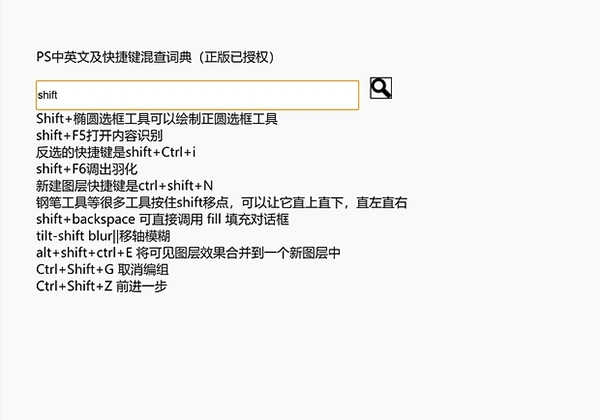
PS中英文混查词典是一款主要用于Photoshop与Lightroom快捷键的中英文混查词典,可以方便的查询Photoshop与Lightroom的两个快捷键操作,支持Mac与Win两个平台,软件已获取正版授权!有需要的小伙伴欢迎来西西下载体验。
PS中英文混查词典提供英文单词查询功能,您可以在软件输入PS相关的中文名称,软件自动显示全部单词,可以显示中文和英文内容,让用户可以了解ps软件中的各项操作名称,例如输入图层就可以显示编辑图层相关的单词,显示新建图层相关的英文意思,您也可以在软件输入英文内容,只需有输入关键词就可以开始搜索,可以将相关的英文内容以及中文意思显示在软件上,对于需要学习PS快捷键以及需要学习PS操作名称的朋友很适合,本软件免费使用,输入任意词语就可以查询,适合Photoshop与Lightroom软件单词查询。
PS快捷键大全
工具箱:
(当多种工具共用一个快捷键的大家可以同时按【Shift】+快捷键来进行选取)
历史画笔工具、艺术历史画笔【Y】
像皮擦、背景擦除、魔术像皮擦【E】
渐变工具、油漆桶工具【G】
模糊、锐化、涂抹工具【R】
矩形、椭圆选框工具 【M】
切换标准模式和快速蒙板模式【Q】
套索、多边形套索、磁性套索【L】
移动工具【V】
裁剪工具【C】
魔棒工具【W】
喷枪工具【J】
切片工具、切片选择工具【K】
像皮图章、图案图章【S】
画笔工具、铅笔工具【B】
标准屏幕模式、带有菜单栏的全屏模式、全屏模式【F】
跳到ImageReady3.0中【Ctrl】+【Shift】+【M】
临时使用移动工具【Ctrl】
减淡、加深、海棉工具【O】
路径选择工具、直接选取工具【A】
文字工具【T】
钢笔、自由钢笔【P】
写字板、声音注释【N】
吸管、颜色取样器、度量工具【I】
矩形、圆边矩形、椭圆、多边形、直线【U】
缩放工具【Z】
抓手工具【H】
默认前景色和背景色【D】
切换前景色和背景色【X】
临时使用吸色工具【Alt】
临时使用抓手工具【空格】
快速输入工具选项【0】至【9】
循环选择画笔【[】或【]】
建立新渐变(在”渐变编辑器”中) 【Ctrl】+【N】
编辑操作:
还原/重做前一步操作【Ctrl】+【Z】
一步一步向前还原【Ctrl】+【Alt】+【Z】
一步一步向后重做【Ctrl】+【Shift】+【Z】
淡入/淡出【Ctrl】+【Shift】+【F】
剪切选取的图像或路径【Ctrl】+【X】或【F2】
拷贝选取的图像或路径【Ctrl】+【C】
合并拷贝【Ctrl】+【Shift】+【C】
将剪贴板的内容粘到当前图形中【Ctrl】+【V】或【F4】
将剪贴板的内容粘到选框中【Ctrl】+【Shift】+【V】
自由变换【Ctrl】+【T】
应用自由变换(在自由变换模式下)【Enter】
从中心或对称点开始变换(在自由变换模式下)【Alt】
限制(在自由变换模式下)【Shift】
扭曲(在自由变换模式下)【Ctrl】
取消变形(在自由变换模式下)【Esc】
自由变换复制的象素数据【Ctrl】+【Shift】+【T】
再次变换复制的象素数据并建立一个副本【Ctrl】+【Shift】+【Alt】+【T】
删除选框中的图案或选取的路径【DEL】
用背景色填充所选区域或整个图层【Ctrl】+【BackSpace】或【Ctrl】+【Del】
用前景色填充所选区域或整个图层【Alt】+【BackSpace】或【Alt】+【Del】
弹出“填充”对话框【Shift】+【BackSpace】
从历史记录中填充【Alt】+【Ctrl】+【Backspace】
打开“颜色设置”对话框【Ctrl】+【Shift】+【K】
打开“预先调整管理器”对话框【Alt】+【E】放开后按【M】
预设画笔(在“预先调整管理器”对话框中)【Ctrl】+【1】
预设颜色样式【Ctrl】+【2】
预设渐变填充【Ctrl】+【3】
预设图层效果【Ctrl】+【4】
预设图案填充【Ctrl】+【5】
预设轮廓线【Ctrl】+【6】
预设定制矢量图形【Ctrl】+【7】
打开“预置”对话框【Ctrl】+【K】
显示最后一次显示的“预置”对话框【Alt】+【Ctrl】+【K】
设置“常规”选项(在预置对话框中) 【Ctrl】+【1】
设置“存储文件”(在预置对话框中) 【Ctrl】+【2】
文件操作:
新建图形文件【Ctrl】+【N】
打开已有的图像【Ctrl】+【O】
打开为...【Ctrl】+【Alt】+【O】
保存当前图像【Ctrl】+【S】
另存为...【Ctrl】+【Shift】+【S】
关闭当前图像【Ctrl】+【W】
存储为网页用图形【Ctrl】+【Alt】+【Shift】+【S】
页面设置【Ctrl】+【Shift】+【P】
打印预览【Ctrl】+【Alt】+【P】
打印【Ctrl】+【P】
退出PS【Ctrl】+【Q】
选择功能:
全部选取【Ctrl】+【A】
取消选择【Ctrl】+【D】
重新选择【Ctrl】+【Shift】+【D】
羽化选择【Ctrl】+【Alt】+【D】
反向选择【Ctrl】+【Shift】+【I】
载入选区【Ctrl】+点按图层、路径、通道面板中的缩约图滤镜
按上次的参数再做一次上次的滤镜【Ctrl】+【F】
退去上次所做滤镜的效果【Ctrl】+【Shift】+【F】
重复上次所做的滤镜(可调参数) 【Ctrl】+【Alt】+【F】
图层操作:
激活上一个图层【Alt】+】
激活底部图层【Shift】+【Alt】+【
激活顶部图层【Shift】+【Alt】+】
向下合并或合并联接图层【Ctrl】+【E】
合并可见图层【Ctrl】+【Shift】+【E】
盖印或盖印联接图层【Ctrl】+【Alt】+【E】
盖印可见图层【Ctrl】+【Alt】+【Shift】+【E】
调整当前图层的透明度(当前工具为无数字参数的,如移动工具) 【0】至【9】
保留当前图层的透明区域(开关) 【/】
从对话框新建一个图层【Ctrl】+【Shift】+【N】
以默认选项建立一个新的图层【Ctrl】+【Alt】+【Shift】+【N】
通过拷贝建立一个图层(无对话框)【Ctrl】+【J】
从对话框建立一个通过拷贝的图层【Ctrl】+【Alt】+【J】
通过剪切建立一个图层(无对话框)【Ctrl】+【Shift】+【J】
从对话框建立一个通过剪切的图层【Ctrl】+【Shift】+【Alt】+【J】
与前一图层编组【Ctrl】+【G】
取消编组【Ctrl】+【Shift】+【G】
将当前层下移一层【Ctrl】+【
将当前层上移一层【Ctrl】+】
将当前层移到最下面【Ctrl】+【Shift】+【
将当前层移到最上面【Ctrl】+【Shift】+】
激活下一个图层【Alt】+【
使用预定义效果(在”效果”对话框中) 【Ctrl】+【1】
混合选项(在”效果”对话框中) 【Ctrl】+【2】
图像调整:
调整色阶【Ctrl】+【L】
自动调整色阶【Ctrl】+【Shift】+【L】
自动调整对比度【Ctrl】+【Alt】+【Shift】+【L】
打开曲线调整对话框【Ctrl】+【M】
选择彩色通道(‘曲线’对话框中) 【Ctrl】+【~】
选择单色通道(‘曲线’对话框中) 【Ctrl】+【数字】
打开“色彩平衡”对话框【Ctrl】+【B】
打开“色相/饱和度”对话框【Ctrl】+【U】
去色【Ctrl】+【Shift】+【U】
反相【Ctrl】+【I】
缩放工具(在“抽取”对话框中) 【Z】
抓手工具(在“抽取”对话框中) 【H】
改变显示模式(在“抽取”对话框中) 【F】
加大画笔大小(在“抽取”对话框中) 】
减小画笔大小(在“抽取”对话框中) 【
完全删除增亮线(在“抽取”对话框中) 【Alt】+【BackSpace】
增亮整个抽取对像(在“抽取”对话框中) 【Ctrl】+【BackSpace】
打开“液化(Liquify)”对话框【Ctrl】+【Shift】+【X】
扭曲工具(在“液化”对话框中) 【W】
顺时针转动工具(在“液化”对话框中) 【R】
逆时针转动工具(在“液化”对话框中) 【L】
应用“液化”效果并退回Photoshop主界面(在“液化”对话框中) 【Enter】
放弃“液化”效果并退回Photoshop主界面(在“液化”对话框中) 【ESC】
1、输入复制,显示的内容就是这样的
Duplicate Layer复制图层
Duplicate复制
ctr+J复制图
2、输入粘贴,显示的内容
粘贴
Paste Into粘贴入
Paste Layer Effects To Linked将图层样式粘贴的链接的
Paste Layer Effects To Linked粘贴图层样式到链接层
Paste Layer Effects粘贴图层样式
Paste粘贴
3、输入图层
Add Layer Clipping Path添加图层剪切路径
Add Layer Mask添加图层蒙板
All Layers所有图层
Arrange Linked对齐链接图层
Background From Layer背景图层
Change Layer Content更改图层内容
Clear Layer Effects清除图层样式
Copy Layer Effects拷贝图层样式
Create Layer创建图层
Delete Layer删除图层
4、把要合并的图层都选中后,按Ctrl+E快捷键,就可以把所有图层都合并为一个图层
ctrl+ backspace填充选中图层背景色
alt+ backspace填充选中图层前景色
alt+ Delete填充选中图层前景色
ctrl+ Delete填充选中图层背景色
alt+shift+ctrl+E将可见图层效果合并到一个新图层中
5、选中两个图层ctr+G建组
新建图层快捷键是ctrl+shift+N
Multiply图层叠加模式图层混合模式调到正片叠底,可让基色深一点
screen滤色图层混合模式调到滤色,可让基色浅一点
开发者其他应用

讯飞文档app官方版25.2M13484人在玩讯飞文档app官方下载2022最新版是科大讯飞公司打造的一款在线协作文档软件,这款讯飞文档app跟腾讯文档的功能有点类似,都可以让团队在线上进行协作。
下载腾讯会议官方版app90.7M14041人在玩腾讯会议官方最新版app专门为需要在线线上会员的小伙伴准备的非常实用的app工具,支持电脑移动端同步,给需要开会你带来最棒的办公体验,相信不少的小伙伴都会需要
下载2022货车帮货主版app140.8M17149人在玩货车帮货主是成都运力科技有限公司旗下物流智能分配货运平台,覆盖全国360多个城市的物流货运平台,是一款为全国各地货主提供经验丰富、安全可靠的货车司机的找车发货软件。
下载招才猫直聘官方app67.6M7290人在玩招才猫直聘是由58同城推出的商业直聘专用APP,全国1850万商家都在使用招才猫直聘!海量各个领域人才等你来发现、挖掘,你可以在58招财猫官网上看到人家的详细资料。
下载口碑外卖商家版75.1M87人在玩口碑外卖掌柜是淘宝为入驻口碑外卖的商家提供的一款手机客户端,商家们可以通过口碑掌柜客户端查看店铺的最新订单并对自己的店铺进行管理,有新的订单软件会以语音的形式提醒你接单
下载易企秀设计app43.7M7599人在玩易企秀设计app是一款免费的移动场景自营销管家工具,这款易企秀设计app可以帮你免费制作各类手机h5营销类应用,另外这款易企秀设计app还可以帮你查看手机网页的访问量。
下载美团外卖商家版117.2M19211人在玩美团外卖商家版是美团外卖专门为商家们打造的一款手机客户端。如果你是入驻美团外卖的商家,那么你可以在这里更好地管理你的商铺,美团外卖商家版app轻松地查看用户的下单信息。
下载易企秀设计44.8M170人在玩易企秀是一款专门为企业打造的微信辅助类应用,你可以通过易企秀设定微信页面的场景、颜色、文字版式等等,还可以通过它查看网页的访问量以及潜在客户报名等等消息。
下载boss直聘招聘版手机版123.8M5450人在玩boss直聘招聘版手机版是一款用相亲交友的方式做招聘,让老板和求职者在平台上直接沟通的社交软件。Boss直聘分为面向求职者的”牛人版“和面向老板的”Boss版“。
下载饿了么商家版最新版本134.7M8390人在玩饿了么商家手机客户端是饿了么外卖网为入驻商家提供的一款手机客户端软件,这款应用可以帮助商家使用手机快速接单,部分应用要求用户时时打开应用界面才能接收订单消息推送。
下载