RemoteView app是由RSUPPORT公司专门为广大用户准备的线上互联网远程控制服务软件,可以直接手机远程计算机功能,在线屏幕显示操控终端装置,游戏,画图,。文本文档编辑等等。高效快速,延迟低,需要的可以下载RemoteView app使用!
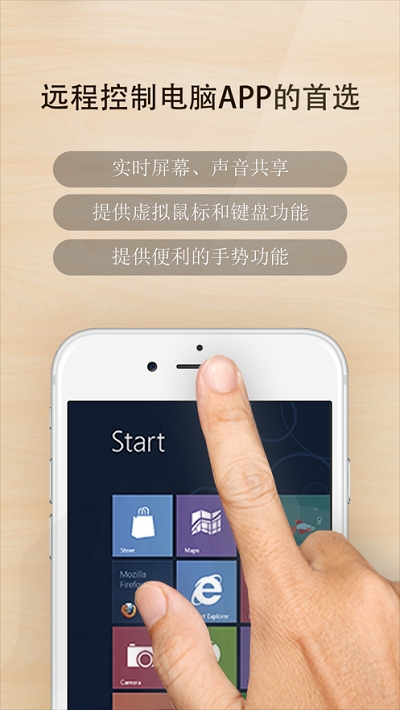
RSUPPORT公司的RemoteView是一种在互联网环境下能够随时随地简单、快速、安全的对计算机进行远程控制的软件服务。
在公司(办公室)或家中的电脑及各种需要远程管理的终端上安装代理程 序,然后在智能手机或平板电脑上安装RemoteView APP,即可实现实时远程控制。
很多只方便在电脑上运行的3D游戏、CAD、Photoshop、Word、Excel等软件都可通过RemoteView远程控制在智 能移动设备上轻松操作。
- 安装代理程序
1. 在被控电脑上打开浏览器访问RemoteView网站
2. 输入RemoteView的Web ID及密码进行登录
3. 打开“远程计算机管理”页面,点击“添加PC”或“安装”按钮
4. 设置远程PC访问ID和密码后完成安装
[特点]
- 通过VRVD技术能够提供快速安全的服务
- 在动态IP、DHCP、私有IP、防火墙等任何网络环境下都可使用
- 在智能手机中也可实现键盘、鼠标的完美操作
- 用手指就可轻易地实现画面扩大缩小,点击鼠标及滚动
- 可以支持中文,英文,韩文,日文输入法
- 在Hyper-V、VMware、Virtual PC、Xen等虚拟PC上也可实现完美的远程控制。
- 支持多显示器,提供锁定PC桌面功能
- 提供智能办公,大量IT资产管理等各种扩展功能
- 利用Wake On Lan,Intel vPro技术实现PC电源远程管理
[应用]
- 为实现完美的智能办公(在家办公,移动办公)需要构建与办公室内PC同一的环境时
- 在家里访问办公室里的PC汇报工作时
- 在办公室里使用家里的PC及文件时
- 经常出差在外的业务员编辑或撰写与办公室有关的文件时
- 学生,教授所需的讲义及课程资料在远程PC上时
- 网管人员管理IDC中心及机房的服务器时
- 要管理多台PC时
- 需随时监控无人值守自助式服务设备时
- 远程控制操作
1. 在App Store中下载RemoteView APP后安装
2. 输入RemoteView的Web ID和密码进行登录
3. 选择要远程控制的目标PC
4. 输入远程PC的访问ID和密码进行验证
5. 开始远程控制远程PC
安装前务必关闭“纯净模式”,从官网或官方应用商店下载,避免第三方修改版。
环境要求:系统安卓6.0及以上,保持Wi-Fi稳定,建议5G频段。首次运行需联网激活。
必设权限:1.开启“悬浮窗”权限(设置-应用-特殊权限);2.开启“屏幕录制/投影”权限;3.关闭系统省电模式对APP的限制。
常见问题:连接失败→检查两端网络和防火墙;黑屏→确认已授予“屏幕共享”权限;闪退→清除缓存或重装。
使用禁忌:切勿在公共WiFi下输入远程密码;禁止向他人透露临时访问码;切勿同时连接过多设备。
异常解决:连接中断→重启APP并重新配对;画面卡顿→降低画质或关闭本地蓝牙;权限弹窗反复出现→检查系统权限是否被自动重置。
避坑要点:更新后若无法使用,先清空数据再重新授权;手机分身/双开环境下可能失效,建议在主系统运行。
开发者其他应用邓小姐

Memory Fill(运存填充)
 系统工具
2.5M
v1.1.5 安卓版
系统工具
2.5M
v1.1.5 安卓版
手机杀毒软件ESET Mobile Security and Antivirus
系统工具
18.3M
v5.2.18.0 安卓版
DE设备管理
系统工具
3.0M
v3.2.0 安卓版
转发大师
系统工具
3.6M
v1.5.4
随声AI录音笔
系统工具
14.1M
v1.83.200327.0
密码保app
系统工具
24M
1.0
小熊录屏高级版
系统工具
32.4M
v2.3.2.2 2026官方中文版
橙楒软件系统
系统工具
32M
1.1.2.0
Packet Capture安卓数据包捕获
系统工具
4.5M
1.7.2
Clean Phone(手机清理)
系统工具
5.2M
v1.3.0 安卓版