

360解压器也叫360zip,支持42种压缩格式的解压,永久免费,无需再为试用过期,反复提示购买而备受困扰;不牺牲压缩率的情况下,智能为图片、视频、文档等挑选最优压缩方式,压缩速度比传统压缩软件快40%。有需要的小伙伴欢迎来西西下载体验。
360解压器v1.0.0.1031正式发布!本次版本更新重点优化了内核解析引擎,新增对Zstandard、7z加密分卷等10余种压缩格式的深度支持,解压速度提升最高40%。功能改进方面,加入智能批量解压模式,支持拖拽自动分类存储;新增“安全扫雷”模块,解压前自动检测可疑文件,有效拦截勒索病毒与木马。用户反馈集中的“密码记忆”功能也已上线,管理常用密码更高效。此外,界面适配Win11圆角设计,操作更流畅。感谢广大用户的热心建议,我们将持续迭代,打造更安全、更便捷的解压体验。
软件简介:
360zip是新一代的压缩软件,永久免费。360zip相比传统压缩软件更快更轻巧,支持解压主流的rar、zip、7z、iso等多达42种压缩文件。360压缩内置云安全引擎,可以检测木马,更安全。大幅简化了传统软件的繁琐操作,还改进了超过20项的使用细节,拥有全新的界面。360压缩的主要特点是快速轻巧、兼容性好、更安全、更漂亮,而且是永久免费的。
免费
360 Zip 支持42种压缩格式的解压,永久免费,无需再为试用过期,反复提示购买而备受困扰。
安全
很多木马藏在压缩包内进行传播,360Zip 使用360Total security云安全引擎,打开压缩包时自动对文件进行木马扫描,快速鉴别文件!
极速
不牺牲压缩率的情况下,智能为图片、视频、文档等挑选最优压缩方式,压缩速度比传统压缩软件快40%
使用方法:
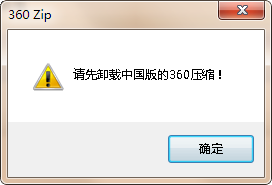
一、下载安装软件后,如果电脑中有360压缩,可以卸载掉原版,在安装。
二、进入安装程序后,注意安装到C盘以外。
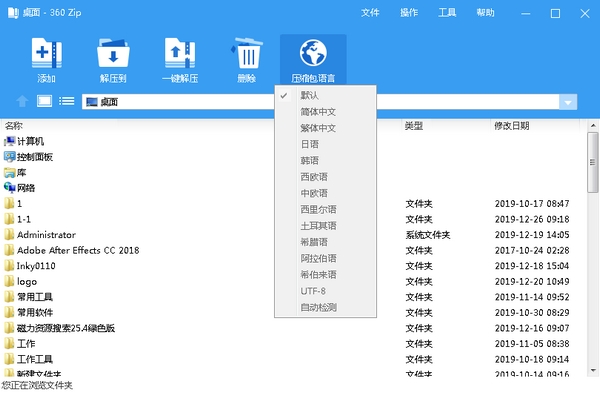
三、进入软件界面可以设置语言。
2.如何压缩文件?
通过右键菜单压缩文件:
选中一个或多个文件后,鼠标右键单击文件,在弹出的右键菜单中,选择【添加到压缩文件…】,在新弹出的【您将创建一个压缩文件】窗口中,设置好压缩选项,点击【立即压缩】即可进行压缩操作。如果生成的压缩文件想保存在当前文件夹下,也可选择【添加到“文件名.zip“】,实现快捷的压缩。
通过软件主界面压缩文件:
打开360压缩,选中一个或多个文件后,点击软件主界面左上角的【添加】图标,并在新弹出的【您将创建一个压缩文件】窗口中设置好压缩选项后,点击【立即压缩】即可对文件进行压缩。
3.如何解压文件?
通过右键菜单解压文件:
鼠标右键单击选中的一个或多个压缩文件,在弹出的右键菜单中,选择【解压文件…】,在新弹出的【解压文件】窗口中,设置好解压选项,点击【确定】即可进行解压操作。如果解压之后的文件保存在当前文件夹,也可通过选择【解压到当前文件夹】,实现快捷操作。
通过软件主界面解压文件:
打开360压缩,找到希望解压的压缩文件,点击选中后,点击软件主界面左上第二个【解压到】图标,并在新弹出的窗口中设置解压缩选项后,点击【确定】即可对文件进行解压。
4.如何对压缩包进行加密?
压缩一个文件时,在【您将创建一个压缩文件】界面,点击【加密码】按钮,然后输入密码即可。
5.如何分卷压缩?
压缩一个文件时,在【您将创建一个压缩文件】界面,点击在【压缩分卷大小】下拉框输入合适的大小即可。
6.如何对压缩包进行木马检测?
用360压缩打开一个压缩包后,会自动对压缩包内的文件进行云木马检测,保证使用安全。经过云木马检测后,360压缩会对压缩包内不同类型的文件进行安全评级,有效识别木马、脚本、普通文件、风险文件,并在界面右上角会有相应的图片提示。需要说明的是:在安全级别为木马的文件上双击文件会弹出阻止点击对话框,有效防止您误双击打开木马,更安全。 需要说明的是:在安全级别为木马的文件上双击文件会弹出阻止点击对话框,有效防止您误双击打开木马,更安全。
针对木马、风险级别的文件会有弹出窗口进行警示。
7.如何更改默认的压缩格式关联?
在360压缩的右上菜单,点击【工具】,选择【选项】,并在新弹出的【设置】界面中,点击【文件关联】标签,通过勾选不同的压缩格式来更改软件默认的压缩格式关联,点击【确定】来确认更改的压缩格式关联。
8.如何减少关联的右键菜单项?
在360压缩的右上菜单,点击【工具】,选择【选项】,并在新弹出的【设置】界面中,勾选【层叠右键关联菜单】,点击【确定】确认,这样关联的右键菜单会减少为一项。
9.如何进行固实压缩,什么是固实压缩?
固实压缩是一种特殊的压缩存储格式,固实压缩把要压缩的全部文件当做一个连续的数据流来处理。通俗的可以这样认为:普通压缩是把一个文件一个文件分别压缩然后合成压缩包,固实压缩是先把这些文件连接起来当做一个大文件进行压缩。这样的优点是在压缩超大量小体积文件时压缩率更高,压缩后的文件体积更小。但是也有缺点就是即使只打开其中的一个小文件,也需要解压完整个压缩包。在实际使用时,只要你需要最小体积的压缩,尽量采用7z的固实压缩,这个缺点实际影响很小。目前360压缩右键菜单中的“添加到***.7z”是默认固实压缩的,直接用这个菜单项既可压出相当小的文件。您也可以在【您将创建一个压缩文件】界面中,选择【压缩率优先】或在【自定义】中将压缩格式设置为7z,勾选【创建固实压缩文件】选项,以实现7z固实压缩。(注意:所有zip压缩文件永远是非固实的,所以zip压缩时不支持固实。)
安装前务必关闭所有杀毒软件,否则可能误拦截组件。
下载请认准官网,安装时取消勾选“推荐软件”“开机自启”,避免后台捆绑。
环境要求:Win7及以上系统,若解压大文件需预留2倍磁盘空间。
首次运行建议右键“以管理员身份运行”,否则可能无法写入系统临时目录。
必设选项:进入设置→关联格式→勾选“记住压缩包关联”,避免每次双击都提示选择程序。
常见问题:解压弹出“文件损坏”→尝试用“修复压缩包”功能,或重新下载源文件。
解压后文件打不开→检查文件名是否含特殊符号,切勿解压到C盘系统文件夹,易引发权限拒绝。
使用禁忌:不要同时打开多个解压窗口,容易导致内存溢出崩溃。
异常解决:若界面卡死→按Ctrl+Alt+Delete结束进程,重启软件;若无法识别.7z格式→更新至v1.0.0.1031并安装扩展插件。
避坑要点:警惕“解压即中毒”,对来源不明的压缩包先用360扫描再解压。
开发者其他应用

讯飞文档app官方版25.2M13484人在玩讯飞文档app官方下载2022最新版是科大讯飞公司打造的一款在线协作文档软件,这款讯飞文档app跟腾讯文档的功能有点类似,都可以让团队在线上进行协作。
下载腾讯会议官方版app90.7M14041人在玩腾讯会议官方最新版app专门为需要在线线上会员的小伙伴准备的非常实用的app工具,支持电脑移动端同步,给需要开会你带来最棒的办公体验,相信不少的小伙伴都会需要
下载2022货车帮货主版app140.8M17149人在玩货车帮货主是成都运力科技有限公司旗下物流智能分配货运平台,覆盖全国360多个城市的物流货运平台,是一款为全国各地货主提供经验丰富、安全可靠的货车司机的找车发货软件。
下载招才猫直聘官方app67.6M7290人在玩招才猫直聘是由58同城推出的商业直聘专用APP,全国1850万商家都在使用招才猫直聘!海量各个领域人才等你来发现、挖掘,你可以在58招财猫官网上看到人家的详细资料。
下载口碑外卖商家版75.1M87人在玩口碑外卖掌柜是淘宝为入驻口碑外卖的商家提供的一款手机客户端,商家们可以通过口碑掌柜客户端查看店铺的最新订单并对自己的店铺进行管理,有新的订单软件会以语音的形式提醒你接单
下载易企秀设计app43.7M7599人在玩易企秀设计app是一款免费的移动场景自营销管家工具,这款易企秀设计app可以帮你免费制作各类手机h5营销类应用,另外这款易企秀设计app还可以帮你查看手机网页的访问量。
下载美团外卖商家版117.2M19211人在玩美团外卖商家版是美团外卖专门为商家们打造的一款手机客户端。如果你是入驻美团外卖的商家,那么你可以在这里更好地管理你的商铺,美团外卖商家版app轻松地查看用户的下单信息。
下载易企秀设计44.8M170人在玩易企秀是一款专门为企业打造的微信辅助类应用,你可以通过易企秀设定微信页面的场景、颜色、文字版式等等,还可以通过它查看网页的访问量以及潜在客户报名等等消息。
下载boss直聘招聘版手机版123.8M5450人在玩boss直聘招聘版手机版是一款用相亲交友的方式做招聘,让老板和求职者在平台上直接沟通的社交软件。Boss直聘分为面向求职者的”牛人版“和面向老板的”Boss版“。
下载饿了么商家版最新版本134.7M8390人在玩饿了么商家手机客户端是饿了么外卖网为入驻商家提供的一款手机客户端软件,这款应用可以帮助商家使用手机快速接单,部分应用要求用户时时打开应用界面才能接收订单消息推送。
下载