
最近不少朋友在后台问我,说电脑老是提示驱动异常,要么显卡驱动掉了分辨率调不上去,要么网卡驱动出问题直接上不了网,问有没有靠谱的驱动工具推荐。说实话,我折腾电脑这些年,各种驱动软件也试过不少,**MyDrivers驱动精灵**算是我用得比较顺手的一个。今天我就以普通用户的身份,跟大家好好聊聊这个**驱动精灵官方下载**的事儿,包括它到底怎么用,哪些功能实用,还有我踩过的一些小坑,希望对正在为驱动发愁的朋友能有点帮助。

先说个事儿,很多人觉得装驱动是装机小哥才干的活,自己用电脑根本不需要碰。其实不然,特别是你重装过系统,或者从Win10升到Win11之后,系统自带的万能驱动往往不能完全发挥硬件性能。比如你花大价钱买的独立显卡,结果因为驱动没装对,玩游戏帧数低得可怜,那体验真是亏大了。这时候,一个靠谱的驱动工具就显得特别重要。
我之前也试过自己去官网一个个找驱动下载,但说实话,像主板芯片组、独立声卡这些驱动,官网链接有时候特别难找,而且分不清哪个是最新版本。用**MyDrivers驱动精灵**这类工具,它能直接扫描你电脑的硬件信息,然后自动匹配最合适的驱动版本。这点对不熟悉电脑的朋友来说,真的是省心不少。它就像一个电脑硬件的私人管家,帮你把驱动这块打理得明明白白的。
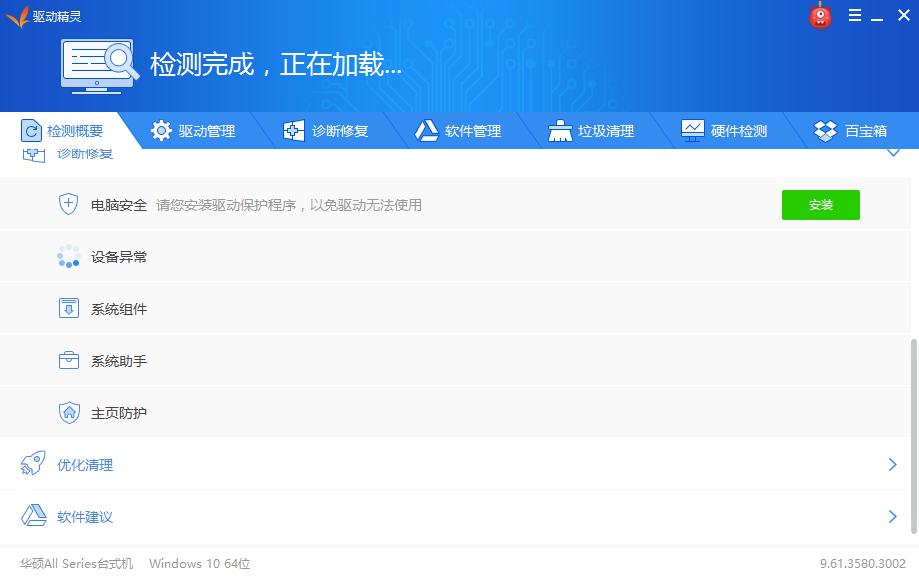
先说下**驱动精灵官方下载**的流程吧。大家一定要去官网下载,别在那些乱七八糟的下载站点,不然容易捆绑一堆全家桶软件。安装过程倒是挺快的,没什么复杂的选项,一路下一步就行。第一次打开,界面很清爽,功能布局也比较直观。点击“立即检测”,它会花个十几秒扫描你的电脑硬件配置,然后列出一份详细的报告,告诉你哪些驱动需要更新,哪些已经是最新的了。
我当时的电脑是网卡驱动有点老,偶尔会断流。软件检测出来后,显示有个新版本可以升级。操作也很简单,直接点“一键安装”,它就自动开始下载并安装了。整个过程不用你手动去设备管理器里折腾,确实方便。对于不想费脑子记那些复杂步骤的朋友来说,这种傻瓜式的操作就是最大的福音。
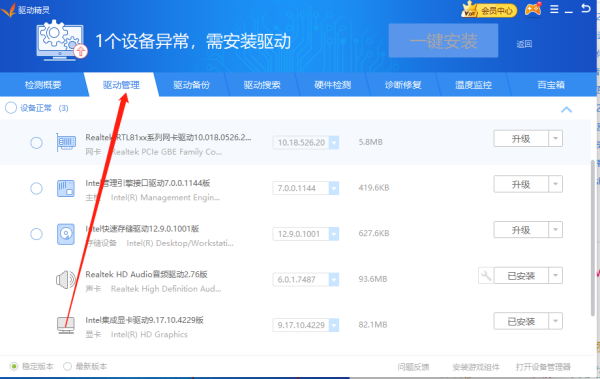
既然是叫“**驱动一键安装修复工具**”,那咱们就得重点看看它的本职功能。我特意把电脑的声卡驱动卸载掉,模拟了一下驱动丢失的“崩溃”场景。重新打开**MyDrivers驱动精灵**,它很快就检测出声卡驱动异常,并在首页给出了明显的修复提示。点击修复之后,它就像个老司机一样,自动下载、安装,一气呵成,大概不到一分钟,我的声音就回来了。
除了修复,它的“驱动更新”功能也挺实用。有些朋友可能觉得驱动越新越好,其实也不一定。但**MyDrivers驱动精灵**在推荐更新的时候,会标注是“稳定版”还是“测试版”,建议普通用户就选稳定版,避免当小白鼠。我之前更新过一次显卡驱动,玩《英雄联盟》的时候帧数确实稳定了不少,团战也不怎么掉帧了。不过也要提醒大家,更新驱动前最好还是看一眼它的更新日志,有些驱动更新是为了修复特定Bug,如果自己没遇到,也可以不更,省得折腾。
这里插一句,它还有个“驱动备份”功能,我一开始觉得没啥用,直到有一次系统崩溃重装,装完各种驱动特别麻烦,这时候才想起它的好。如果你之前用**MyDrivers驱动精灵**备份过驱动,那重装系统后一键还原,所有驱动瞬间就回来了,能帮你省下大把时间。这个功能强烈推荐大家在电脑状态好的时候提前用一下,有备无患。
很多人以为**MyDrivers驱动精灵**只能装驱动,那就太小看它了。它里面还集成了一些很实用的小工具,比如“硬件检测”功能,能让你清楚看到自己电脑的CPU、内存、硬盘、主板等详细型号和温度。有时候电脑卡顿,怀疑是不是CPU温度过高,用这个一看便知。这对于想自己动手清灰或者升级硬件的朋友来说,是个不错的参考。
另外,它还有一个“系统补丁”修复功能。虽然Windows更新能打补丁,但有时候也会出岔子,比如某个补丁导致系统不稳定。**MyDrivers驱动精灵**的这个功能,可以帮你管理这些系统补丁,把有问题的补丁卸掉。我以前就遇到过微软推送的一个补丁导致打印机无法共享,折腾了好久,最后就是用这个工具卸载了那个补丁才解决的。可以说,它不仅仅是驱动工具,更像是一个小型的电脑维护中心。
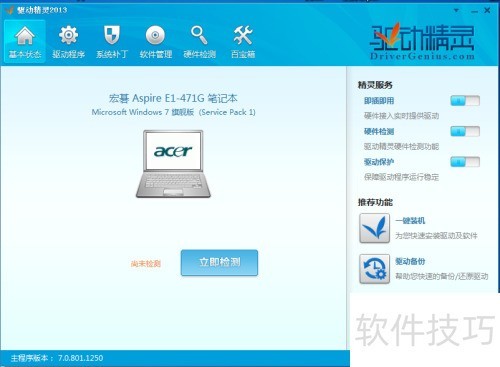
总的来说,**MyDrivers驱动精灵**作为一款驱动管理软件,在“一键安装”和“修复”这两个核心功能上做得确实不错,非常适合对电脑不太熟悉、又不想求人的朋友。它的操作门槛很低,基本就是“检测-点击-完成”三步走。
不过呢,我也得说点实在的。首先,下载的时候一定要认准**驱动精灵官方下载**渠道,避免下到捆绑流氓软件的假版本。其次,安装驱动时还是稍微留个心眼,如果软件推荐了其他附带软件,记得把那些勾选去掉,免得桌面莫名多出一堆全家桶。最后,虽然它很好用,但也不是万能的,如果遇到一些特别冷门的硬件或者老设备,它可能也识别不出来,这时候还是得去设备厂商官网找找看。
好了,关于**MyDrivers驱动精灵**的分享就到这里了。希望这篇像拉家常一样的文章,能帮大家解决驱动方面的烦恼。如果你在用的过程中遇到了什么问题,或者有什么更好的建议,欢迎在评论区留言,我们一起交流交流,让电脑用得越来越顺手!
