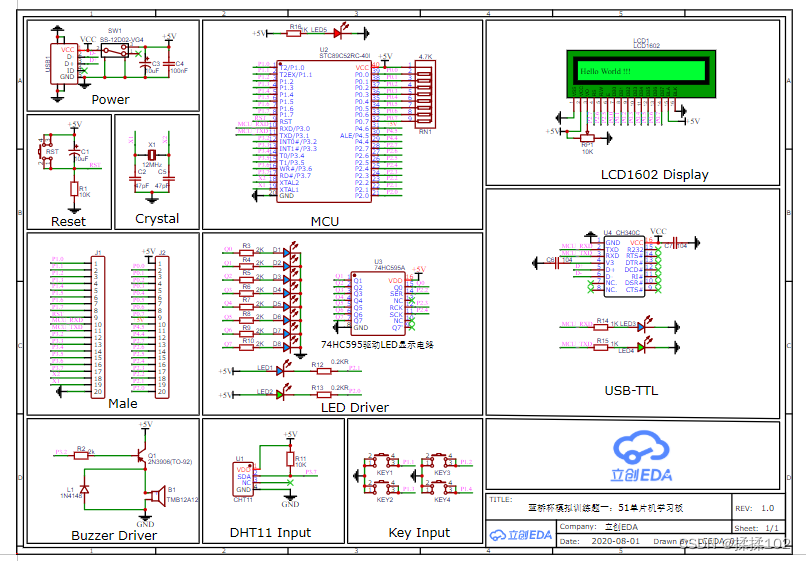
前阵子想自己画个简单的电路板,网上搜了一圈,发现好多人都在说DipTrace5中文免费版挺合适的。我也就抱着试试看的心态搞了一个来用,结果发现这玩意儿比我想象中要简单不少,特别是对于我这种英文不太行、又没系统学过画板软件的人来说,能有个中文界面是真的省心。这篇文章我就用大白话把我下载、安装再到画出一个简单PCB的整个过程捋一遍,给也想试试DipTrace5中文免费版的朋友做个参考。


说实话,找下载地址是最容易踩坑的一步。我之前就试过在某搜索引擎直接点进去一个看着很像官网的站点,结果下载下来一堆捆绑软件,气得我直接给卸了。后来我学乖了,认准了DipTrace5中文免费版的几个特点:文件大小一般在几百兆左右,安装包名字看后缀,别下那种几百KB的安装器,那些多半有猫腻。我最后是在一个专门做软件评测的老牌下载站里找到的,页面描述写得很清楚,还贴了MD5校验值,这种一般就比较稳。下载的时候记得选普通下载,别点高速下载,高速下载经常会给你塞一堆东西。下完之后先别急着双击,用杀毒软件扫一遍,虽然麻烦点,但总比电脑中毒强。
装DipTrace5中文免费版的时候,我一开始就是一路默认点下一步,结果装完发现是英文界面,当时就懵了。后来才搞明白,原来在安装到选组件那一步的时候,得手动把语言包那块勾上,或者装完以后在软件里的Options菜单下找Language设置,切换到简体中文才算完事儿。另外还有一个坑,就是它默认会装在C盘,你要是C盘空间紧张,最好改到D盘或者E盘,不然画图的时候缓存一多,电脑容易卡。安装路径尽量别带中文和空格,防止有些库文件加载不出来。
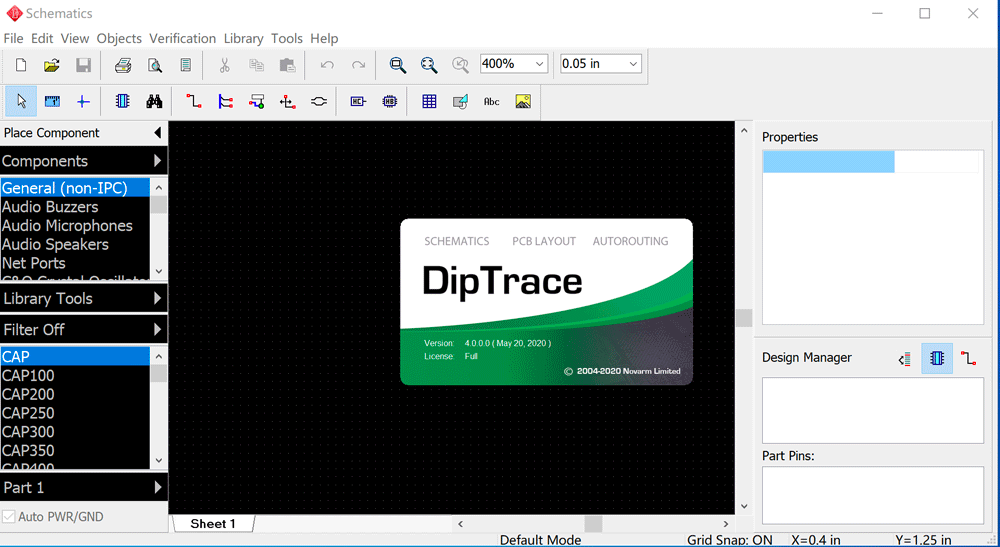
第一次打开DipTrace5中文免费版,可能会觉得界面有点复杂,左边一堆面板,右边一堆按钮。其实咱们新手玩PCB设计,最开始只需要盯住几个地方就行。最上面是菜单栏和快捷工具栏,新建工程、保存文件都在这。左边那块通常是元件库列表和项目树,你从库里拖元件到图纸上就在这操作。中间最大那块就是画布了,你的原理图和PCB图都是在这上面完成的。别想着一下子把所有功能都搞清楚,先把原理图编辑器打开,放几个电阻电容试试,拖一拖、连一连线,手感出来了,后面学起来就快了。
我这几天用下来,觉得DipTrace5中文免费版最方便的地方在于原理图和PCB是联动的。你在原理图里画好电路,把元件都放好、连好线,然后点一下转换到PCB的按钮,它就能自动帮你把元件都带过去,省了重新摆一遍的功夫。刚开始用的时候,我连元件封装是啥都不太懂,后来才知道封装就是你画板子上那个焊盘和丝印的大小形状,选不对的话,板子做出来元件根本焊不上。所以放元件的时候,一定要检查两遍封装。PCB界面里,可以先点那个自动布局和自动布线的按钮试试水,看看软件自己捣鼓出来的是个什么效果,虽然自动布出来的线往往不太美观,但至少能让你明白整个流程是通的。

我用的是DipTrace5中文免费版,它自带的多语言切换功能其实挺方便的,不用专门去找汉化补丁,那样容易出问题。软件里还自带了挺多元件库,基础的电阻电容二极管三极管都有,还有一些常用的IC,对于做点小制作、小项目来说基本够用了。要是碰到库里没有的元件,就得自己去网上找别人分享的封装库,或者自己学着画封装。不过那是进阶玩法了,咱们刚入门的时候,先把手头这几个自带元件玩明白就很不错了。
画原理图的时候,我最常犯的错就是连线没连到引脚上,看着是搭上了,其实中间有缝,检查DRC的时候报一堆错。后来我都是把栅格捕捉给打开,这样线头就能精准吸到引脚上。还有就是画完原理图一定要养成保存的习惯,DipTrace5中文免费版虽然有自动备份,但默认间隔时间比较长,万一断电或者软件闪退,那损失可大了去了。我一般是画几步就按一下Ctrl+S,好习惯能救命。还有一次我画完板子准备导出Gerber文件,发现导出选项里一堆格式,当时就傻了,后来问了别人才知道,做板子一般选Gerber RS-274X格式就行,然后把钻孔文件也一起导出来,打包发给板厂就好。
其实用DipTrace5中文免费版画PCB没那么玄乎,耐心看几个教程,自己动手画个简单的流水灯或者电源模块,走一遍完整的流程,基本就能摸到门道了。