
今天来聊聊WinMPG Video Convert这款视频转换工具。说实话,平时咱们电脑上总会遇到一些视频格式不兼容的糟心事,比如下载了个MKV格式的电影,结果手机或者老电视根本播放不了,这时候就得靠视频转换器出马了。WinMPG Video Convert就是这样一个专门解决视频格式转换问题的软件,它能把各种常见格式互相转换,操作起来也比较轻松,没有那些专业软件那么复杂,特别适合不想折腾的普通用户。我自个儿也捣鼓过好几款转换工具,这款算是比较省心的,下面就把我下载安装的实操过程一步步分享出来,希望能帮到有同样需求的朋友。
在动手下载WinMPG Video Convert之前,咱得先心里有个底。这款软件支持的格式挺全的,像常见的MP4、AVI、WMV、MOV这些都能互相转,还能提取视频里的音频,输出成MP3或者WAV格式。不过要注意,它的官方版本是英文界面,虽然看不太懂英文也能摸索着用,但最好还是先了解一下基本的按钮是干啥的。另外,下载的时候尽量去官网或者知名的软件下载站,别贪图省事去那些来路不明的小网站,很容易捆绑一堆乱七八糟的插件,甚至中招病毒。我当初就差点在一个山寨站点下载,还好留了个心眼,最后还是在官网搞定的。下载前也最好看一眼电脑的系统配置,WinMPG Video Convert对硬件要求不算高,一般近几年的电脑跑起来都没啥问题,老古董机器可能转换大文件时会有点吃力。
首先,打开你的浏览器,在地址栏输入WinMPG Video Convert的官方网站地址,或者直接在百度搜索“WinMPG Video Convert官网”,找一个带官方标识的链接点进去。进入官网后,一般首页就能看到大大的“Download”按钮,点击后会跳转到下载页面。下载页面可能会有几个版本供选择,比如试用版或者付费版,咱们先下载试用版试试水就行,功能基本都开放,只是可能有时间限制或者水印。点击下载后,浏览器会开始下载一个exe安装包,体积大概几十兆,根据网速等一会儿就下好了。
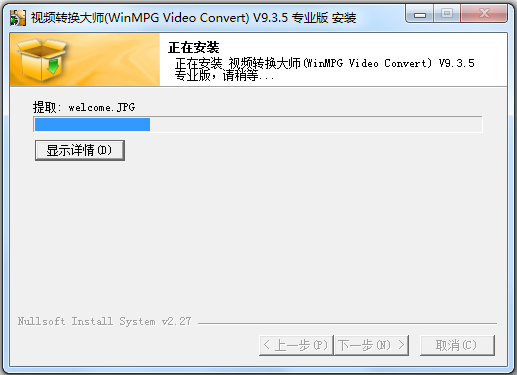
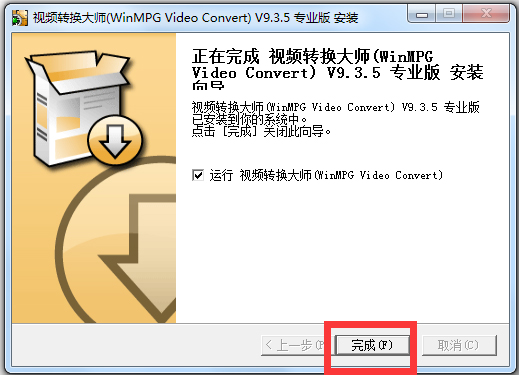
下载完成后,找到这个exe文件,双击运行。这时候很有可能会弹出用户账户控制的提示,问你是否允许此程序更改设备,直接点“是”就行。接下来就进入安装向导了,界面是英文的,不过别慌,跟着我一步步来。第一个界面是欢迎页,直接点“Next”继续。然后会看到许可协议,勾选“I accept the agreement”表示同意,再点“Next”。接着是选择安装路径,默认是装在C盘,建议改成其他盘符,比如D盘,避免占用系统盘空间,点“Browse”选择你想要安装的位置,选好后点“Next”。后面几个界面基本就是选择开始菜单文件夹和是否创建桌面快捷方式,保持默认或者按自己喜好勾选就行,继续点“Next”。最后点“Install”开始安装,等进度条走完,点“Finish”完成安装。
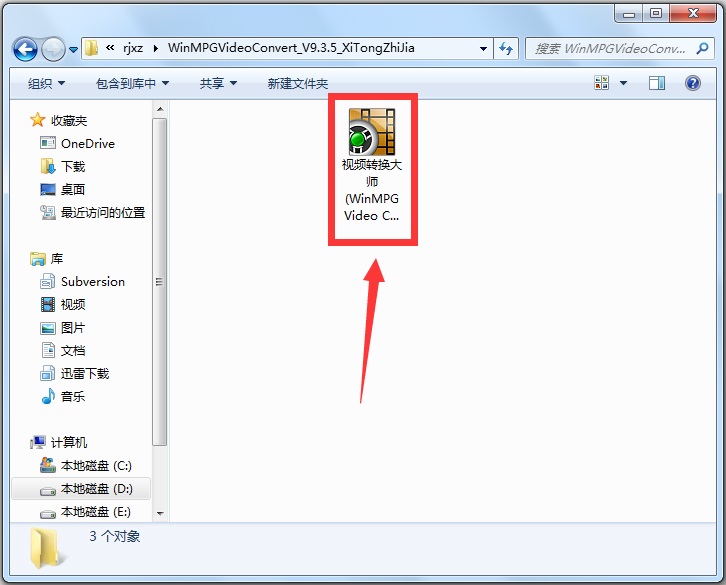
安装好后,桌面上就会出现WinMPG Video Convert的图标,双击打开软件,就能看到主界面了。界面布局很直观,左边是功能列表,中间是操作区域,右边是预览窗口。总的来说,整个安装过程只要认得“Next”和“Install”这两个单词,基本就不会出岔子。
打开WinMPG Video Convert之后,别急着转换,先看看几个设置选项。在菜单栏或者工具栏里找到“Options”或者“Settings”,点进去可以设置输出文件的默认保存位置、转换线程数、是否保留原始时间戳等等。新手的话,保持默认设置就行,不用改太多。有一点值得注意,如果你要转换的视频文件比较大,或者电脑配置一般,建议在设置里把线程数调低一点,不然转换过程中电脑可能会卡顿得厉害,甚至死机,我一开始就吃过这个亏。
再来说说几个常见问题。有朋友可能会遇到转换后视频没有声音的情况,这通常是因为源视频的音频编码格式比较特殊,软件默认没给识别出来,这时候可以去设置里看看音频输出选项,试试改成MP3或者AAC编码。还有的朋友反映转换过程中进度条卡住不动了,多半是视频文件本身有问题,或者源文件被其他程序占用了,关掉可能占用文件的软件,重新试一次就好。另外,WinMPG Video Convert支持批量转换,你可以一次性拖入多个视频文件,然后统一设置输出格式,一起转换,省时省力。如果转换出来的视频画质感觉有损失,可以在输出设置里把比特率调高一些,文件体积会变大,但画质会好很多。
最后再嗦一句,软件虽然好用,但毕竟是国外的产品,偶尔可能会遇到汉化不完全或者兼容性的小问题。如果实在搞不定,也可以考虑找找其他类似的国产转换软件,有时候针对国内用户的使用习惯优化得更好。不过就日常使用来说,WinMPG Video Convert的稳定性和转换速度还是挺靠谱的,值得一试。
用了一段时间,感觉这款软件在批量转换和格式支持方面确实做得不错。如果你手头正好有一堆视频等着处理,不妨按照上面的教程试试看。遇到问题也别着急,多摸索几次,或者上网搜搜解决方案,总能搞定的。
