大家平时用手机录个音,是不是经常遇到这种情况:录了半小时,结果前面两分钟全是清嗓子的声音,后面三分钟是收拾东西的杂音,真正有用的就中间那一段。这时候你就需要一个好用的音频剪辑工具。今天咱们就专门聊聊WavTrim这个软件,看看WavTrim音频剪辑工具怎么用,手机录音裁剪到底方不方便。我反正是自己踩过坑,试了好几个软件才觉得这个挺顺手,所以写出来给大家参考参考。

要用WavTrim,第一步肯定是把它装到手机里。不管你是安卓还是苹果,直接在应用商店搜"WavTrim"就能找到。注意看图标和开发商,别下错成山寨的。装好之后打开,界面挺简洁的,没有那种花里胡哨的广告弹窗,这点我挺喜欢。第一次打开它会提示你读取手机存储权限,这个必须给,不然你没法导入录音文件。授权之后,主界面会显示你手机里的音频文件列表,那些微信语音、通话录音、或者用自带录音机录的文件,基本都能识别出来。
接下来就是把你要裁剪的录音导入到WavTrim里面。在主界面点那个"导入"或者"+"号按钮,它会弹出你手机里的音频文件夹。找到你那段录音,点一下就能加载进来。加载速度挺快的,就算是一小时的录音也就几秒钟。导入之后,你会看到音频的波形图,蓝蓝绿绿的那种竖条条,这就是声音的起伏。波形高的地方声音大,波形低的地方声音小,看着波形你就能大概知道哪段有人说话哪段是静音。这时候咱们就可以正式开始裁剪了。
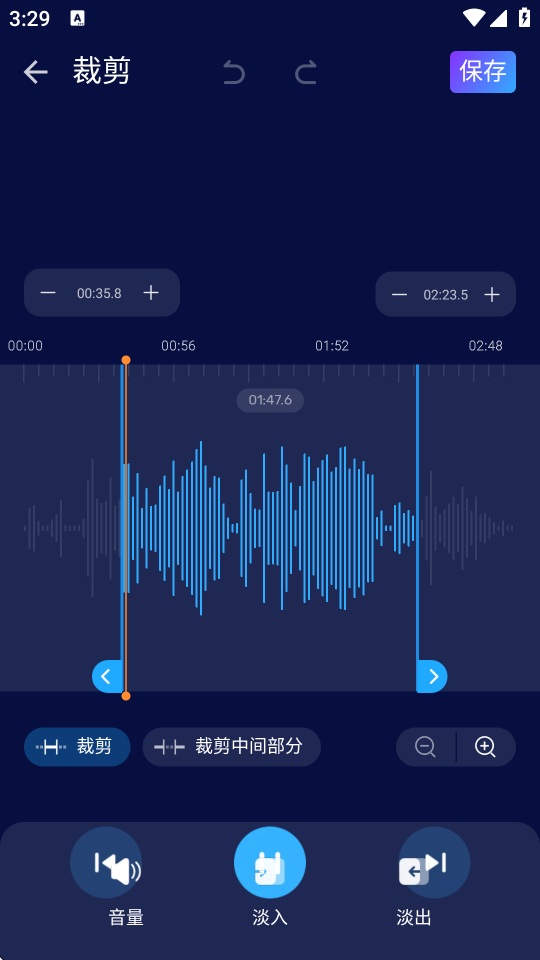
说到WavTrim音频剪辑工具怎么用,核心就在裁剪这一步。操作逻辑特别直白,跟用美图秀秀截图差不多。你把手指按在波形图上需要截取片段的起始位置,拖动到结束位置,被选中的区域会用高亮颜色标出来。选好之后,点底部那个"裁剪"按钮,软件就会提示你是保留选中部分还是删除选中部分。咱们平时裁剪录音,一般是要保留有用的那段,所以选"保留选中区域"就行。如果你是想把中间某段杂音去掉,那就反过来选"删除选中区域"。点完确认,WavTrim就开始处理了,处理速度很快,基本转个圈就完事儿。
不过这里我得提醒一句,裁剪之前最好把音频波形放大一点再操作。WavTrim支持双指捏合缩放波形,你把它拉大了,边缘细节看得清楚,裁剪点找得更准。我第一次用的时候没放大,结果剪出来的音频开头结尾都硬邦邦的,虽然不影响听,但总觉得不专业。后来学乖了,把波形放大到能看到每个小起伏的程度再下手,裁剪出来的音频就自然多了。
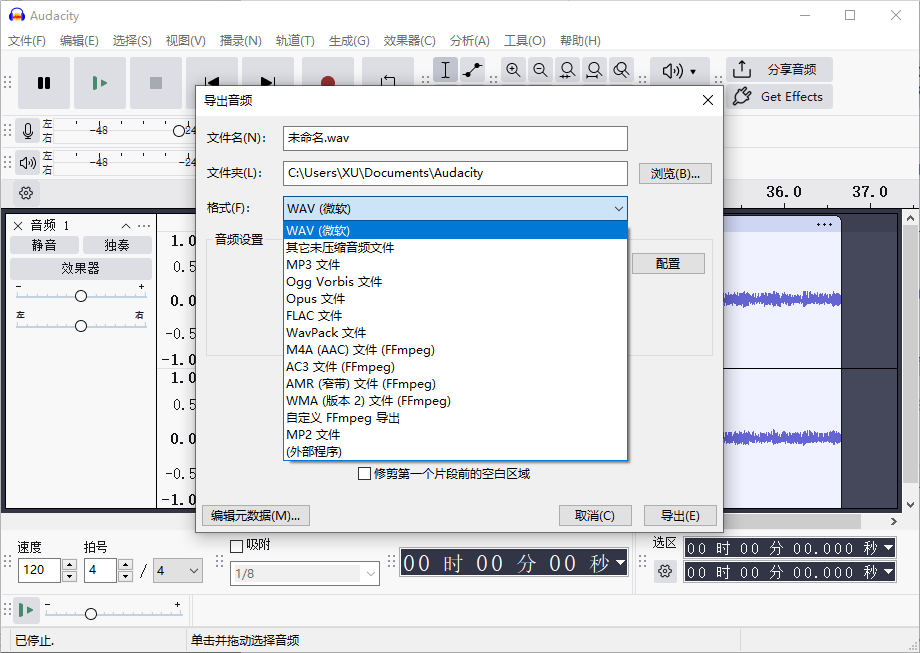
裁剪好之后,就要把音频导出保存了。点右上角的"导出"或者"保存"按钮,WavTrim会让你选保存格式。一般有MP3和WAV两种,如果你只是日常听听,选MP3就行,文件小,通用性强。如果你是做后期处理或者要求音质无损,那就选WAV,但文件会大很多。选好格式后,还可以调整音质比特率,默认的就行,不用动。然后点保存,它会让你选择保存的位置,默认是放在WavTrim自己的文件夹下面,你可以在文件管理器里找到。如果你想把裁剪好的录音直接设为手机铃声,WavTrim还提供了一个"设为铃声"的快捷选项,点一下就能直接跳转到系统设置,挺方便的。
最后再分享几个我用WavTrim摸索出来的小经验。第一,如果录音里有大段静音,你可以用WavTrim的"静音检测"功能,它能自动标记出静音区域,你直接批量删掉,省得手动拖来拖去。第二,裁剪前最好先听一遍录音,用笔记下时间点,比如"第1分20秒到第3分45秒有用",这样裁剪的时候直接按时间跳转,不用反复听。第三,WavTrim有个撤销功能,万一你剪错了,摇一摇手机就能撤销上一步操作,这个挺救命的。总之,WavTrim这个工具对于咱们普通用户来说完全够用了,不用学什么专业音频软件,手机上划拉几下就能把录音裁剪得干干净净。希望我这些实操经验能帮到你,下次再遇到录音太长的问题,直接用WavTrim搞定就行。